Ana Sayfa

Ürün Karşılaştırmaları

Klavyede Kare İşareti Nasıl Yapılır? Teknolojik Cihazlarda Kare Sembolünün Kullanımı
Post image
Benzer ürünleri özellik, fiyat ve kullanıcı yorumlarına göre karşılaştırın, doğru seçimi yapın.

Günümüzde bilgisayar tablet ve akıllı telefon gibi teknolojik cihazları kullanırken özel karakterlere hızla ulaşmak yazım ve kodlama süreçlerini kolaylaştırır. Bu karakterlerden biri olan kare işareti (□ veya ■) matematiksel ifadelerden tasarım alanına kadar pek çok farklı bağlamda kullanılır. Peki klavyede kare işareti nasıl yapılır ve hangi yöntemler tercih edilir? Bu yazıda farklı işletim sistemleri ve cihazlar için kare sembolünü kullanmanın pratik yollarını keşfedeceğiz.

Kare İşaretinin Önemi ve Kullanım Alanları

Kare sembolü farklı görünümleriyle çeşitli amaçlara hizmet eder:

  • Boş kare (□): Genellikle listelerde veya anketlerde işaret kutusu olarak kullanılır.

  • Dolu kare (■): Grafik ve tasarım işaretlerinde veya metinlerde vurgu yapmak için tercih edilir.

  • Matematik ve bilim: Kare sembolü alan hesaplamalarında veya kare alma işleminin simgesi olarak yer alır.

Bu çeşitlilik kare işaretine kolay erişim ihtiyacını artırır. Şimdi farklı platformlarda bu sembole nasıl ulaşabileceğinizden bahsedelim.

Ayrıca Bakınız

Telefon ve bilgisayarda kare işareti yapma yöntemleri ve kullanımı

Telefon ve bilgisayarda kare işareti yapma yöntemleri ve kullanımı

Telefon ve bilgisayarda kare işareti sembolünü çeşitli yöntemlerle ekleyebilirsiniz. En yaygın yöntemler arasında 'Alt Gr' ve 'ü' tuşu kombinasyonu, Unicode ve karakter menüleri bulunur.

PC Kare İşareti: Bilgisayarda Kare Sembolünün Anlamı ve Kullanım Yöntemleri

PC Kare İşareti: Bilgisayarda Kare Sembolünün Anlamı ve Kullanım Yöntemleri

Bilgisayarda kare işareti, özel karakterlerin yer tutucusu, programlama dizileri ve dijital tasarımda önemli bir semboldür. Yazım yöntemleri ve sorun çözümleriyle bilgisayar kullanımınızı kolaylaştırır.

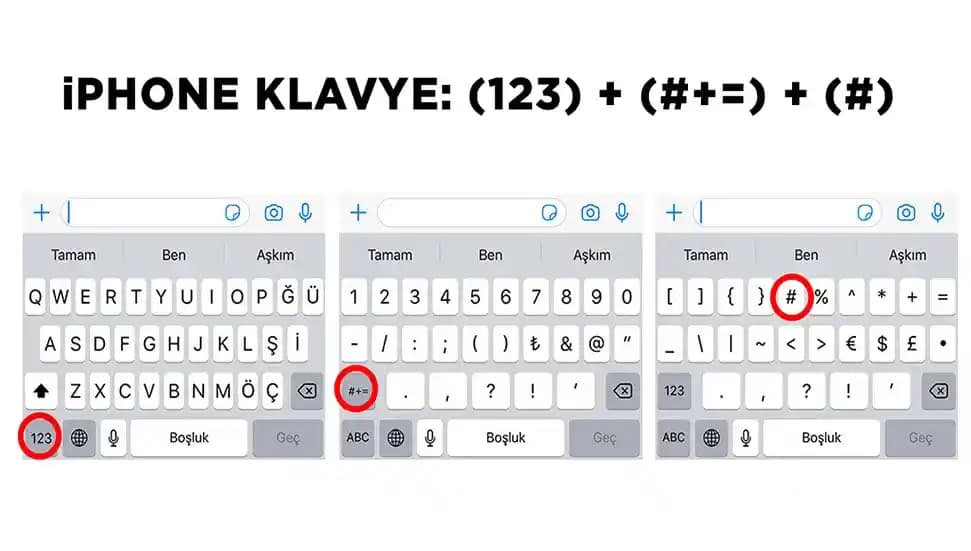
Telefonda Kare İşareti (#): Anlamı, Kullanımı ve Telefon Kısayol Kodları

Telefonda Kare İşareti (#): Anlamı, Kullanımı ve Telefon Kısayol Kodları

Telefonda kare işareti (#), matematiksel işlemlerden telefon kısayol kodlarına, sosyal medya hashtag'lerinden cihaz menülerine kadar geniş kullanım alanına sahiptir. Bu sembolün anlamı ve işlevleri detaylıca açıklanıyor.

Telefon Kare İşareti: Anlamı, Kullanımı ve Teknolojik Özellikleri Hakkında Detaylar

Telefon Kare İşareti: Anlamı, Kullanımı ve Teknolojik Özellikleri Hakkında Detaylar

Telefon kare işareti (#) telefon menülerinden SMS mesajlaşmaya kadar geniş kullanım alanına sahiptir. Bu sembolün anlamı, kullanımı ve teknolojik detayları hakkında kapsamlı bilgi sunulmaktadır.

Klavyede Kare İşareti Nasıl Yapılır? Windows, MacOS, Linux ve Mobil Cihazlarda Kare Sembolü Kullanımı

Klavyede Kare İşareti Nasıl Yapılır? Windows, MacOS, Linux ve Mobil Cihazlarda Kare Sembolü Kullanımı

Klavyede kare işareti yapmanın farklı yolları Windows, MacOS, Linux ve mobil cihazlarda detaylı şekilde anlatılıyor. Alt kodları, Unicode ve emoji kullanımıyla kare sembolüne kolayca ulaşabilirsiniz.

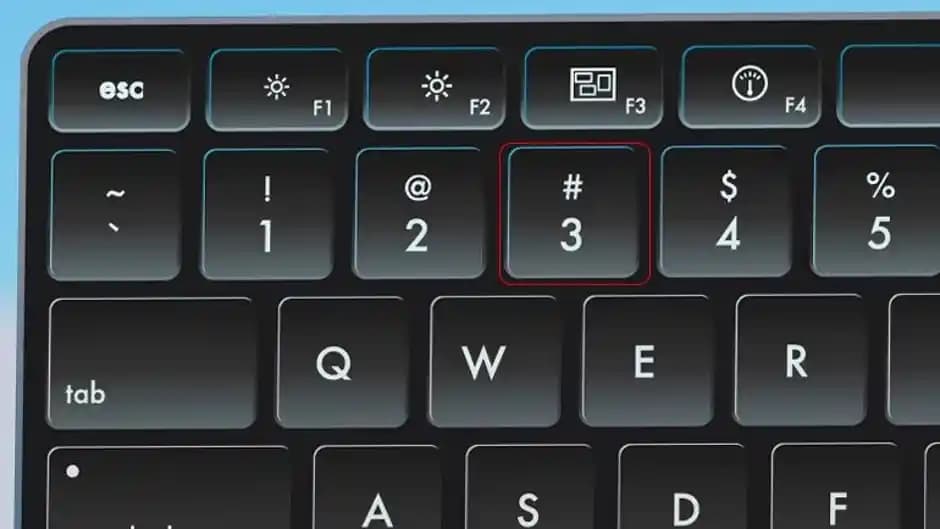
PC'de Kare İşareti Nasıl Yapılır? Klavye Kısayolları ve Kodlarla Detaylı Rehber

PC'de Kare İşareti Nasıl Yapılır? Klavye Kısayolları ve Kodlarla Detaylı Rehber

PC'de kare işareti yapmanın farklı yöntemleri; klavye kısayolları, ASCII ve Unicode kodları, işletim sistemlerine özel uygulamalarla belge ve programlamada kolayca kullanabilirsiniz.

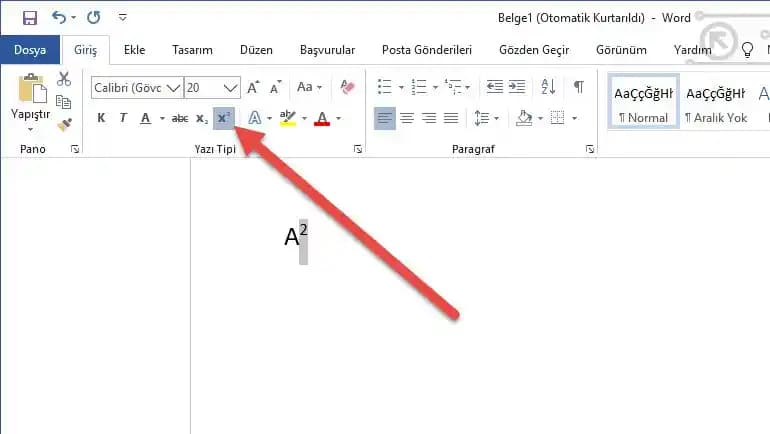
Microsoft Word'de Kare İşareti Nasıl Yazılır? Detaylı Rehber ve Pratik İpuçları

Microsoft Word'de Kare İşareti Nasıl Yazılır? Detaylı Rehber ve Pratik İpuçları

Microsoft Word'de kare işareti eklemenin farklı yollarını öğrenin. Unicode, Alt kodları, sembol ekleme ve otomatik düzeltme gibi pratik yöntemlerle metinlerinizi kolayca zenginleştirin.

Kare Simgesinin Dijital Dünyadaki Rolü ve Kullanıcı Arayüzlerindeki Önemi

Kare Simgesinin Dijital Dünyadaki Rolü ve Kullanıcı Arayüzlerindeki Önemi

Kare simgesi, dijital cihazlarda düzen ve işlevselliğin sembolü olarak kullanıcı arayüzlerinde önemli bir rol oynar. Akıllı telefonlardan bilgisayarlara kadar geniş kullanım alanları bulunur.

Windows İşletim Sisteminde Kare İşareti Yapımı

1. Alt Kodu Kullanarak Kare Sembolü

Windows kullanıcıları Alt tuşu ile birlikte belirli sayısal kodlar girerek kare işaretini oluşturabilirler.

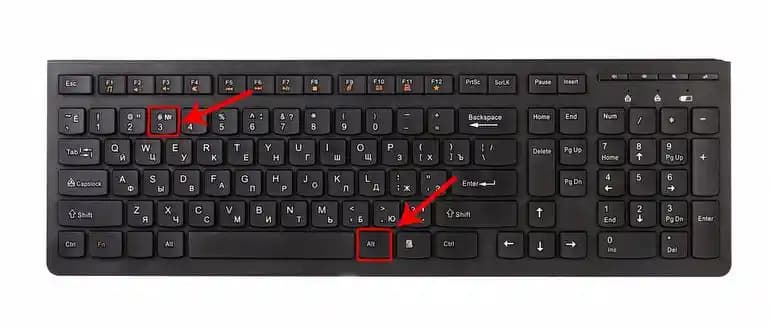
  • Dolu kare (■): Alt tuşunu basılı tutup sayısal tuş takımından 254 yazın ardından tuşu bırakın.

  • Boş kare (□): Alt tuşu + 9633 kodu genellikle bazı yazı tiplerinde çalışır ancak daha yaygın olarak Unicode destekli programlarda kullanılır.

2. Karakter Eşlem (Character Map) Aracı

  • Başlat menüsünden Karakter Eşlem uygulamasını açın.

  • Font listesinden istediğiniz yazı tipini seçin.

  • Kare sembolünü bulun seçip kopyalayarak istediğiniz belgeye yapıştırın.

Bu yöntem özel karakterlere hızlı erişim sağlar ve görsel olarak seçim yapmayı kolaylaştırır.

MacOS’ta Kare İşareti Oluşturma

1. Karakter Görüntüleyici Kullanımı

Mac kullanıcıları menü çubuğundaki Düzenleyici Emoji ve Semboller seçeneği ile karakter görüntüleyiciyi açabilir.

  • Arama kutusuna "square" yazarak kare sembollerini listeleyin.

  • İstediğinizi çift tıklayarak metin içine ekleyebilirsiniz.

2. Klavye Kısayolları

Mac’te doğrudan kare işareti için varsayılan kısayol yoktur ancak Unicode kodu girilebilir:

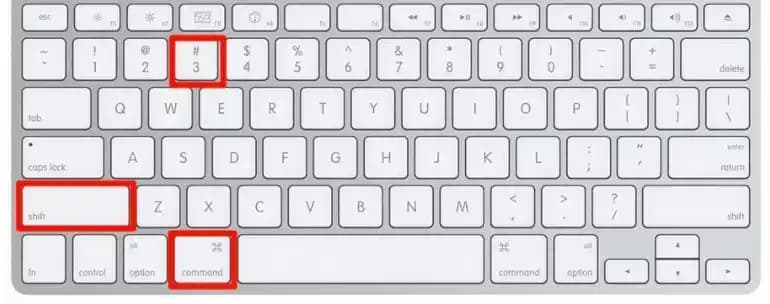
  • Control + Command + Space tuşlarına basarak karakter görüntüleyiciyi açın.

  • Kare sembolünü seçin.

Linux ve Diğer Platformlarda Kare İşareti

Linux kullanıcıları genellikle Unicode kodları ve özel klavye kısayolları ile çalışır:

  • Ctrl + Shift + U tuşlarına basın.

  • Ekranda altıgen bir u harfi belirir ardından Unicode kodunu yazın (örneğin 25A1 boş kare için).

  • Enter’a basarak sembolü ekleyin.

Mobil Cihazlarda Kare Sembolü Yazma

Akıllı telefon ve tabletlerde doğrudan klavyede kare işareti bulmak zor olabilir. Ancak:

  • Emoji klavyeleri üzerinden geometrik şekiller kategorisinde kare işaretleri mevcuttur.

  • Üçüncü taraf klavye uygulamaları özel karakterlere kolay erişim sağlar.

  • Kopyala-yapıştır yöntemi ile internetten veya notlardan kare sembolü alınabilir.

Alternatif Yöntemler ve İpuçları

ASCII ve Unicode Kodları

  • Dolu kare: Unicode U+25A0 ASCII kodu 254

  • Boş kare: Unicode U+25A1

Yazı Tipi Desteği

Bazı yazı tipleri kare sembollerini desteklemez. Bu nedenle sembolü kullanacağınız platformda uyumlu bir yazı tipi seçmeye dikkat edin.

Kare İşaretinin Günlük ve Profesyonel Kullanımları

  • Not alma: Yapılacaklar listesinde işaretlenmiş maddeler için boş kare kullanılır.

  • Tasarım: Grafiklerde kutu sembolü olarak.

  • Programlama: Bazı dillerde özel sembol olarak.

  • Matematik: Alan ve kare alma işlemlerinde gösterim.

Sonuç

Klavyede kare işaretini yapmak kullanılan cihaz ve işletim sistemine bağlı olarak değişiklik gösterir. Windows'ta Alt kodları ve karakter eşlem MacOS'ta karakter görüntüleyici Linux'ta Unicode girdisi ve mobil cihazlarda emoji veya üçüncü taraf klavyeler en yaygın yöntemlerdir. Bu yöntemleri bilmek yazı yazarken veya kodlama yaparken işinizi kolaylaştırır ve metinlerinize profesyonel bir dokunuş katar.

Teknolojiyle iç içe olan günlük hayatımızda küçük ama önemli bu detayları öğrenmek iletişimimizi güçlendirmek için büyük avantaj sağlar. Kare işareti gibi özel karakterlerin kullanımı yazılı içeriğinizi daha anlaşılır ve etkileyici kılar. Hangi cihazı kullanırsanız kullanın artık kare sembolüne ulaşmak çok daha kolay!
📊 Fiyat Bilgileri
Yükleniyor...
Aslı Çetiner
·Güncellendi:
Paylaş:f𝕏

Yorumlar:

    Ayın popüler yazıları

    Apple cihazlarındaki ekran kararması sorununu çözmek için yazılım güncellemeleri, yeniden başlatma ve donanım kontrolleri gibi etkili yöntemleri öğrenin.

    Samsung telefonları için Android 14 güncellemesi, güvenlik, performans ve kullanıcı deneyimini artıran yeniliklerle geliyor. Güncelleme detayları ve modeller hakkında bilgi alın.

    İnsan vücudu, böbrekler ve diğer organlar sayesinde atıkları uzaklaştırır, sağlıklı kalmayı sağlar. Bu sistemlerin koordinasyonu yaşam kalitesi için kritiktir.

    Günümüzde farklı cihazlar için çeşitli adaptörler bulunur. Bu yazıda adaptörlerin çeşitleri, teknik özellikleri ve kullanım alanları detaylı şekilde anlatılmaktadır.

    iPhone 14 Pro Max'in gelişmiş ekran, kamera ve performans özellikleriyle yüksek kullanıcı memnuniyeti sağlayan detaylı inceleme.

    Bilgisayarda ekran kaydı almak için Windows ve Mac'in yerel araçları ile üçüncü taraf uygulamaları kullanabilirsiniz. İşte adımlar ve ipuçlarıyla güvenli ve kolay ekran kaydı yöntemleri.

    Redmi 12 modeli yüksek çözünürlüklü ekranlara sahip olma ihtimaliyle öne çıkıyor. Full HD+ çözünürlük, netlik ve görsel kaliteyi artırarak kullanıcıların deneyimini zenginleştiriyor.

    Samsung X11 modeli hakkında mevcut bilgiler sınırlı olsa da, yüksek ekran kalitesi, güçlü performans ve gelişmiş kamera özellikleriyle dikkat çekiyor. Resmi açıklamalar sonrası detaylar netleşecek.