Ürün Karşılaştırmaları

Word'de Kare İşareti Nasıl Yazılır? Detaylı Rehber ve İpuçları
Post image
Benzer ürünleri özellik, fiyat ve kullanıcı yorumlarına göre karşılaştırın, doğru seçimi yapın.

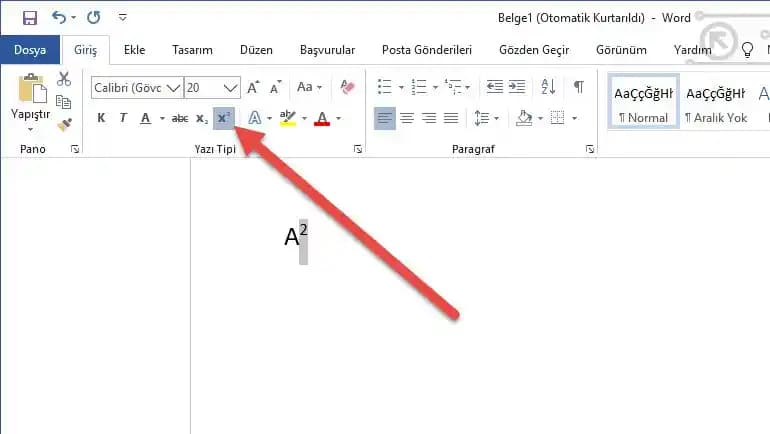
Bilgisayar ve mobil cihazlarda sıkça kullandığımız Microsoft Word, kullanıcı dostu arayüzü ve geniş özellik yelpazesi ile metin düzenleme işlemlerini kolaylaştırıyor. Özellikle teknik veya akademik yazılarda sıkça karşımıza çıkan kare işareti gibi sembollerin kullanımı, bazen kullanıcılar için karmaşık olabiliyor. Bu yazımızda, Word'de kare işareti (□ veya ▢) nasıl yazılır sorusuna detaylı cevaplar sunarken, aynı zamanda pratik Word kullanım ipuçlarına da değineceğiz.

Kare İşareti Nedir ve Neden Önemlidir?

Kare işareti, çeşitli bağlamlarda kullanılır:

  • Liste işaretçisi olarak alternatif bir sembol

  • Anketlerde seçim kutusu olarak

  • Matematik ve geometri metinlerinde

  • Tasarım ve belge düzeninde görsel vurgu amacıyla

Bu nedenle, Word kullanıcılarının bu sembolü kolayca metinlerine ekleyebilmesi önemlidir.

Ayrıca Bakınız
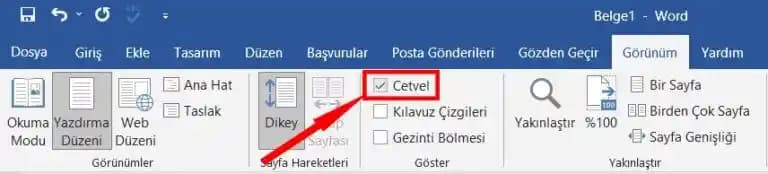
Microsoft Word'de Cetvel Açma ve Kullanımı: Sayfa Düzeni ve Metin Hizalama Rehberi

Microsoft Word'de Cetvel Açma ve Kullanımı: Sayfa Düzeni ve Metin Hizalama Rehberi

Microsoft Word'de cetvel açma ve kullanma rehberi ile sayfa düzeni, metin hizalaması ve sekme ayarlarını kolayca yapabilirsiniz. Cetvel özellikleriyle belgelerinizi daha profesyonel hale getirin.

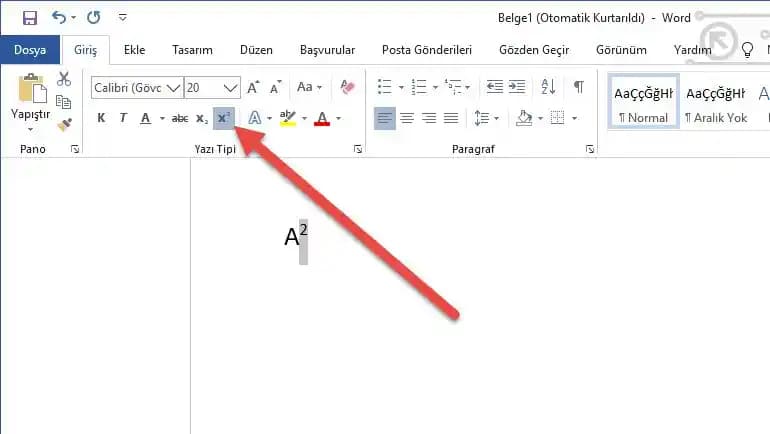
Microsoft Word'de Metre Kare (m²) Sembolü Yazma Yöntemleri ve Pratik Rehber

Microsoft Word'de Metre Kare (m²) Sembolü Yazma Yöntemleri ve Pratik Rehber

Microsoft Word'de metre kare (m²) sembolünü doğru yazmak için alt kodları, üst simge kullanımı ve karakter ekleme yöntemlerini öğrenin. Belgelerinizde teknik doğruluğu ve profesyonelliği artırın.

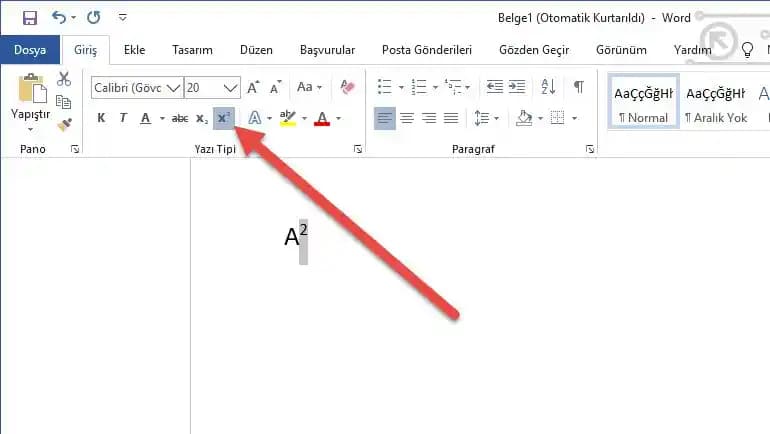
Microsoft Word'de Metrekare İşareti Yazımı ve Biçimlendirme Yöntemleri

Microsoft Word'de Metrekare İşareti Yazımı ve Biçimlendirme Yöntemleri

Word'de metrekare işaretini doğru yazmak ve biçimlendirmek için üst simge, Unicode ve Alt kodu yöntemleriyle pratik çözümler sunuluyor. Belgeleriniz profesyonel ve okunabilir hale gelir.

Word ve Akıllı Cihazlarda Derece İşareti Yazmanın Pratik Yöntemleri ve Kısayolları

Word ve Akıllı Cihazlarda Derece İşareti Yazmanın Pratik Yöntemleri ve Kısayolları

Microsoft Word ve akıllı cihazlarda derece işareti yazmanın kolay yollarını keşfedin. Windows, Mac, iOS ve Android için pratik kısayollarla sıcaklık ve açı sembollerini zahmetsizce kullanın.

Microsoft Word'de Cetvel Açısı Değiştirme: Adım Adım Rehber ve Yöntemler

Microsoft Word'de Cetvel Açısı Değiştirme: Adım Adım Rehber ve Yöntemler

Microsoft Word'de cetvel açısı değiştirme işlemi, metin ve nesnelerin hizalanmasını kolaylaştırır. Bu rehberde, farklı yöntemlerle cetvel açısı nasıl ayarlanır ve kullanım avantajları detaylıca anlatılmaktadır.

Bilgisayar ve Mobil Cihazlarda Şapkalı "A" (â) Yazmanın Pratik Yöntemleri

Bilgisayar ve Mobil Cihazlarda Şapkalı "A" (â) Yazmanın Pratik Yöntemleri

Windows, MacOS, Microsoft Word ve mobil cihazlarda şapkalı "a" (â) karakterinin nasıl yazılacağını adım adım öğrenin. Yazım kalitenizi artıracak pratik yöntemleri keşfedin.

Microsoft Word Hizalama Cetveli ile Belgelerinizi Profesyonelce Düzenleyin

Microsoft Word Hizalama Cetveli ile Belgelerinizi Profesyonelce Düzenleyin

Microsoft Word hizalama cetveli, metin ve nesnelerin sayfa üzerindeki konumunu hassas şekilde ayarlamanızı sağlar. Bu rehberle profesyonel ve düzenli belgeler oluşturabilirsiniz.

Word'de Metrekare İşaretini Doğru Yazma Yöntemleri ve Pratik Kullanımı

Word'de Metrekare İşaretini Doğru Yazma Yöntemleri ve Pratik Kullanımı

Word'de metrekare işaretini (m²) doğru ve pratik şekilde yazmanın yöntemleri; üst simge kullanımı, ASCII kodu, karakter eşlem ve otomatik düzeltme adımlarıyla belgelerinizi profesyonel hale getirin.

Word'de Kare İşareti Yazmanın Yolları

1. Karakter Ekleme Özelliğini Kullanma

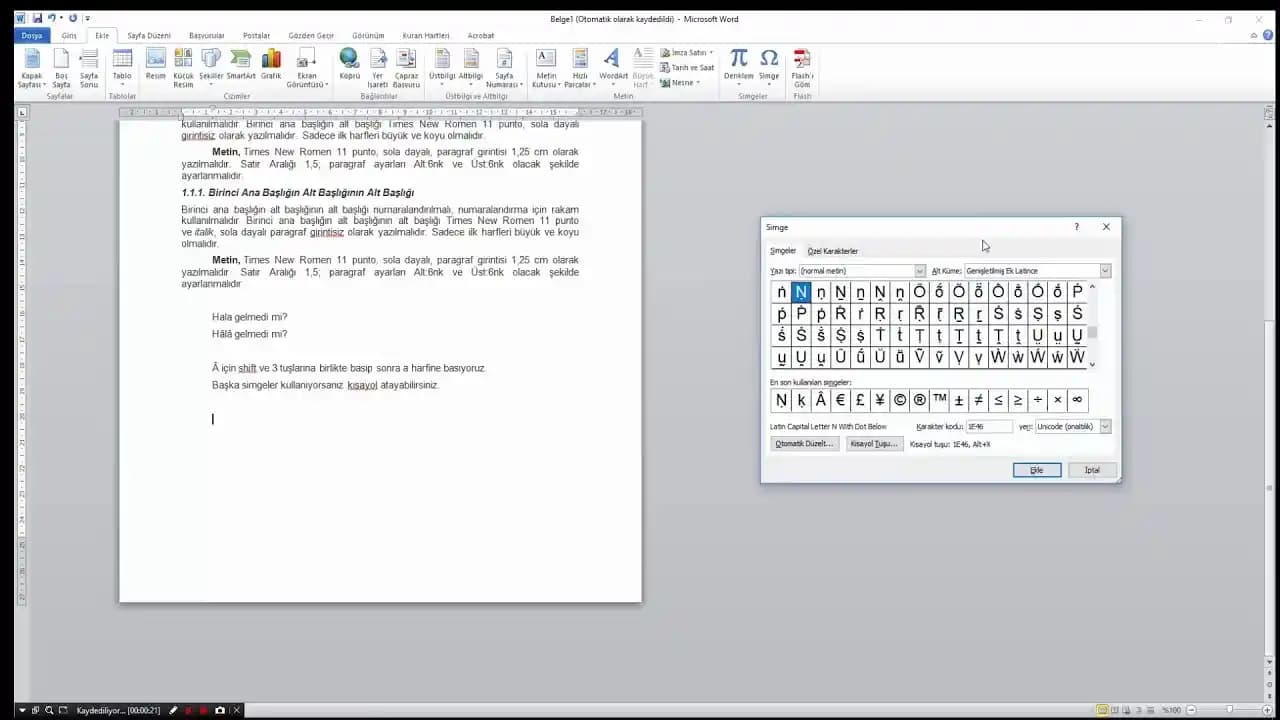
Microsoft Word, birçok sembolü doğrudan ekleyebilmeniz için "Ekle" sekmesinde Sembol seçeneği sunar. Buradan kare işaretini bulmak için:

  • "Ekle" "Sembol" "Diğer Semboller" yolunu izleyin.

  • Açılan pencerede, "Unicode (hex)" arama kutusuna kare işaretinin kodunu yazabilirsiniz (örneğin, 25A1 veya 25A2).

  • İlgili kare sembolünü seçip "Ekle" butonuna tıklayarak metne ekleyebilirsiniz.

2. Klavye Kısayolları ve ASCII Kodları

Windows kullanıcıları, numpad üzerindeki sayılarla sembol ekleyebilirler:

  • Alt + 9633 tuşlarına basıldığında boş kare işareti (□) eklenir.

  • Alt + 11035 ile farklı kare sembolleri kullanılabilir.

Mac kullanıcıları ise Option (Alt) + 25A1 gibi Unicode girdisi için özel kombinasyonları deneyebilirler veya Karakter Görüntüleyici'yi kullanabilirler.

3. Kopyala-Yapıştır Yöntemi

En pratik yöntemlerden biri, internetten veya başka bir kaynaktan kare işaretini kopyalayıp Word belgesine yapıştırmaktır. Bu yöntem hızlıdır ancak sürekli kullanım için diğer yöntemler daha uygundur.

Word'de Daha Verimli Çalışmak İçin İpuçları

Otomatik Metin ve Kısayollar Oluşturma

Sık kullandığınız sembolleri veya ifadeleri Otomatik Düzeltme özelliği ile kısa kodlarla yazabilirsiniz. Örneğin, "kkare" yazdığınızda otomatik olarak kare işaretine dönüşmesini sağlayabilirsiniz.

Belge Düzenleme ve Stiller

Word'de belge düzenini daha profesyonel hale getirmek için:

  • Başlık ve paragraf stillerini kullanarak tutarlı yapılar oluşturabilirsiniz.

  • Çok sütunlu düzenlemelerle metninizi zenginleştirebilirsiniz.

  • Gereksiz boş sayfaları kaldırmak için paragraf sonu işaretlerini ve sayfa sonlarını kontrol etmek önemli.

Sonuç

Microsoft Word'de kare işareti gibi özel sembolleri kullanmak, belgelerinizi daha anlaşılır ve profesyonel kılar. Yukarıda paylaşılan yöntemlerden size en uygun olanını seçerek, zamandan tasarruf edebilir ve metinlerinizi zenginleştirebilirsiniz. Ayrıca, Word'ün sunduğu gelişmiş özellikleri keşfetmek, günlük çalışma verimliliğinizi artıracaktır.

Unutmayın: Teknoloji ve yazılım dünyasında pratik yapmak, öğrendiklerinizi pekiştirmenin en etkili yoludur. Şimdi bilgisayarınızda veya mobil cihazınızda Word'ü açın ve bu yöntemleri deneyerek kendi deneyiminizi oluşturun!


Bu yazı, bilgisayar ve akıllı cihazlar kullanıcıları için hazırlandı kapsamlı bir rehber olup, teknolojik araçlarınızı daha etkin kullanmanıza yardımcı olmayı amaçlıyor.

📊 Fiyat Bilgileri
Yükleniyor...

Yorumlar:

    Ayın popüler yazıları

    Smart Berry cihazınızı Wi-Fi veya mobil veri ile internete bağlamanın adımlarını, bağlantı sorunlarını ve çözüm önerilerini detaylı şekilde öğrenin. Kesintisiz ve hızlı internet deneyimi için ipuçları sunuluyor.

    Shutdown kodları, akıllı cihazların güvenli ve kontrollü kapanmasını sağlar. Android, iPhone, Windows ve diğer sistemlerde kapatma yöntemleri ve dikkat edilmesi gereken ipuçları bu yazıda detaylandırılıyor.

    Roborock S5 Max'in harita sıfırlama işlemi ev temizliğini optimize eder. Adım adım rehberimizle harita sıfırlamayı öğrenin, sorunları çözün ve robotunuzun performansını artırın.

    Smartberry akıllı saatinizi telefona bağlamak için gerekli adımları ve olası sorunların çözümlerini öğrenin. Cihazınızın tüm fonksiyonlarını etkin kullanarak günlük hayatınızı kolaylaştırın.

    Redmi 12C, 60 Hz ekran yenileme hızıyla bütçe dostu bir akıllı telefon deneyimi sunar. Günlük kullanım için yeterli akıcılık sağlar ve pil tasarrufu avantajıyla öne çıkar.

    Samsung 21s, Super AMOLED ekranı, güçlü sekiz çekirdekli işlemcisi ve çok yönlü kamera sistemiyle üstün akıllı telefon deneyimi sunar. 4500 mAh pil ve 5G desteğiyle kesintisiz kullanım sağlar.

    OPPO A16, 2021'de piyasaya çıktı. 6.52 inç ekran, MediaTek Helio G35 işlemci, 5000 mAh batarya ve Android 11 ile uygun fiyatlı, dayanıklı bir akıllı telefon sunuyor.

    TV Plus üyeliğinizi iptal etmek için adım adım rehber sunuyoruz. İptal sürecindeki sorunlar ve çözümleriyle abonelik yönetiminizi kolaylaştırın ve gereksiz harcamalardan kaçının.