Ürün Karşılaştırmaları

PC'de Kare İşareti Nasıl Yapılır? Detaylı Rehber
Post image
Benzer ürünleri özellik, fiyat ve kullanıcı yorumlarına göre karşılaştırın, doğru seçimi yapın.

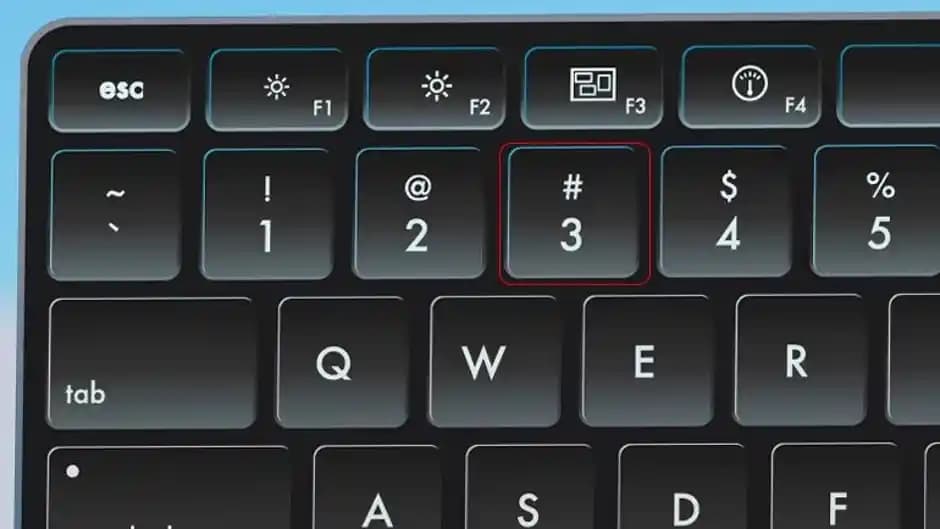
Bilgisayar kullanıcıları için özel karakterlerin doğru ve hızlı kullanımı günlük işlerin verimliliğini artırır. Bu yazımızda özellikle PC'de kare işareti nasıl yapılır? sorusuna kapsamlı bir yanıt vereceğiz. Klavye kısayollarından ASCII kodlarına kadar farklı yöntemleri keşfedecek ayrıca işletim sistemlerine göre uygulamaları inceleyeceğiz.

Kare İşareti Nedir ve Nerede Kullanılır?

Kare işareti genellikle matematikte programlamada ve çeşitli belge düzenlemelerinde kullanılan bir semboldür. Genellikle şu şekillerde karşımıza çıkar:

  • Kare parantezler: [ ]

  • Kare işareti (□): Boş kutu sembolü onay kutusu olarak da kullanılır.

  • Kare işareti (■): Dolu kare grafiklerde ve listelerde madde işareti olarak tercih edilir.

Bu yazıda özellikle kare işareti (□ veya ■) ve kare parantezler üzerinde duracağız.

Ayrıca Bakınız

PC Kare İşareti: Bilgisayarda Kare Sembolünün Anlamı ve Kullanım Yöntemleri

PC Kare İşareti: Bilgisayarda Kare Sembolünün Anlamı ve Kullanım Yöntemleri

Bilgisayarda kare işareti, özel karakterlerin yer tutucusu, programlama dizileri ve dijital tasarımda önemli bir semboldür. Yazım yöntemleri ve sorun çözümleriyle bilgisayar kullanımınızı kolaylaştırır.

Telefonda Kare İşareti (#): Anlamı, Kullanımı ve Telefon Kısayol Kodları

Telefonda Kare İşareti (#): Anlamı, Kullanımı ve Telefon Kısayol Kodları

Telefonda kare işareti (#), matematiksel işlemlerden telefon kısayol kodlarına, sosyal medya hashtag'lerinden cihaz menülerine kadar geniş kullanım alanına sahiptir. Bu sembolün anlamı ve işlevleri detaylıca açıklanıyor.

Telefon Kare İşareti: Anlamı, Kullanımı ve Teknolojik Özellikleri Hakkında Detaylar

Telefon Kare İşareti: Anlamı, Kullanımı ve Teknolojik Özellikleri Hakkında Detaylar

Telefon kare işareti (#) telefon menülerinden SMS mesajlaşmaya kadar geniş kullanım alanına sahiptir. Bu sembolün anlamı, kullanımı ve teknolojik detayları hakkında kapsamlı bilgi sunulmaktadır.

Klavyede Kare İşareti Nasıl Yapılır? Windows, MacOS, Linux ve Mobil Cihazlarda Kare Sembolü Kullanımı

Klavyede Kare İşareti Nasıl Yapılır? Windows, MacOS, Linux ve Mobil Cihazlarda Kare Sembolü Kullanımı

Klavyede kare işareti yapmanın farklı yolları Windows, MacOS, Linux ve mobil cihazlarda detaylı şekilde anlatılıyor. Alt kodları, Unicode ve emoji kullanımıyla kare sembolüne kolayca ulaşabilirsiniz.

PC'de Kare İşareti Nasıl Yapılır? Klavye Kısayolları ve Kodlarla Detaylı Rehber

PC'de Kare İşareti Nasıl Yapılır? Klavye Kısayolları ve Kodlarla Detaylı Rehber

PC'de kare işareti yapmanın farklı yöntemleri; klavye kısayolları, ASCII ve Unicode kodları, işletim sistemlerine özel uygulamalarla belge ve programlamada kolayca kullanabilirsiniz.

Microsoft Word'de Kare İşareti Nasıl Yazılır? Detaylı Rehber ve Pratik İpuçları

Microsoft Word'de Kare İşareti Nasıl Yazılır? Detaylı Rehber ve Pratik İpuçları

Microsoft Word'de kare işareti eklemenin farklı yollarını öğrenin. Unicode, Alt kodları, sembol ekleme ve otomatik düzeltme gibi pratik yöntemlerle metinlerinizi kolayca zenginleştirin.

Kare Simgesinin Dijital Dünyadaki Rolü ve Kullanıcı Arayüzlerindeki Önemi

Kare Simgesinin Dijital Dünyadaki Rolü ve Kullanıcı Arayüzlerindeki Önemi

Kare simgesi, dijital cihazlarda düzen ve işlevselliğin sembolü olarak kullanıcı arayüzlerinde önemli bir rol oynar. Akıllı telefonlardan bilgisayarlara kadar geniş kullanım alanları bulunur.

Kare Tuşu Nasıl Yazılır? Windows, Mac ve Mobil Cihazlarda Pratik Yöntemler

Kare Tuşu Nasıl Yazılır? Windows, Mac ve Mobil Cihazlarda Pratik Yöntemler

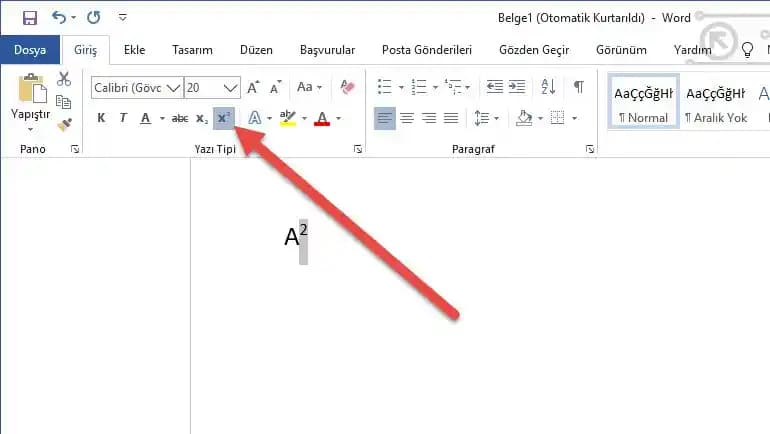
Kare tuşu (²) yazımı Windows, Mac ve mobil cihazlarda farklı yöntemlerle yapılır. Alt kodu, karakter eşlem, uzun basma ve üst simge özellikleriyle matematiksel ifadeler kolayca oluşturulur.

PC'de Kare İşareti Nasıl Yapılır?

Klavye Kısayolları

  • Kare Parantezler [ ]: Türkçe Q klavyede genellikle Alt Gr + F tuşu ile [ ve Alt Gr + G tuşu ile ] karakterleri yazılır.

  • Dolu Kare (■): Direkt klavyede yer almaz ancak ASCII veya Unicode kodları kullanılarak yazılabilir.

  • Boş Kare (□): Windows Alt kodları veya karakter eşlem tablosu üzerinden eklenebilir.

ASCII ve Unicode Kodları

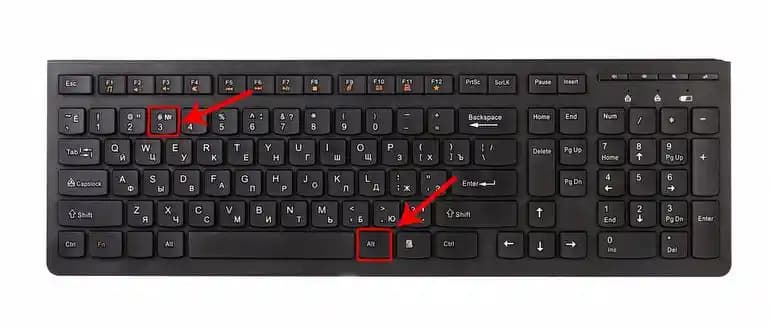
PC kullanıcıları için en pratik yöntemlerden biri Alt kodlarıdır. Num Lock açıkken sayısal tuş takımından aşağıdaki kodlar yazılabilir:

  • Boş Kare (□): Alt + 9633 (Unicode) ancak bazı sistemlerde çalışmayabilir.

  • Dolu Kare (■): Alt + 254 veya Alt + 9632 (Unicode).

Kodların çalışması için bazen karakter eşlem tablosu (Character Map) kullanılabilir.

Alternatif Yöntemler

  • Karakter Eşlem Tablosu (Character Map): Windows'ta Başlat menüsünden açılarak kare işaretleri bulunabilir ve kopyalanabilir.

  • Kopyala-Yapıştır: İnternetten veya daha önce oluşturduğunuz belgelerden kare işaretini kopyalayıp kullanabilirsiniz.

Farklı İşletim Sistemlerinde Kare İşareti Yazımı

Windows

  • Alt kodları ile kare işaretleri yazılabilir.

  • Karakter Eşlem aracı sayesinde istediğiniz sembol kolayca bulunabilir.

MacOS

  • Option + 25A1 veya Option + 25A0 gibi Unicode kısayolları terminal veya bazı uygulamalarda çalışabilir.

  • Karakter Görüntüleyicisi (Character Viewer) kullanılarak semboller eklenebilir.

Linux

  • Ctrl+Shift+U tuş kombinasyonu ile Unicode kodu girilebilir. Örneğin Ctrl+Shift+U yazıp 25A1 ve Enter tuşuna basmak boş kareyi oluşturur.

Kare İşareti Kullanım Alanları ve Örnekler

  • Programlama: Diziler için kare parantez kullanımı yaygındır.

  • Matematik ve Fizik: Alan hesaplamalarında matris gösterimlerinde kare işaretleri kullanılır.

  • Belge Düzenleme: Kontrol listeleri ve madde işaretleri için boş veya dolu kare işaretleri tercih edilir.

Örnek:

int dizi[5]; // C dilinde dizi tanımlama
☐ Tamamlandı
☑ Tamamlandı

Sonuç: Kare İşaretini Etkili Kullanmanın İpuçları

  • Klavye kısayollarını öğrenerek zamandan tasarruf edin.

  • Karakter eşlem tablosunu sık kullanılan semboller için favorilere ekleyin.

  • İşletim sisteminize uygun Unicode kodlarını kullanmayı deneyin.

  • Özel sembolleri sık kullanıyorsanız makro ya da kısayol programları ile otomatikleştirin.

Kare işareti doğru kullanıldığında belgelerinizi ve kodlarınızı daha anlaşılır kılar. Yukarıdaki yöntemlerle kolayca yazabilir kullanım alanlarını genişletebilirsiniz. Teknoloji dünyasında küçük ama etkili adımlarla üretkenliğinizi artırmak her zaman mümkün!


📊 Fiyat Bilgileri
Yükleniyor...

Yorumlar:

    Ayın popüler yazıları

    NFC teknolojisi, akıllı telefonlarda temassız ödeme, hızlı veri paylaşımı ve cihaz eşleştirme gibi pratik avantajlar sunar. Popüler modeller ve kullanım alanlarıyla NFC, modern yaşamın vazgeçilmezi.

    Redmi Smart Band 2 ve Xiaomi Smart Band 9 Active akıllı bileklikler, tasarım, sağlık özellikleri, batarya ve performans açısından karşılaştırılıyor. Hangi modelin ihtiyaçlarınıza uygun olduğunu keşfedin.

    Redmi 12, uygun fiyatı ve güçlü özellikleriyle orta segmentte dikkat çekiyor. 6.5 inç ekran, 5000 mAh batarya ve 50 MP kamera ile günlük kullanım için ideal bir seçenek sunuyor.

    Redmi Note 11S ve Redmi 14C modelleri, ekran, performans, kamera ve pil özellikleriyle karşılaştırılıyor. Hangi telefonun hangi kullanıcıya uygun olduğunu öğrenin ve bütçenize en uygun seçimi yapın.

    Meta Quest 3 128GB, gelişmiş donanımı ve geniş depolama alanı ile sanal gerçeklik deneyimini güçlendiriyor. OLED ekran ve Snapdragon XR2 işlemci ile yüksek performans sunar.

    Toshiba 65UV2363DT, 65 inç 4K Ultra HD ekran, HDR10 desteği ve akıllı özellikleriyle ev eğlencesinde üstün görüntü ve ses kalitesi sunar. Modern tasarımı ve çoklu bağlantı seçenekleriyle ideal bir seçim.

    Trend Micro, akıllı telefonlar, laptoplar ve tabletler için gelişmiş internet güvenliği sunar. Zararlı yazılımlara, kimlik avına karşı korur ve kişisel verilerinizi güvende tutar. Dijital hayatınızı güvenle yaşayın.

    Rampage X Jammer Mouse, 8000 DPI hassasiyeti, 7 programlanabilir tuşu ve ergonomik tasarımıyla oyunculara yüksek performans ve konfor sunar. RGB ışık seçenekleriyle kişiselleştirme imkanı sağlar.