Klavyede Tırnak İşareti Nasıl Yapılır? Detaylı Rehber
Benzer ürünleri özellik, fiyat ve kullanıcı yorumlarına göre karşılaştırın, doğru seçimi yapın.
Bilgisayar, tablet veya akıllı telefon kullanırken tırnak işaretleri (" ", ' ') yazılı metinlerde oldukça önemli bir yer tutar. Yazılı iletişimde alıntı yapmak, konuşmaları belirtmek veya özel anlamlar katmak için tırnak işaretlerini doğru kullanmak ve kolayca yazabilmek gerekir. Bu yazımızda, farklı cihazlarda tırnak işaretlerinin nasıl yapıldığı, çeşitli tırnak türlerini ve kullanım ipuçlarını kapsamlı biçimde ele alacağız.
Tırnak İşaretlerinin Önemi ve Türleri
Tırnak işaretleri, metin içinde başka birinin sözünü aktarmak için veya belirli kelimeleri vurgulamak amacıyla kullanılır. Ayrıca programlama dillerinde string ifadeleri tanımlamada da kritik bir rol oynar.
Ayrıca Bakınız




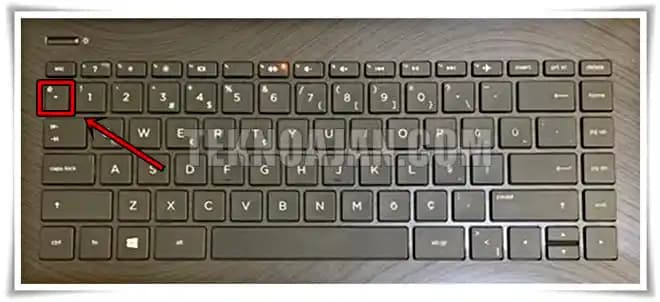
Yaygın Tırnak İşaretleri
Çift Tırnak (" "): En yaygın kullanılan tırnak türüdür. Alıntı yaparken veya konuşmaları belirtirken tercih edilir.
Tek Tırnak (' '): Genellikle iç içe alıntılar veya programlama dillerinde karakter tanımlamak için kullanılır.
Eğik Tırnaklar (« » veya ‹ ›): Bazı dillerde veya özel durumlarda tercih edilen stil tırnaklarıdır.
Bu işaretlerin doğru şekilde kullanımı, metnin anlaşılabilirliğini artırır.

Windows Klavyede Tırnak İşareti Yapımı
Windows işletim sistemi kullanan bilgisayarlarda tırnak işaretleri genellikle klavyede doğrudan bulunur:
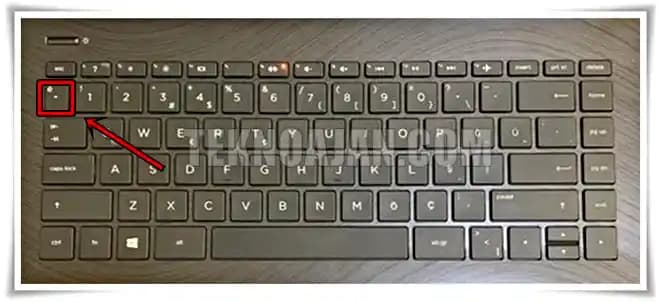
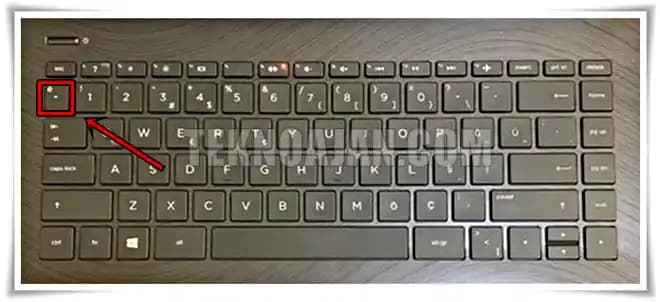
Çift Tırnak (""): Shift tuşuna basılı tutarken, klavyede 2 rakamının üzerinde bulunan tırnak işaretine basılır.
Tek Tırnak ('): Enter tuşunun hemen solunda bulunan tuşa basılır.
Bazı klavye düzenlerinde farklılık olabilir, bu yüzden klavye dili ve düzenine dikkat etmek önemlidir.
Alt Kodları ile Tırnak İşaretleri
Özel tırnak işaretleri için Alt tuşu ile birlikte rakam kodları kullanılabilir:
Alt + 34 : Çift tırnak işareti ("")
Alt + 39 : Tek tırnak işareti (')
Bu yöntem, fiziksel klavyede işaret bulunmadığında işe yarar.
Mac Bilgisayarda Tırnak İşareti Yazma
Mac kullanıcıları için tırnak işaretlerini yazmak oldukça basittir:
Çift Tırnak (""): Shift + 2 tuş kombinasyonu.
Tek Tırnak ('): Direkt olarak tek tırnak tuşuna basılır.
Ek olarak, bazı özel tırnak işaretleri için Option (Alt) tuşu ile farklı kombinasyonlar denenebilir.
Akıllı Telefonlar ve Tabletlerde Tırnak İşareti
Mobil cihazlarda dokunmatik klavyeler üzerinden tırnak işaretine erişmek biraz farklıdır.
iOS Cihazlar (iPhone, iPad)
Klavyede 123 tuşuna basınca rakamlar ve semboller sekmesi açılır.
Bu sekmede çift tırnak ("), tek tırnak (') ve diğer işaretler yer alır.
Uzun basma hareketi ile alternatif tırnak işaretlerine ulaşılabilir.
Android Cihazlar
Klavyede genellikle ?123 ya da sym tuşu semboller menüsünü açar.
Burada tırnak işaretlerini bulabilir, bazı klavyelerde ise uzun basma ile farklı tırnak türleri seçilebilir.
Tırnak İşareti Yazarken Dikkat Edilmesi Gerekenler
Dil ve Klavye Düzeni: Kullanılan klavye düzeni (QWERTY, F, vs.) ve dil ayarları tırnak işaretlerinin yerini değiştirebilir.
Farklı Tırnak Türleri: Metnin bağlamına göre doğru tırnak işaretini seçmek önemlidir.
Programlama Ortamları: Kod yazarken tırnak işaretlerinin tipine dikkat edilmeli, aksilikleri önlemek için otomatik tamamlama özellikleri kullanılabilir.
Sonuç ve Öneriler
Tırnak işaretleri, yazılı iletişimin vazgeçilmez parçalarındanıdır ve farklı cihazlarda doğru şekilde yazılması önem taşır. Windows ve Mac bilgisayarlarda genellikle doğrudan klavye üzerinde bulunurken, mobil cihazlarda semboller menüsü veya uzun basma hareketleri ile erişilebilir.
Özetle:
Windows: Shift + 2 ("), tek tırnak doğrudan.
Mac: Shift + 2 ("), tek tırnak doğrudan.
iOS/Android: Semboller menüsünden veya uzun basma ile tırnak işaretleri seçilebilir.
Bu bilgilerle klavyenizde tırnak işaretlerini hızlı ve doğru biçimde kullanabilir, yazılarınızı daha profesyonel ve anlaşılır hale getirebilirsiniz.
Teknoloji dünyasında daha fazla ipucu ve rehber için takipte kalın!