Klavyede Tırnak İşareti Nasıl Yapılır? Detaylı Rehber
Giriş: Tırnak İşaretlerinin Önemi ve Kullanımı
Günlük yazışmalarımızda akademik metinlerde veya dijital içerik üretiminde tırnak işaretleri (" " ve ' ') sıkça kullanılır. Doğru ve etkili bir şekilde tırnak işareti kullanmak metnin anlaşılırlığını artırır ve yazım kurallarına uygunluk sağlar. Ancak farklı klavye düzenlerinde ve cihazlarda tırnak işaretlerini yazmak bazen karışıklığa yol açabilir. Bu rehberde klavyede tırnak işaretinin nasıl yapılacağına dair kapsamlı bilgiler sunacağız.
Ayrıca Bakınız


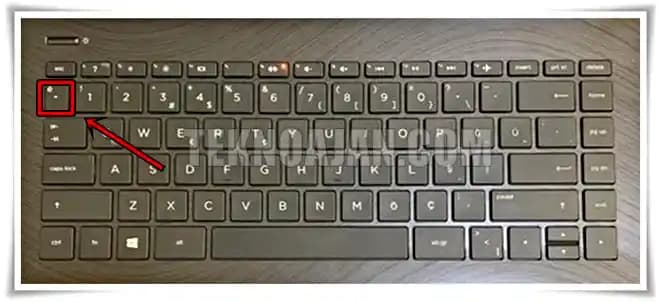

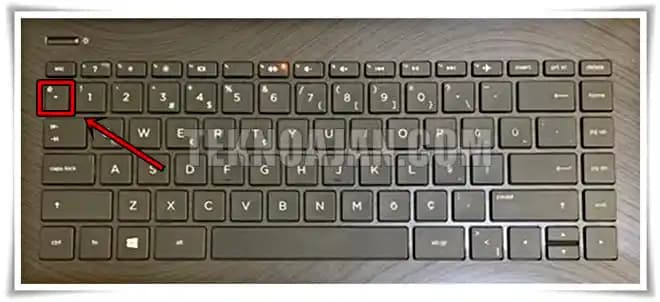
Klavyede Tırnak İşaretleri Nelerdir?
Türkçe yazımda yaygın olarak kullanılan tırnak işaretleri şunlardır:
Çift Tırnak: " "
Tek Tırnak: ' '
Eğik Tırnak (bazı dillerde ve özel durumlarda): ‹ › veya « »
Bu işaretlerin doğru kullanımı özellikle alıntı yaparken veya vurgu belirtirken önemlidir.
Windows İşletim Sisteminde Tırnak İşaretleri Nasıl Yapılır?
Windows kullanıcıları için tırnak işaretleri genellikle klavyede kolayca erişilebilir:
Çift Tırnak (" "):
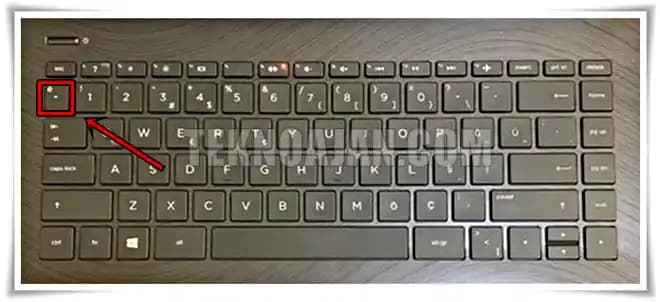
Klavyede Shift + 2 tuşlarına basarak çift tırnak işaretini yazabilirsiniz.
Tek Tırnak (' '):
Klavyede ' tuşuna basmanız yeterlidir.
Özel Tırnak İşaretleri:
Alt kodları kullanarak özel tırnak işaretlerini yazabilirsiniz. Örneğin:
Alt + 0147 = “ (sol çift tırnak)
Alt + 0148 = ” (sağ çift tırnak)
Alt + 0145 = ‘ (sol tek tırnak)
Alt + 0146 = ’ (sağ tek tırnak)
Bu kodları kullanmak için numpad (sayısal tuş takımı) aktif olmalıdır.
macOS'ta Tırnak İşaretleri Yazma Yöntemleri
Mac kullanıcıları için tırnak işaretleri genellikle şu şekilde yapılır:
Çift Tırnak: Shift + 2
Tek Tırnak: Doğrudan ' tuşu
Ayrıca macOS'ta özel karakterler için Option (Alt) tuşu ile birlikte farklı tuş kombinasyonları kullanılabilir:
Option + ] = ”
Option + [ = “
Bu kombinasyonlar ile daha estetik ve doğru tırnak işaretleri elde edilir.
Linux Kullanıcıları İçin Tırnak İşareti Kısayolları
Linux dağıtımlarında klavye düzenine göre değişmekle birlikte genel yollar şunlardır:
Çift Tırnak: Shift + 2
Tek Tırnak: ' tuşu
Özel tırnak işaretleri için karakter haritası uygulamaları veya Compose tuşu kullanılabilir:
Compose + " + " = “ veya ”
Compose + ' + ' = ‘ veya ’
Bu yöntemler daha zengin yazım imkanı sağlar.
Akıllı Telefon ve Tabletlerde Tırnak İşaretleri
Mobil cihazlarda ise tırnak işaretleri sanal klavye üzerinden girilir:
Android ve iOS klavyelerinde genellikle ' ve " tuşları özel karakterler menüsünde bulunur.
Uzun basarak farklı tırnak türlerine ulaşılabilir. Örneğin ' tuşuna uzun basmak farklı tek tırnak türlerini gösterir.
Bu sayede mobil cihazlarda da yazım kurallarına uygun tırnak kullanımı mümkündür.
Özel Karakter Haritaları ve Yazılım Araçları
Bilgisayarlarda tırnak işaretleri için Karakter Eşlem (Character Map) veya benzeri araçlar kullanılabilir:
Windows'ta Başlat menüsünden Karakter Eşlem programı açılarak tırnak işaretleri seçilebilir.
macOS'ta menüden Emoji & Semboller penceresi açılabilir.
Ayrıca metin editörlerinde ve ofis programlarında otomatik düzeltme özellikleri sayesinde girilen tırnak işaretleri biçimlendirilebilir.
Pratik İpuçları ve Sık Karşılaşılan Sorunlar
Tırnak işaretleri yanlış yerleşiyorsa: Klavye düzeninizin Türkçe Q veya Türkçe F olduğundan emin olun.
Alt kodları çalışmıyorsa: Num Lock tuşunun açık olduğundan ve numpad kullanıldığından emin olun.
Mobil cihazda tırnak işareti bulunamıyorsa: Klavye dil ayarlarını kontrol edin veya başka bir klavye uygulaması kullanmayı deneyin.
Sonuç: Tırnak İşaretlerini Etkili Kullanmak
Tırnak işaretleri metinlerin anlamını ve yapısını belirlemede kritik öneme sahiptir. Klavyede tırnak işaretlerinin nasıl yazılacağını bilmek yazım kalitenizi artırır ve iletişiminizi güçlendirir. Yukarıda paylaşılan yöntemlerle hangi cihaz veya işletim sistemini kullanırsanız kullanın doğru tırnak işaretlerini kolayca yazabilirsiniz.
Doğru tırnak kullanımıyla dijital dünyada yazılarınızı daha profesyonel ve anlaşılır hale getirebilirsiniz.