Word'de "m2" Nasıl Yazılır? Pratik ve Etkili Yöntemler
Giriş
Günümüzde akademik çalışmalar, teknik dokümanlar ve günlük yazışmalarda "m2" ifadesi, yani metrekare sembolü, sıkça kullanılıyor. Microsoft Word gibi popüler kelime işlem programlarında bu sembolü doğru ve estetik biçimde yazmak, hem metnin profesyonel görünmesi hem de okuyucunun anlaması açısından büyük önem taşır. Bu makalede, Word'de "m2" ifadesinin nasıl yazılacağına dair kapsamlı ve pratik yöntemler detaylı şekilde ele alınacaktır.
Ayrıca Bakınız


Word'de "m2" Yazmanın Temel Yöntemleri
2.1 Üst Simge Formatlama Kullanımı
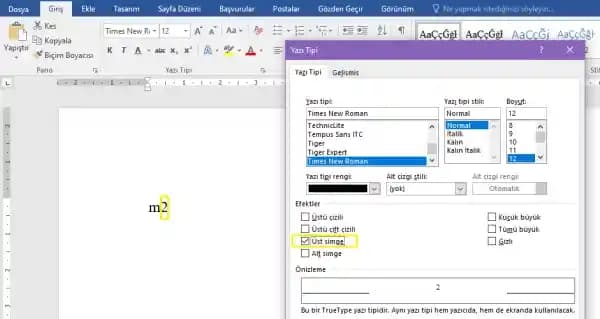
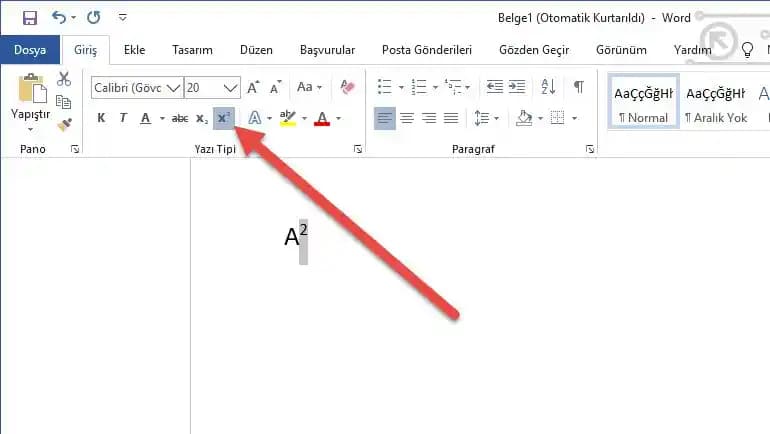
Word'de "m2" ifadesindeki "2" rakamını üst simge olarak yazmak, en yaygın ve doğru yöntemdir. Üst simge (superscript) özelliği, rakamı normal yazıdan daha küçük ve üstte konumlandırarak matematiksel sembollerde standart bir görünüm sağlar.
Adım adım uygulama:
Word belgenizde "m2" yazın.
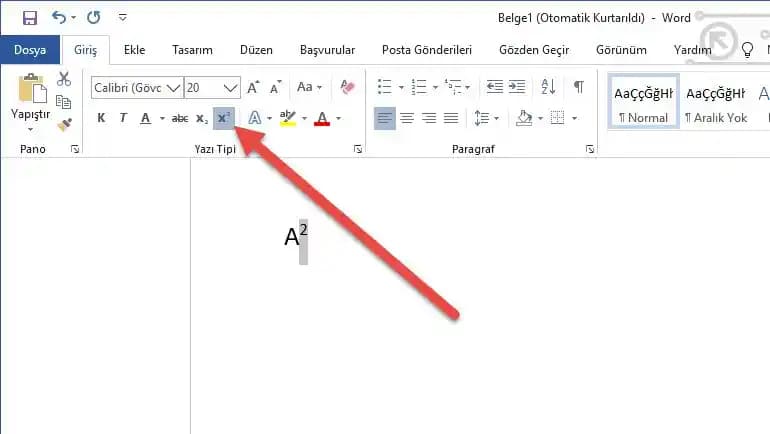
Rakam olan "2"yi fare ile seçin.
Üst menüden Giriş sekmesine gidin.
Yazı tipi grubunda bulunan Üst Simge (X²) simgesine tıklayın veya klavyede
Ctrl + Shift + +tuş kombinasyonunu kullanın.
Bu yöntemle "m2" ifadesi şu şekilde görünür: m².
2.2 Karakter Ekleme Yolu
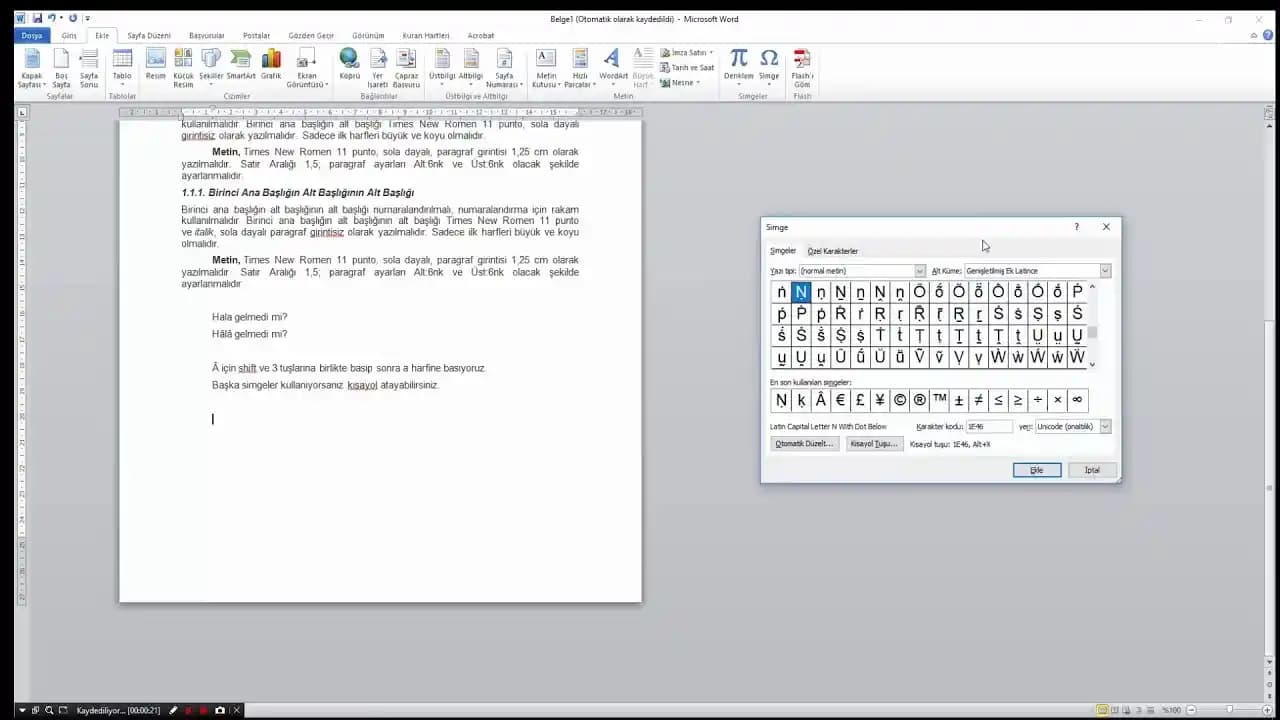
Word, özel karakterler ve semboller eklemek için zengin bir araç seti sunar. Metrekare sembolü Unicode standardında yer aldığı için doğrudan eklenebilir.
Nasıl yapılır?
İmleci yazmak istediğiniz yere getirin.
Üst menüden Ekle sekmesine tıklayın.
Simge veya Özel Karakterler seçeneğine giriş yapın.
Açılan pencereden
²sembolünü bulun veya Unicode alanına00B2yazın.Ekle butonuna basarak sembolü belgeye ekleyin.
Bu yöntem, özellikle sık kullanılacaksa kolaylık sağlar ve sembolün tek başına kullanılması gereken durumlarda tercih edilir.
Alternatif Yöntemler ve İpuçları
3.1 Kısayol Tuşları ve Hızlı Yazım
Word'de sık kullanılan semboller için kısayol tuşları oluşturabilirsiniz. Bu, özellikle çok sayıda metrekare ifadesi kullanan kullanıcılar için zaman kazandırır.
Otomatik Düzeltme: "m2" yazdığınızda otomatik olarak "m²" sembolüne dönüşmesini sağlayabilirsiniz. Bunun için:
Dosya Seçenekler Düzeltme Otomatik Düzeltme Seçenekleri yolunu takip edin.
"m2" ifadesini, "m²" sembolü ile eşleştirin.
3.2 Stil ve Şablon Kullanımı
Daha profesyonel belgeler hazırlamak isteyenler için "m²" ifadesini içeren özel bir stil oluşturmak faydalı olabilir.
Bu sayede, belgenizdeki tüm metrekare ifadeleri aynı biçimlendirme ve stil özelliklerine sahip olur.
Stil oluşturmak için:
"m²" ifadesini yazın ve biçimlendirin.
Metni seçip, Stiller menüsünden yeni stil olarak kaydedin.
Sonuç: Doğru ve Etkili Yazımın Önemi
Microsoft Word'de "m2" yazımı, hem akademik hem de profesyonel yazışmalarda anlaşılabilirlik ve görsel estetik açısından kritik bir noktadır. Üst simge formatlama ve özel karakter ekleme yöntemleri, bu ifadeyi doğru şekilde kullanmanın temel yollarıdır. Ayrıca, kısayol ve stil oluşturma gibi ipuçları, yazım sürecini hızlandırarak iş verimliliğini artırır.
Bu yöntemleri kullanarak, belgelerinizde metrekare ifadesini doğru, şık ve kolay okunabilir şekilde yazabilirsiniz. Unutmayın ki küçük detaylar, profesyonel görünümü tamamlayan önemli unsurlardır.
Özet:
"m2" ifadesindeki "2" rakamını üst simge yaparak yazmak en yaygın yöntemdir.
Word'ün Simge Ekle özelliğiyle doğrudan metrekare sembolü eklenebilir.
Otomatik Düzeltme ve stil oluşturma gibi yöntemler, yazımı hızlandırır ve standartlaştırır.
Bu pratik bilgilerle Word'de metrekare sembolünü kolayca yazabilir, belgelerinizi daha profesyonel hale getirebilirsiniz.