Mouse Neden Çalışmıyor? Sorunları Anlama ve Çözme Rehberi
Benzer ürünleri özellik, fiyat ve kullanıcı yorumlarına göre karşılaştırın, doğru seçimi yapın.
Bilgisayar kullanıcılarının en temel çevre birimlerinden biri olan mouse, iş akışının sorunsuz ilerlemesi için kritik bir araçtır. Ancak çeşitli sebeplerle mouse'un çalışmaması, kullanıcı deneyimini olumsuz etkileyebilir. Bu yazımızda, mouse neden çalışmıyor sorusuna kapsamlı bir bakış sunarak, donanım ve yazılım kaynaklı sorunları, bağlantı problemlerini ve çözüm yollarını detaylı şekilde ele alacağız.
Mouse Neden Çalışmıyor? - Temel Sebepler
Bir mouse'un çalışmama nedeni genellikle üç ana kategoriye ayrılabilir: donanım sorunları, yazılım/sürücü problemleri ve bağlantı sorunları.
Ayrıca Bakınız






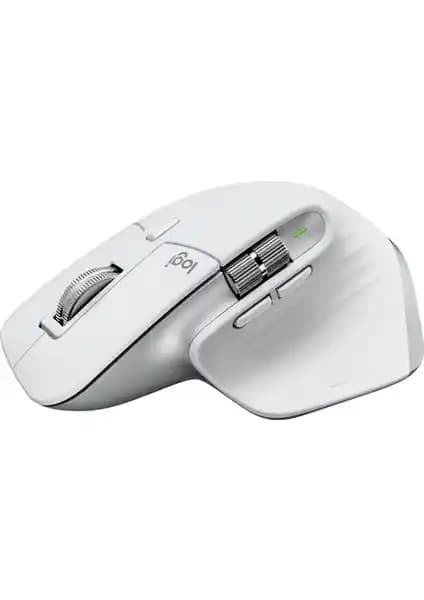
1. Donanım Kaynaklı Problemler
Kablo Hasarları: Kablolu mouse'larda kablo kopması veya iç tellerin zarar görmesi, mouse'un çalışmamasına yol açar.
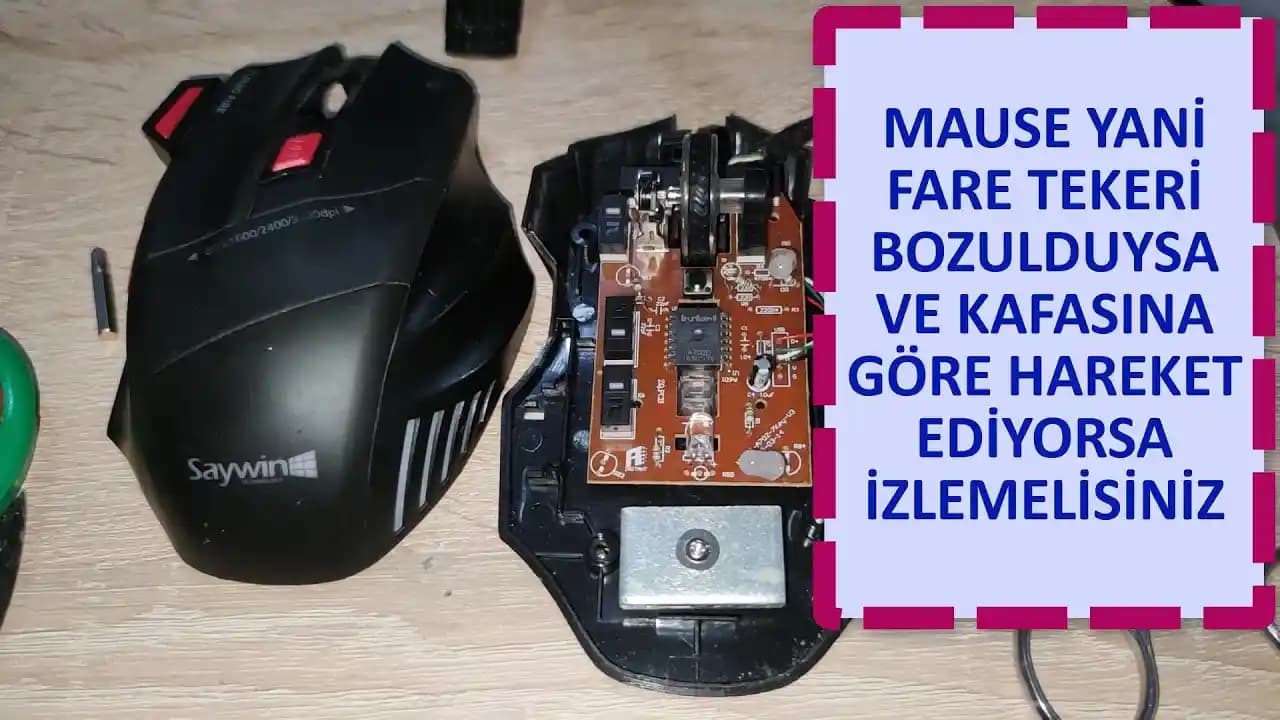
Fiziksel Arızalar: Tıklama butonlarının veya tekerleğin bozulması, sensör arızası gibi donanım problemleri.
Pilin Bitmesi veya Bozuk Pil: Kablosuz mouse'larda en sık karşılaşılan sorunlardan biridir.

2. Yazılım ve Sürücü Problemleri
Sürücü Uyumsuzluğu veya Eksik Sürücüler: Mouse’un doğru çalışması için uygun sürücülerin yüklü olması gerekir.
Yazılım Çakışmaları: Bazı programlar mouse sürücüsü ile çakışabilir ve cihazın işlevselliğini engelleyebilir.
İşletim Sistemi Güncellemeleri: Güncellemeler sonrası eski sürücüler uyumsuz hale gelebilir.
3. Bağlantı Sorunları
USB Port Problemleri: USB girişlerinin arızalanması veya tozlanması bağlantı sorunlarına neden olur.
Bluetooth veya Kablosuz Bağlantı Sorunları: Sinyal kesintileri, eşleştirme problemleri veya sinyal girişiminden kaynaklanabilir.
Sorun Giderme Adımları
1. Fiziksel Kontroller
Mouse ve Kabloları İnceleyin: Gözle görünen hasar var mı? Kablo sağlam mı?
Pil Durumunu Kontrol Edin: Kablosuz mouse’ların pillerini değiştirin veya şarj edin.
Farklı USB Portlarını Deneyin: Bazı portlar arızalı olabilir, başka bir porta takarak test edin.
2. Sürücü Güncellemeleri ve Yazılım Kontrolü
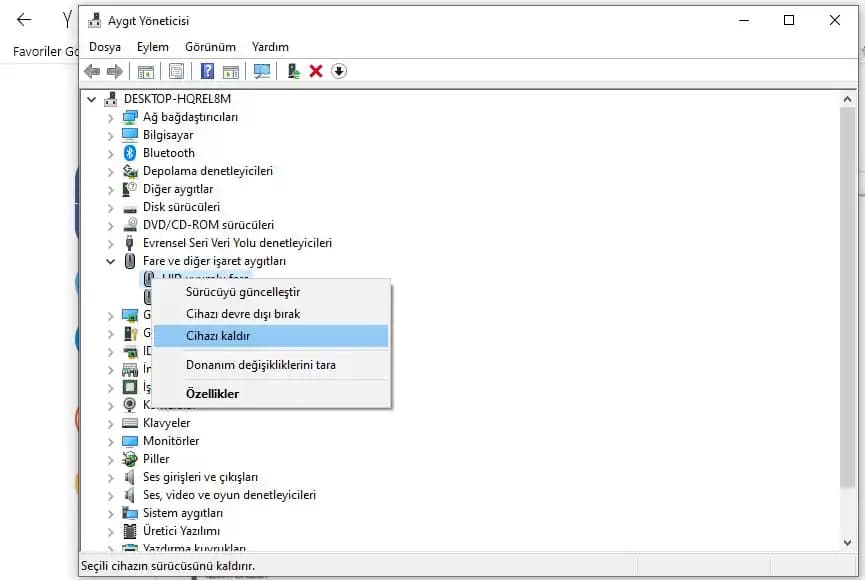
Aygıt Yöneticisi'ni Kontrol Edin: Bilgisayarınızda mouse sürücüsünün doğru yüklendiğinden emin olun.
Sürücü Güncellemesi Yapın: Üreticinin resmi sitesinden en güncel sürücüyü indirip kurun.
İşletim Sistemi Güncellemelerini Takip Edin: Güncel olmayan sistem sürümleri, donanım uyumsuzluğuna neden olabilir.
3. Bağlantı Türüne Göre Çözümler
Kablolu Mouse
USB portlarını değiştirin ve kabloyu dikkatlice kontrol edin.
Mümkünse başka bir bilgisayarda deneyerek sorunun cihazda mı yoksa bilgisayarda mı olduğunu tespit edin.
Kablosuz Mouse
Pil değişimi veya şarj işleminin yapıldığından emin olun.
Bluetooth ayarlarını sıfırlayın ve cihazı yeniden eşleştirin.
Sinyal girişimini azaltmak için mouse ve alıcı arasında engel bırakmayın.
Özel Durumlar ve İpuçları
Dokunmatik Yüzey Kullanan Laptoplarda: Mouse çalışmıyorsa touchpad ayarlarını kontrol etmek gerekir.
Temizlik: Mouse'un altındaki sensör camı veya LED alanı kirli olabilir, nazikçe temizleyin.
Yazılım Çakışması: Güvenlik yazılımları veya diğer çevre birimi yazılımları mouse işlevini engelleyebilir, gerekirse bu programları geçici olarak devre dışı bırakın.
Sonuç: Mouse Problemlerini Hızlı ve Etkili Çözme Yöntemleri
Mouse neden çalışmıyor? sorusunun yanıtı, genellikle donanım ve yazılım kaynaklı sorunların dikkatli analizinde yatar. Fiziksel kontroller, sürücü güncellemeleri ve bağlantı sorunlarının giderilmesi en etkili yöntemlerdir. Kullanıcıların bu adımları sistematik şekilde uygulaması, problemi hızlıca çözmelerini sağlar.
Unutulmamalıdır ki, mouse gibi temel çevre birimleri, bilgisayar kullanım deneyimini doğrudan etkiler. Bu nedenle, sorun yaşandığında paniğe kapılmadan, adım adım ve bilinçli hareket etmek, zaman ve maliyet açısından tasarruf sağlar.
Özetle: Mouse’un çalışmama sebepleri çeşitlidir ancak çoğu basit kontroller ve güncellemelerle çözülebilir. Kablolu ya da kablosuz fark etmeksizin, kullanıcıların donanım ve yazılım açısından düzenli bakım yapmaları, bu tür sorunların önüne geçer ve cihazların ömrünü uzatır.