Ürün Karşılaştırmaları

Netflix Güncelleme Rehberi: Cihazlarınızda En İyi Deneyimi Elde Edin

Post image
Benzer ürünleri özellik, fiyat ve kullanıcı yorumlarına göre karşılaştırın, doğru seçimi yapın.

Netflix, dijital eğlence dünyasının lider platformlarından biri olarak sürekli gelişiyor ve kullanıcılarına daha iyi bir deneyim sunmak için düzenli güncellemeler yapıyor. Netflix güncelleme işlemi, platformun yeni özelliklerinden faydalanmak, performans iyileştirmelerini almak ve olası hataları gidermek için oldukça önemlidir. Bu makalede, Netflix uygulamasını farklı cihazlarda nasıl güncel tutabileceğinizi, karşılaşabileceğiniz sorunları ve güncellemelerin getirdiği yenilikleri detaylı şekilde ele alacağız.

Netflix Güncellemesinin Önemi

Güncel bir Netflix uygulaması, sadece yeni içeriklere erişim sağlamakla kalmaz, aynı zamanda uygulamanın güvenliğini artırır ve kullanıcı deneyimini optimize eder. İşte güncellemenin temel avantajları:

  • Yeni Özellikler: Netflix, arayüz geliştirmeleri, kişiselleştirme seçenekleri ve izleme deneyimini zenginleştiren fonksiyonlar ekler.

  • Performans Artışı: Daha hızlı açılma süreleri ve akıcı oynatma için optimizasyonlar yapılır.

  • Güvenlik: Eski sürümlerde bulunan açıklar kapatılarak kullanıcı verileri korunur.

  • Hata Düzeltmeleri: Önceki sürümlerde yaşanan sorunlar giderilir.

Ayrıca Bakınız
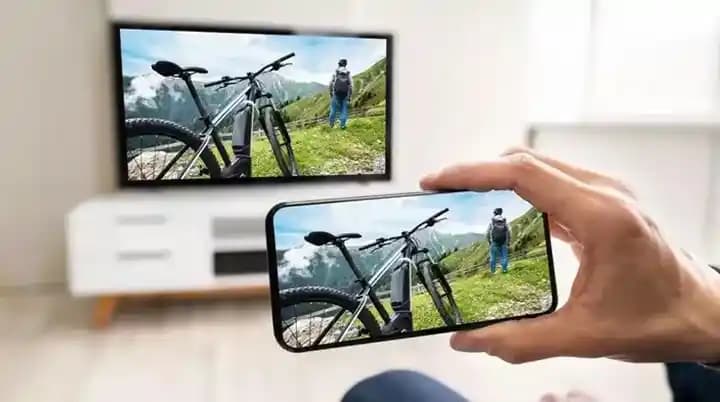
Netflix Güncellemeleri ve Akıllı Cihazlarda Performans ile Kullanıcı Deneyimine Etkileri

Netflix Güncellemeleri ve Akıllı Cihazlarda Performans ile Kullanıcı Deneyimine Etkileri

Netflix güncellemeleri, akıllı cihazlarda performans iyileştirmeleri, güvenlik ve yeni özelliklerle kullanıcı deneyimini artırır. Güncelleme sorunları ve çözüm önerileriyle kesintisiz dijital eğlence sağlanır.

Telefondan Netflix Televizyona Bağlanma Yöntemleri ve Pratik Çözümler

Telefondan Netflix Televizyona Bağlanma Yöntemleri ve Pratik Çözümler

Telefondan Netflix içeriklerini televizyona bağlama yöntemleri HDMI kablosu, Chromecast, Miracast ve AirPlay ile detaylı anlatıldı. Bağlantı sorunları ve çözümleriyle büyük ekranda keyifli izleme rehberi.

Netflix Ekran Yansıtma Sorunları ve Etkili Çözüm Yöntemleri Hakkında Rehber

Netflix Ekran Yansıtma Sorunları ve Etkili Çözüm Yöntemleri Hakkında Rehber

Netflix ekran yansıtma sorunları, cihaz uyumsuzluğu, internet bağlantısı ve DRM engelleri gibi nedenlerle yaşanır. Bu rehber, sorunları çözmek için güncelleme, alternatif yöntemler ve ağ ayarlarını ele alır.

TV'nizde Netflix Güncelleme Rehberi: Kesintisiz ve Güvenli İzleme İçin Adımlar

TV'nizde Netflix Güncelleme Rehberi: Kesintisiz ve Güvenli İzleme İçin Adımlar

TV'nizde Netflix uygulamasını güncel tutmanın önemi ve adımları. Güncelleme sorunları ve çözümleriyle kesintisiz, güvenli ve kaliteli bir izleme deneyimi için rehber.

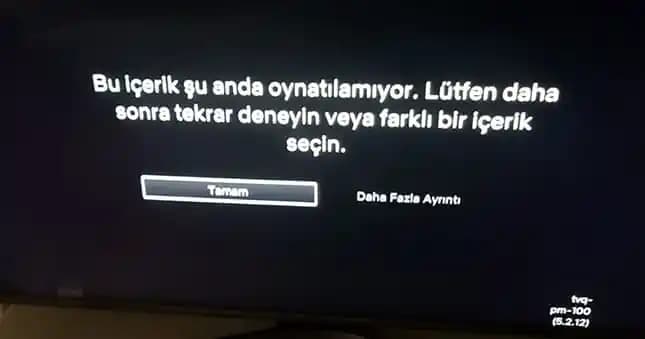
Netflix TVQ-PB-101 Hatası Çözümü: Kesintisiz İzleme İçin Adım Adım Rehber

Netflix TVQ-PB-101 Hatası Çözümü: Kesintisiz İzleme İçin Adım Adım Rehber

Netflix TVQ-PB-101 hatası, internet bağlantısı, uygulama güncellemesi ve cihaz uyumsuzluğundan kaynaklanabilir. Bu rehber, hatayı çözmek için etkili adımları sunar ve kesintisiz izleme sağlar.

Netflix Ekran Paylaşımı Siyah Ekran Sorunu ve Etkili Çözüm Yöntemleri

Netflix Ekran Paylaşımı Siyah Ekran Sorunu ve Etkili Çözüm Yöntemleri

Netflix ekran paylaşımı sırasında siyah ekran sorunu, internet, cihaz uyumsuzluğu ve DRM kısıtlamaları gibi nedenlerle ortaya çıkabilir. Bu rehberde sorunun nedenleri ve pratik çözümleri detaylıca ele alınmaktadır.

Televizyona Netflix Nasıl Yüklenir? Akıllı ve Akıllı Olmayan TV Rehberi

Televizyona Netflix Nasıl Yüklenir? Akıllı ve Akıllı Olmayan TV Rehberi

Netflix'i televizyonunuza yüklemek için akıllı TV veya alternatif yöntemler kullanabilirsiniz. Bu rehber, kurulum, hesap oluşturma ve olası sorunların çözümlerini detaylı şekilde anlatıyor.

Netflix Güncelleme Rehberi: Cihazlarda En İyi Performans ve Güvenlik İçin Adımlar

Netflix Güncelleme Rehberi: Cihazlarda En İyi Performans ve Güvenlik İçin Adımlar

Netflix uygulamasını farklı cihazlarda güncel tutmak, yeni özelliklere erişim, performans artışı ve güvenlik sağlamak için önemlidir. Güncelleme adımları ve sorun çözüm önerileri bu rehberde.

Netflix Güncelleme İşlemi Nasıl Yapılır?

Akıllı Telefon ve Tabletlerde Netflix Güncelleme

Netflix'i akıllı telefon veya tabletinizde güncellemek için aşağıdaki adımları takip edebilirsiniz:

  1. Google Play Store (Android) veya App Store (iOS) uygulamasını açın.

  2. Arama çubuğuna "Netflix" yazın.

  3. Netflix uygulamasının sayfasına gidin.

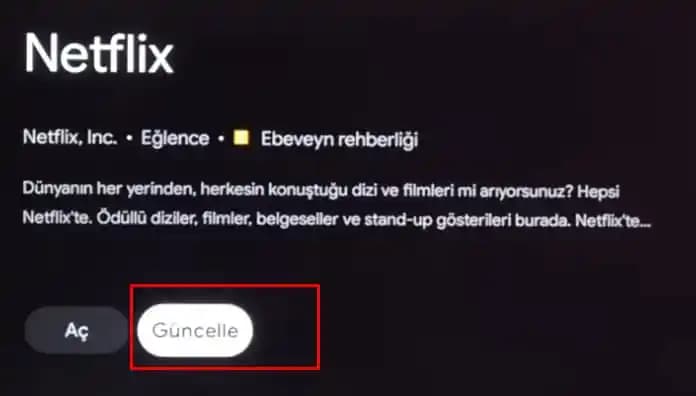
  4. Eğer bir güncelleme mevcutsa, "Güncelle" butonu görünür. Bu butona dokunun.

  5. Güncelleme tamamlandıktan sonra uygulamayı açarak yeni özelliklerden faydalanabilirsiniz.

Not: Otomatik güncelleme seçeneğini aktif etmek, uygulamanın daima en son sürümde kalmasını sağlar.

Bilgisayar ve Dizüstü Bilgisayarlarda Netflix Güncelleme

Netflix, genellikle web tarayıcıları üzerinden kullanıldığından, güncelleme işlemi tarayıcı güncellemelerine bağlıdır. Ancak, Microsoft Store’dan indirilen Netflix uygulaması için:

  • Microsoft Store'u açın.

  • Kütüphane bölümünden Netflix uygulamasını bulun.

  • Güncelleme varsa, Güncelle seçeneği aktif olur.

  • Güncellemeyi başlatın ve tamamlanmasını bekleyin.

Diğer Cihazlar ve Akıllı TV'lerde Güncelleme

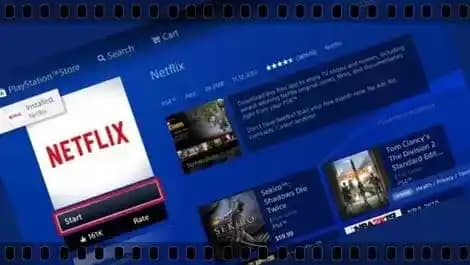
  • Akıllı TV ve diğer medya oynatıcılarında Netflix uygulaması genellikle otomatik güncellenir.

  • Ancak, uygulama mağazasına girerek manuel güncelleme yapılabilir.

  • Cihaz yazılımının güncel olması da uygulamanın sorunsuz çalışması için gereklidir.

Karşılaşılan Yaygın Sorunlar ve Çözüm Yolları

Netflix güncellemesi sırasında veya sonrasında bazı kullanıcılar çeşitli sorunlarla karşılaşabilir. Bunlar ve önerilen çözümler şunlardır:

  • Güncelleme Başarısız Oldu: İnternet bağlantınızı kontrol edin ve depolama alanı yeterli olduğundan emin olun.

  • Uygulama Çöküyor veya Donuyor: Cihazınızı yeniden başlatın, gerekirse uygulamayı kaldırıp tekrar yükleyin.

  • Video Oynatma Sorunları: Netflix'in güncel sürümünün yanı sıra cihazın yazılımını da güncelleyin.

2025 Yılında Netflix ve Gelecek Güncellemeler

Netflix, 2025 yılında da kullanıcılarını yeni içeriklerle ve teknolojik yeniliklerle buluşturmayı sürdürecek. Örneğin, popüler dizi Sirens ve Squid Game 3 gibi yapımlar Netflix'in güncel içerik stratejisinin bir parçası. Ayrıca, gelişen kullanıcı arayüzü, kişiselleştirilmiş öneriler ve yeni izleme modları gibi özelliklerin güncellemelerle gelmesi bekleniyor.

Netflix Güncelleme İpuçları

  • Otomatik güncellemeleri aktif tutun ve böylece sürekli en yeni sürümü kullanın.

  • Cihazınızın işletim sistemini güncel tutun çünkü uygulama güncellemeleri çoğunlukla yeni OS sürümleri ile daha uyumlu çalışır.

  • Güncelleme sonrası yaşadığınız sorunları Netflix destek hattına bildirerek hızlı çözüm alın.


Netflix güncellemeleri, platformun sunduğu deneyimi sürekli iyileştirmek için kritik bir rol oynar. Akıllı telefonlardan bilgisayarlara, akıllı televizyonlardan tablet ve diğer gadget'lara kadar her cihazda uygulamanın en son sürümünü kullanmak, kesintisiz ve kaliteli bir izleme deneyimi sağlar. Bu nedenle, kullanıcıların güncelleme süreçlerine önem vermeleri, Netflix'in sunduğu tüm avantajlardan tam anlamıyla faydalanmalarını mümkün kılar.
📊 Fiyat Bilgileri
Yükleniyor...

Yorumlar:

    Ayın popüler yazıları

    Philips GC5037/80 Azur Elite OptimalTemp teknolojisiyle kumaş yanma riski olmadan hızlı ve kolay ütüleme sağlar. Ergonomik tasarım ve güçlü buhar performansıyla enerji tasarrufu sunar.

    Singer Tradition 2282, 32 dikiş deseni, otomatik iplik geçirici ve güçlü motoruyla farklı kumaşlarda kolay ve dayanıklı dikiş imkanı sunar. Hem hobi hem de ev kullanımı için ideal bir seçimdir.

    Samsung telefonunuzu TV'ye kablolu veya kablosuz yöntemlerle bağlayarak büyük ekranda fotoğraf, video ve oyun keyfi yaşayın. Rehberimiz bağlantı adımlarını ve yaygın sorunları çözümleriyle anlatıyor.

    Onvo 43 inç Smart TV, şık tasarımı ve Full HD görüntü kalitesiyle ev eğlencesinde uygun fiyatlı ve akıllı bir seçenek sunuyor. Netflix, YouTube gibi uygulamalar desteklenir, Wi-Fi ve HDMI bağlantıları mevcuttur.

    Rampage Titan K9, 4000 DPI hassasiyet, 1 ms tepki süresi ve ergonomik tasarımıyla oyunculara yüksek performans ve konfor sunuyor. Programlanabilir butonlar ve RGB aydınlatma ile kişiselleştirilebilir.

    Samsung tabletlerin ekran bölme özelliği, çoklu görev yapmayı kolaylaştırarak iş ve eğlenceyi aynı anda yürütmenizi sağlar. Kullanımı basit, verimliliği artıran bu fonksiyonla tablet deneyiminizi geliştirin.

    Termosifonların potansiyel tehlikeleri, güvenli kullanım yöntemleri ve teknolojik gelişmelerle alınabilecek önlemler detaylıca ele alınıyor. Doğru bakım ve teknolojik yeniliklerle riskler minimize edilebilir.

    Samsung Galaxy S7 Tab, şık tasarımı, 7 inç Süper AMOLED ekranı, güçlü Exynos 8890 işlemcisi ve uzun batarya ömrüyle hem iş hem eğlence için ideal bir tablet sunar.