PC Format Atma: Bilgisayarınızı Yeniden Doğurmanın Anahtarı
Benzer ürünleri özellik, fiyat ve kullanıcı yorumlarına göre karşılaştırın, doğru seçimi yapın.
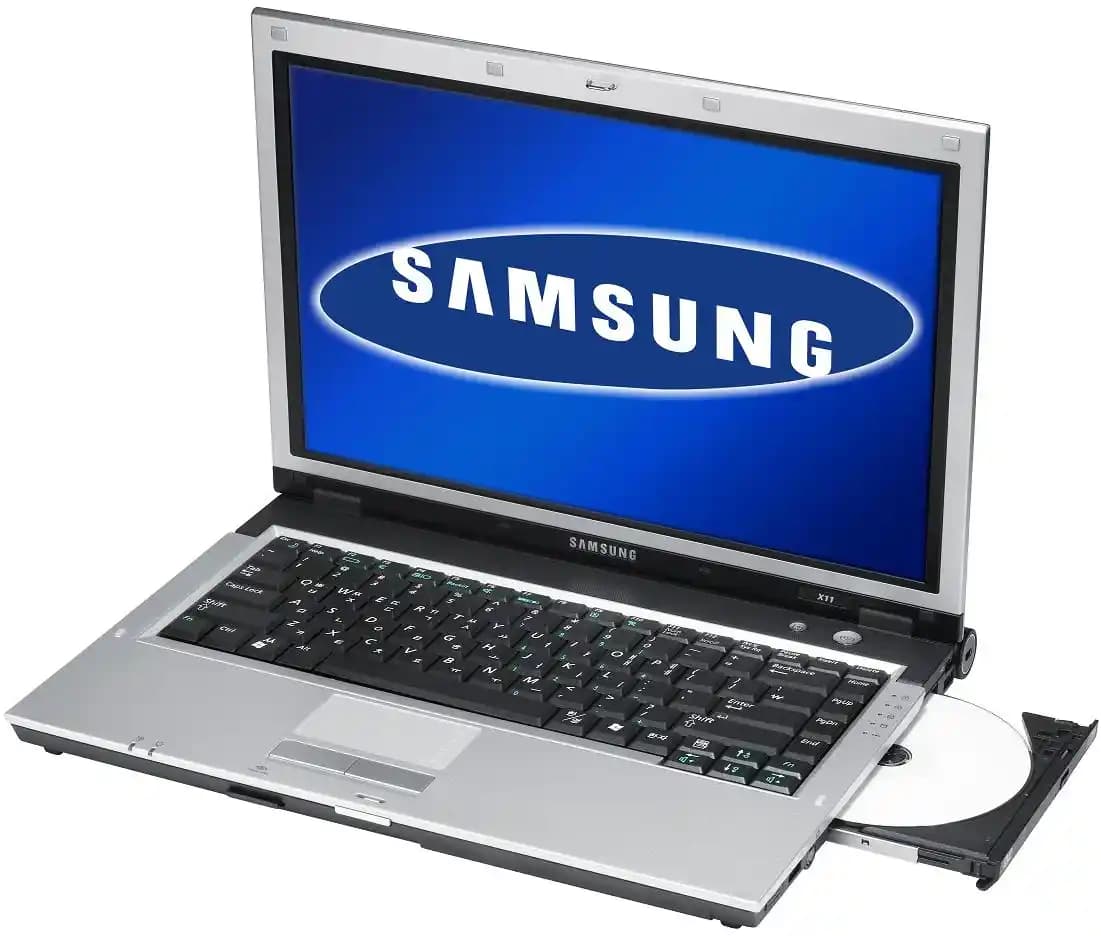
Bilgisayarlarımız günlük hayatımızın vazgeçilmez parçaları haline geldi. Ancak zamanla performans düşüklüğü virüsler veya yazılımsal sorunlar nedeniyle cihazlarımızın hız ve verimliliği azalabilir. PC format atma bu tür problemlerin çözümünde en etkili yöntemlerden biridir. Bu makalede format atmanın ne olduğunu nasıl yapıldığını ve sonrasında dikkat edilmesi gereken noktaları detaylıca inceleyeceğiz.
PC Format Atma Nedir?
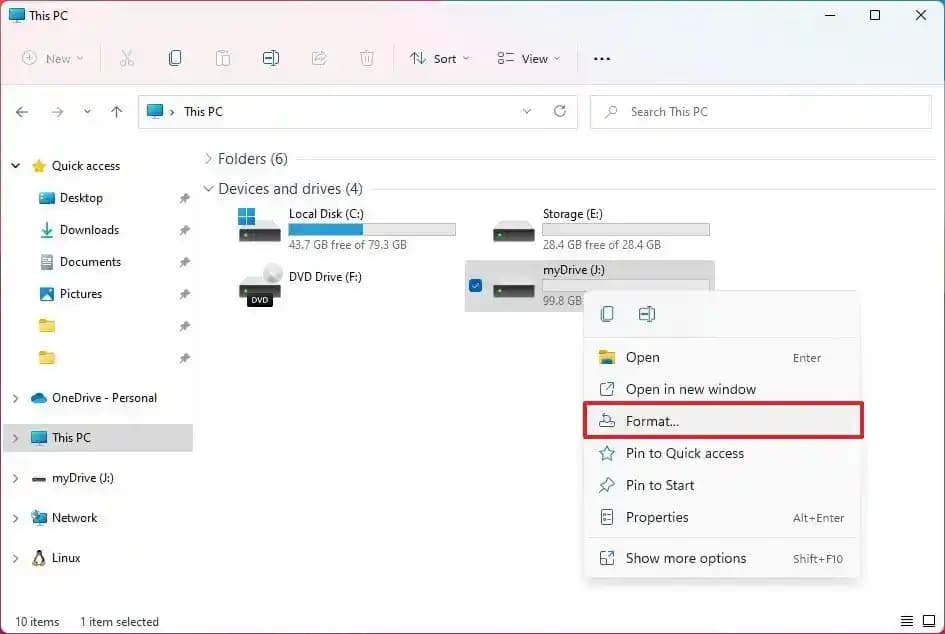
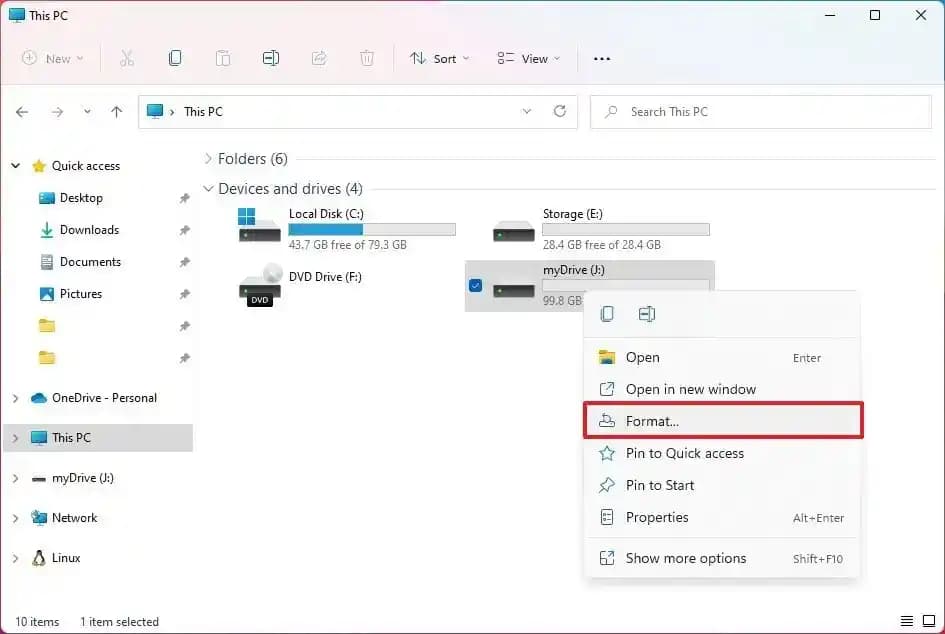
Format atma bilgisayarın sabit diskindeki tüm verilerin silinerek işletim sisteminin yeniden kurulması işlemidir. Bu süreç bilgisayarınızı fabrika çıkış ayarlarına döndürür ve yazılımsal sorunları giderir. Aynı zamanda gereksiz dosyaların temizlenmesi sayesinde performansı artırır.
Ayrıca Bakınız

Format Atmaya Hazırlık

Veri Yedekleme
Format işlemi tüm verileri sileceği için öncelikle önemli dosyalarınızı yedeklemeniz gerekir. Bunun için:
Harici hard disk veya USB bellek kullanabilirsiniz.
Bulut depolama servislerinden (Google Drive OneDrive vb.) faydalanabilirsiniz.
Sürücü ve Yazılım İhtiyaçları
Format sonrası bilgisayarınızın donanımlarının düzgün çalışması için gerekli sürücüleri önceden indirip hazır bulundurmalısınız. Özellikle:
Anakart
Ekran kartı
Ses kartı
Ağ kartı sürücüleri
Gerekli Araçlar
Format atmak için işletim sistemi kurulum medyasına ihtiyacınız var. Bu genellikle:
USB bellek
DVD disk
şeklinde olabilir. Windows 10 ve 11 için Microsoft'un resmi sitesinden ISO dosyası indirip bootable USB oluşturabilirsiniz.
Format Atma Yöntemleri
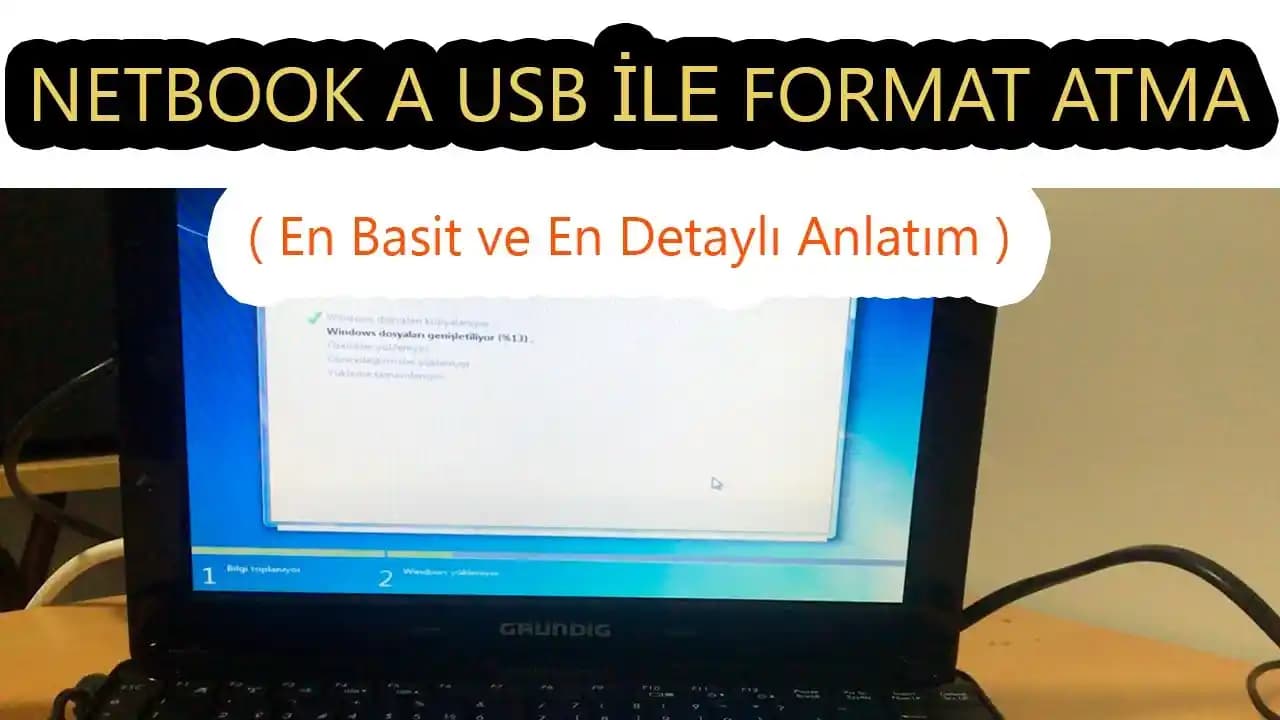
USB Bellek ile Format
ISO dosyasını Rufus veya benzeri programlarla USB'ye yazdırın.
Bilgisayarı USB'den başlatın (BIOS ayarlarından boot önceliğini değiştirin).
Kurulum ekranını takip ederek format ve işletim sistemi kurulumu yapın.
DVD ile Format
ISO dosyasını DVD'ye yazdırın.
Bilgisayarı DVD'den başlatın.
Kurulum adımlarını takip edin.
İşletim Sistemi Araçlarıyla Format
Windows işletim sistemi sıfırlama ve temiz kurulum seçenekleri sunar. Ayarlar Güncelleme ve Güvenlik Kurtarma menüsünden bu işlemleri başlatabilirsiniz.
Format Sonrası İşlemler
Sürücü Kurulumu
Format sonrası bilgisayarınızın tüm donanımlarının düzgün çalışması için önceden indirdiğiniz sürücüleri kurmanız gerekir.
Yazılım Yükleme
Günlük kullanım için gerekli programları yeniden yükleyin:
Ofis programları
Antivirüs yazılımı
Tarayıcılar
Oyunlar ve diğer uygulamalar
Güncellemeler
İşletim sistemi ve diğer programlar için güncellemeleri mutlaka yapın. Bu performans ve güvenlik açısından kritiktir.
Sık Karşılaşılan Sorunlar ve Çözümleri
Boot Sorunu: BIOS ayarlarını kontrol edin boot önceliğini doğru seçin.
Sürücü Eksikliği: Donanım modeline uygun sürücüleri üreticinin resmi sitesinden indirin.
Kayıp Veri: Yedeklerinizi kontrol edin geri yükleme yapın.
Sonuç
PC format atma bilgisayarınızın performansını artırmak ve yazılımsal sorunları çözmek için etkili bir yöntemdir. Ancak bu işlemi yaparken veri yedekleme ve doğru sürücü kurulumu gibi adımlara dikkat etmek gerekir. Düzenli bakım ve güncellemelerle bilgisayarınız uzun süre sağlıklı ve hızlı çalışabilir.
Bilgisayarınızda yaşadığınız problemleri çözmek ve performansını artırmak için format atma işlemini bilinçli ve doğru şekilde uygulamanız önemlidir.