Samsung Galaxy A04 ile Ekran Görüntüsü Alma Yöntemleri

Benzer ürünleri özellik, fiyat ve kullanıcı yorumlarına göre karşılaştırın, doğru seçimi yapın.
Akıllı telefonlar hayatımızda vazgeçilmez hale gelirken kullanıcıların en sık ihtiyaç duyduğu işlemlerden biri de ekran görüntüsü almak. Özellikle Samsung Galaxy A04 gibi uygun fiyatlı ve popüler modellerde ekran görüntüsü almak oldukça kolaydır ve farklı yollarla gerçekleştirilebilir. Bu yazımızda Galaxy A04 kullanıcılarının ekran görüntüsü alma konusunda ihtiyaç duyduğu tüm detayları ve püf noktalarını kapsamlı bir şekilde ele alacağız.
Ekran Görüntüsü Nedir ve Neden Önemlidir?
Ekran görüntüsü telefon ekranındaki anlık görüntüyü kaydetmek anlamına gelir. Bu işlem önemli bilgileri, sohbetleri, fiyat listelerini veya herhangi bir ekran içeriğini saklamak için kullanılır. Özellikle ekran görüntüsü paylaşımı veya kaydetme gereken durumlarda bu özellik büyük kolaylık sağlar.
Ayrıca Bakınız

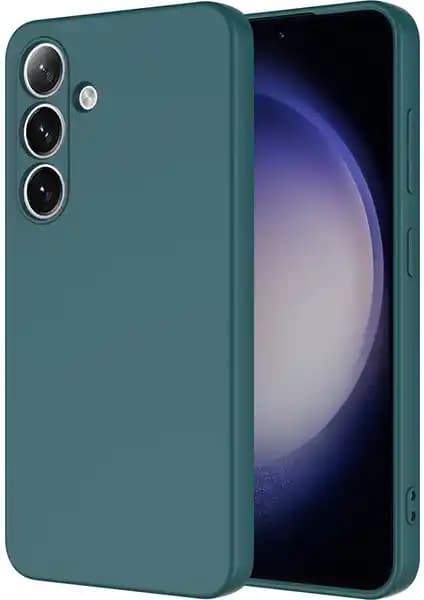


Galaxy A04'de Ekran Görüntüsü Alma Yöntemleri
Samsung Galaxy A04'de ekran görüntüsü almak için birkaç farklı yöntem bulunur. Bu yöntemler kullanıcının alışkanlıklarına ve cihazın donanım özelliklerine göre tercih edilebilir. İşte detaylar:

1. Fiziksel Tuşlar ile Ekran Görüntüsü
En yaygın ve temel yöntem, telefonun fiziksel tuşlarını kullanmaktır. Galaxy A04'de bu işlem oldukça basittir:
Ses Kısma ve Güç Tuşu'nu aynı anda basılı tutun.
Ekranda kısa bir titreşim ve ses efektiyle birlikte ekranın bir fotoğrafı çekilir.
Çekilen ekran görüntüsü otomatik olarak Galeri'deki "Ekran Görüntüleri" klasörüne kaydedilir.
Not: Bazı durumlarda bu işlemi yaparken birkaç saniye beklemek gerekebilir çünkü yeni modellerde tuş kombinasyonları değişiklik gösterebilir.
2. Ek Menü veya Hızlı Ayarlar Menüsü Kullanımı
Samsung'un yeni modellerinde ekran görüntüsü almak için ek menü veya hızlı ayarlar paneli kullanılabilir:
Ekranın üstünden aşağı doğru kaydırarak Hızlı Ayarlar menüsünü açın.
Burada Ekran Görüntüsü simgesini bulun ve tıklayın.
Bu yöntem özellikle elleriniz serbestken veya fiziksel tuşlara erişim zor olduğunda oldukça pratiktir.
3. Hareket ve Sesli Komutlar ile Ekran Görüntüsü
Samsung Galaxy A04'de hareket ve sesli komutlar aracılığıyla da ekran görüntüsü almak mümkündür. Bu özellik kullanıcının devrimsel bir kolaylık sağlar:
El kaydırma hareketi veya sesle komut verme gibi özellikler ayarlar menüsünden aktif hale getirilebilir.
Örneğin, elinizin yanını ekran boyunca kaydırarak veya "Sesli Komutla Ekran Görüntüsü Al" diyerek ekran görüntüsü alınabilir.
Not: Bu özellikler cihazın yazılım güncellemeleriyle değişiklik gösterebilir, bu nedenle ayarlar menüsünden kontrol etmek gerekir.
Ekran Görüntüsü Alma İşleminin Avantajları
Ekran görüntüsü almanın çeşitli avantajları vardır:
Hız ve Pratiklik: Anlık bilgi veya görseli kaydetmek oldukça kolaydır.
İçerik Paylaşımı: Sosyal medya veya mesajlaşma uygulamalarında ekran görüntüsü paylaşmak iletişimi hızlandırır.
Döküman ve Kanıt: Önemli belgeleri veya kanıtları saklamak özellikle resmi işlemlerde faydalıdır.
Ekran kaydırma ile Kombinasyon: Ekran görüntüsü alma işlemi ekran kaydırma ile birlikte kullanıldığında daha kapsamlı içerik üretimi sağlar.
Ekran Görüntülerini Yönetmek ve Paylaşmak
Çekilen ekran görüntüleri Galaxy A04'de otomatik olarak galeride saklanır. Bu görüntüleri düzenlemek, paylaşmak veya silmek oldukça kolaydır:
Galeri uygulamasını açın.
Ekran görüntülerini bulun ve düzenleme veya paylaşma seçeneklerini kullanın.
Ayrıca ekran görüntülerini çeşitli uygulamalara veya e-posta yoluyla paylaşabilirsiniz.
Sonuç
Samsung Galaxy A04 kullanıcıları için ekran görüntüsü almak günlük kullanımda büyük kolaylık sağlar ve pratik bir işlemdir. Fiziksel tuş kombinasyonları, hızlı ayarlar menüsü ve hareket-komutları gibi farklı yöntemlerle her kullanıcı kendi alışkanlıklarına uygun olanı seçebilir. Ayrıca ekran görüntüsü işlemini doğru yönetmek ve paylaşmak iletişim ve bilgi saklama süreçlerini oldukça kolaylaştırır. Böylece Galaxy A04'ün sunduğu bu fonksiyonellikten en iyi şekilde yararlanabilirsiniz.
Unutmayın:
Ekran görüntüsü alırken cihazınızın güncel yazılım sürümüne sahip olmak yeni özellikleri kullanmanızı sağlar.
Eğer hareket veya sesli komutlar aktif değilse ayarlar menüsünden kolayca aktif hale getirebilirsiniz.
Güçlü ve pratik ekran görüntüsü alma yöntemleri sayesinde günlük iletişim ve belge yönetimini daha verimli hale getirebilirsiniz.
İşte bu kadar! Artık Samsung Galaxy A04'de ekran görüntüsü alma işlemini kolayca yapabilir ve kullanmaya başlayabilirsiniz.