Samsung Telefondan TV'ye Görüntü Aktarma: En Etkili Yöntemler ve İpuçları
Benzer ürünleri özellik, fiyat ve kullanıcı yorumlarına göre karşılaştırın, doğru seçimi yapın.
Giriş
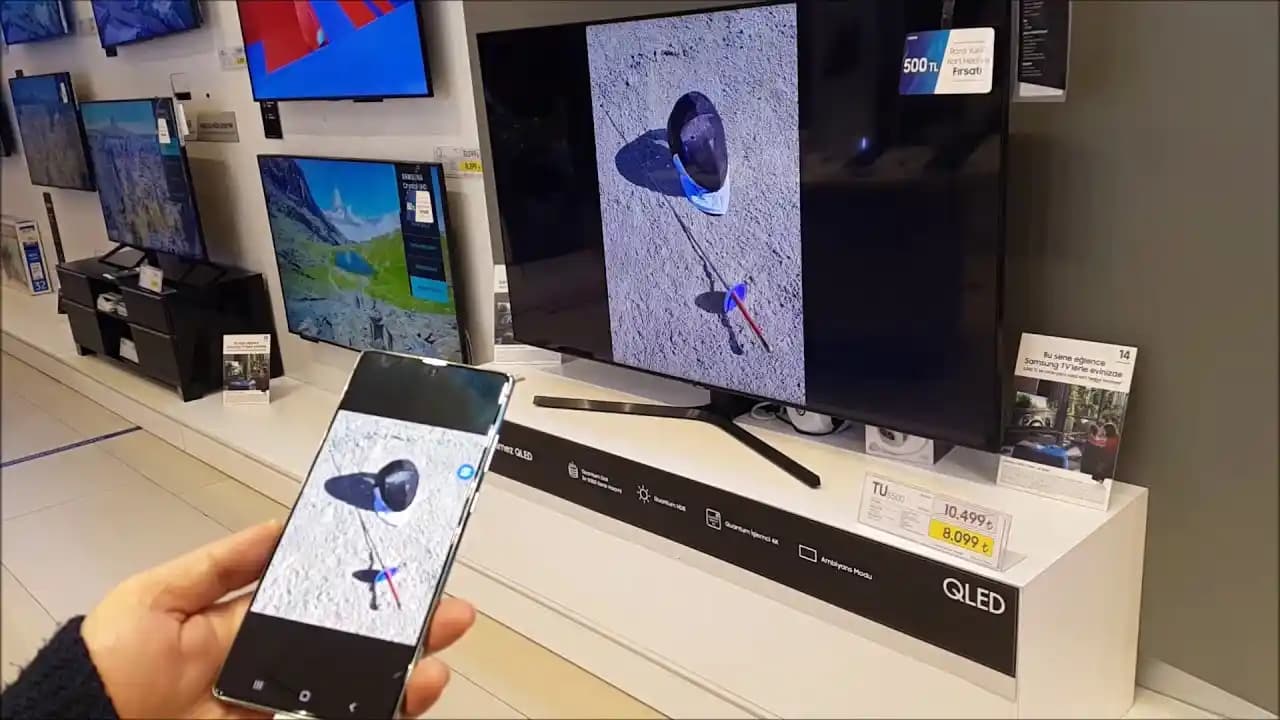
Günümüzde Samsung telefonunuzdaki içerikleri büyük ekrana aktarmak hem eğlence hem de iş amaçları için sıkça tercih edilen bir yöntem haline geliyor. Film izlemek, oyun oynamak veya sunum yapmak gibi farklı ihtiyaçlar için telefondaki görüntüyü televizyona yansıtmak oldukça pratik oluyor. Bu yazıda Samsung telefondan TV'ye görüntü aktarma konusunda en güncel ve etkili yöntemleri detaylı şekilde inceliyoruz.
Ayrıca Bakınız

Kablosuz Bağlantı Yöntemleri

1. Smart View Kullanımı
Samsung telefonlarda yerleşik olarak bulunan Smart View özelliği kablosuz görüntü aktarımı için en kolay ve hızlı çözümlerden biri.
Adım 1: Telefonunuzun üst menüsünden "Smart View" simgesine dokunun.
Adım 2: Aynı Wi-Fi ağına bağlı olan Samsung Smart TV'niz listede beliriyor.
Adım 3: Televizyonunuzu seçin ve bağlantıyı onaylayın.
Adım 4: Artık telefon ekranınız TV'ye yansıtılıyor.
Smart View yüksek çözünürlük ve düşük gecikme ile kaliteli bir yansıtma deneyimi sunuyor. Ayrıca video, fotoğraf ve diğer medya türlerini kolayca paylaşabilirsiniz.
2. Miracast (Ekran Yansıtma) Özelliği
Smart View dışında Miracast teknolojisi de Samsung cihazlarda destekleniyor. Bu teknoloji sayesinde Wi-Fi Direct üzerinden telefonunuzun ekranını TV'ye yansıtabilirsiniz.
TV'nizdeki "Ekran Yansıtma" seçeneğini aktif hale getirin.
Telefonunuzda "Ayarlar Bağlantılar Ekran Yansıtma" menüsüne gidin.
TV'nizi seçerek bağlantıyı başlatın.
Miracast özellikle Wi-Fi ağının olmadığı veya kararsız olduğu durumlarda kullanılabilecek pratik bir yöntemdir.
Kablolu Bağlantı Yöntemleri
HDMI Adaptörleri ile Bağlantı
Kablosuz yöntemlerin yanı sıra görüntüyü doğrudan kabloyla aktarmak isteyenler için HDMI adaptörleri başarılı bir çözüm.
Telefonunuzun USB-C portuna uygun bir HDMI adaptörü temin edin.
Adaptörün HDMI çıkışını televizyonun HDMI girişine bağlayın.
TV'nin giriş kaynağını (input) uygun HDMI kanalına ayarlayın.
Bu yöntem ağ bağlantısı gerektirmediği için daha stabil ve yüksek kaliteli görüntü aktarımı sağlıyor. Özellikle oyun oynarken veya yüksek çözünürlüklü videolar izlerken tercih ediliyor.
Samsung Smart TV'lerde Özel Özellikler
Samsung Smart TV kullanıcıları telefonlarını Samsung DeX ile TV'ye bağlayarak masaüstü benzeri bir deneyim elde ediyorlar. Bu özellik sayesinde telefon ekranını sadece yansıtmakla kalmıyor, aynı zamanda uygulamaları büyük ekranda kullanabiliyorlar.
Samsung DeX destekleyen telefonunuzda DeX modunu aktif edin.
Kablolu ya da kablosuz olarak TV'ye bağlanın.
Televizyonunuzda DeX arayüzü açılıyor, telefonunuzu bir bilgisayar gibi kullanabiliyorsunuz.
Sorun Giderme ve İpuçları
Bağlantı sorunları: Telefon ve TV'nin aynı Wi-Fi ağında olduğundan emin olun.
Ekran donması veya gecikme: Kablosuz bağlantı hızınızı kontrol edin veya kablolu bağlantı tercih edin.
Uyumluluk: TV'nizin ve telefonunuzun güncel yazılıma sahip olması gerekiyor.
Güç tasarrufu modunu kapatın: Bazı modlar ekran yansıtmayı engelleyebilir.
Sonuç ve Öneriler
Samsung telefondan TV'ye görüntü aktarma işlemi teknolojinin gelişmesiyle oldukça kolay ve çeşitli yöntemlerle yapılabilir hale geliyor. Smart View ve Miracast kablosuz ve pratik çözümler sunarken, HDMI adaptörleri stabil ve yüksek kaliteli bağlantı sağlıyor. Samsung DeX ise kullanıcıya farklı bir deneyim sunuyor.
İhtiyacınıza ve kullanım senaryonuza göre en uygun yöntemi seçerek telefonunuzdaki içerikleri büyük ekranda rahatlıkla keyifle izleyebilirsiniz. Unutmayın ki her iki cihazın da güncel olması ve doğru ayarların yapılması sorunsuz bir bağlantı için kritik öneme sahip.
Bu rehberle Samsung telefonunuzdan TV'ye görüntü aktarmanın tüm inceliklerini öğrendiniz. Artık dilediğiniz içerikleri büyük ekranda zahmetsizce paylaşabilirsiniz!