Windows 10 Ekran Videosu Nasıl Kaydedilir? Kapsamlı Rehber
Benzer ürünleri özellik, fiyat ve kullanıcı yorumlarına göre karşılaştırın, doğru seçimi yapın.
Windows 10, kullanıcılara ekranlarını kaydetmek için çeşitli kolay ve etkili yöntemler sunar. Özellikle eğitim hazırlamak, oyun anlarını paylaşmak ya da yazılım hatalarını belgelemek isteyenler için ekran videosu oluşturmak önemli bir ihtiyaç haline gelmiştir. Bu yazıda, Windows 10 ekran videosu kaydetmenin farklı yollarını, kullanılan araçları ve ipuçlarını ayrıntılı şekilde ele alacağız.
Windows 10’un Yerleşik Ekran Kaydedici Özelliği: Xbox Oyun Çubuğu
Ayrıca Bakınız








Xbox Oyun Çubuğu Nedir?
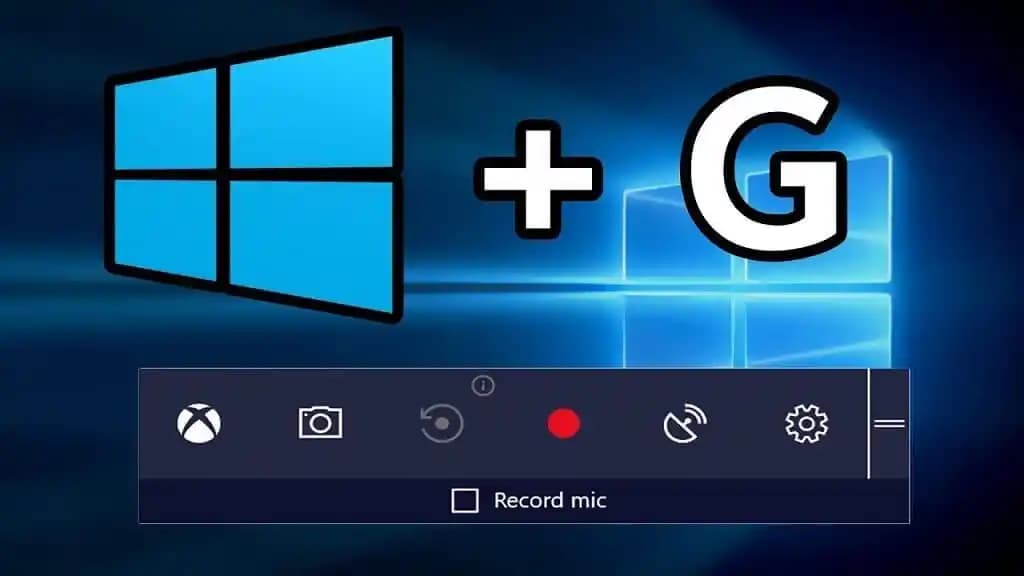
Windows 10 ile birlikte gelen Xbox Oyun Çubuğu, oyun oynarken ekran kaydı yapmayı kolaylaştıran, ancak oyun dışı uygulamalarda da kullanılabilen güçlü bir araçtır. Bu özellik, ekstra yazılım yüklemeden, hızlı ve pratik şekilde ekran videosu çekmek isteyenler için ideal.

Xbox Oyun Çubuğu ile Ekran Videosu Kaydetme Adımları
Xbox Oyun Çubuğunu Açın: Klavyenizde
Win + Gtuşlarına basarak oyun çubuğunu açabilirsiniz.Kayıt Başlatma: Açılan menüde bulunan Kaydet butonuna tıklayarak ya da
Win + Alt + Rkısayolunu kullanarak kayıt işlemine başlayın.Kayıt Durdurma: İşiniz bittiğinde aynı tuş kombinasyonuyla kaydı durdurabilirsiniz.
Videolarınıza Ulaşma: Kayıtlar varsayılan olarak
Videolar Yakalamalarklasöründe saklanır.
Avantajları ve Sınırlamaları
Avantajları: Ücretsiz, kolay erişilebilir, oyun dışı uygulamalarda da kullanılabilir.
Sınırlamalar: Masaüstü ve dosya gezgini gibi bazı Windows bileşenlerinde kayıt desteklenmez; kayıt süresi sınırlı olabilir.
Üçüncü Taraf Yazılımlar ile Daha Gelişmiş Kaydetme Seçenekleri
Windows 10 yerleşik özellikleri dışında, daha kapsamlı ekran kayıtları için farklı uygulamalar da mevcuttur.
Popüler Ekran Kaydedici Programlar
OBS Studio: Ücretsiz ve açık kaynaklı, profesyonel yayın ve kayıt seçenekleri sunar.
Bandicam: Yüksek kaliteli video kaydı, oyun ve masaüstü yakalama özellikleri.
Camtasia Studio: Video düzenleme araçlarıyla entegre, eğitim videoları için ideal.
Bu Programların Sağladığı Ekstra Özellikler
Çoklu ekran kaydı
Sesli anlatım ekleme
Video düzenleme ve efektler
Kayıt planlama ve otomatik başlatma
Windows 10’da Ekran Kaydı İle İlgili Problemler ve Çözümleri
Kayıt Başlamıyor veya Xbox Oyun Çubuğu Açılmıyor
Ayarlar Oyun Oyun çubuğu bölümünden özelliğin aktif olduğundan emin olun.
Grafik sürücülerinizin güncel olup olmadığını kontrol edin.
Ses Kaydı Yapılmıyor
Ses ayarlarından mikrofon ve sistem seslerinin açık olduğundan emin olun.
Kayıt programı ayarlarından ses kaynaklarını doğru seçin.
Ekran Videosu Kaydederken Dikkat Edilmesi Gerekenler
Performans: Kayıt sırasında bilgisayarınızın performansını gözlemleyin, gerekirse grafik ayarlarını düşürün.
Depolama Alanı: Yüksek çözünürlüklü videolar büyük yer kaplar, yeterli disk alanı olduğundan emin olun.
Gizlilik: Kayıt yaparken kişisel veya hassas bilgilerin görünmediğine dikkat edin.
Sonuç
Windows 10 ekran videosu kaydetmek için hem yerleşik araçlar hem de gelişmiş üçüncü taraf programlar mevcuttur. İhtiyacınıza göre doğru aracı seçip, adımları dikkatle uygulayarak yüksek kaliteli videolar oluşturabilirsiniz. Xbox Oyun Çubuğu, günlük kullanım için pratik ve hızlı bir çözüm sunarken; OBS Studio gibi programlar daha profesyonel ihtiyaçlar için ideal seçeneklerdir. Unutmayın, ekran kaydı yaparken performans ve gizlilik gibi faktörlere özen göstermek, memnuniyetinizi artıracaktır.
Bu rehberle Windows 10 ekran videosu oluşturmanın tüm yönlerini öğrenerek, bilgisayarınızda etkili ve kolay bir şekilde ekran kaydı yapabilirsiniz.