Touchpad Devre Dışı Bırakma ve Ayarları

Benzer ürünleri özellik, fiyat ve kullanıcı yorumlarına göre karşılaştırın, doğru seçimi yapın.
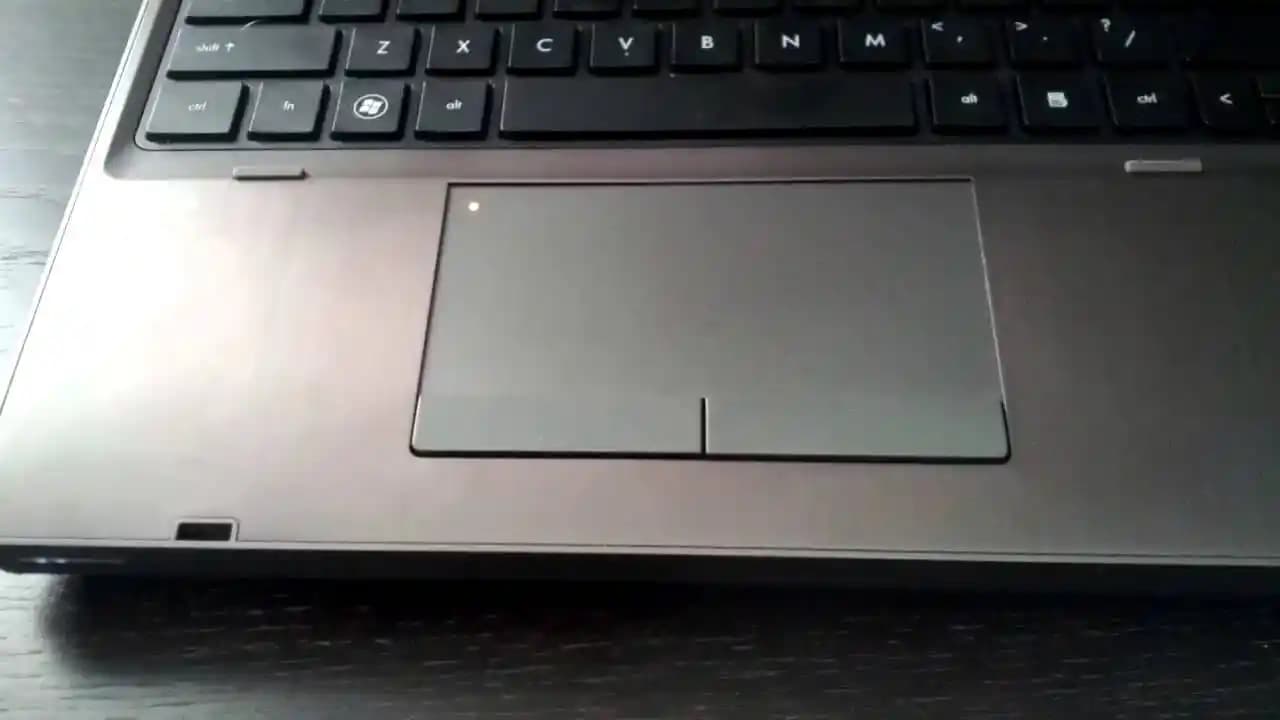
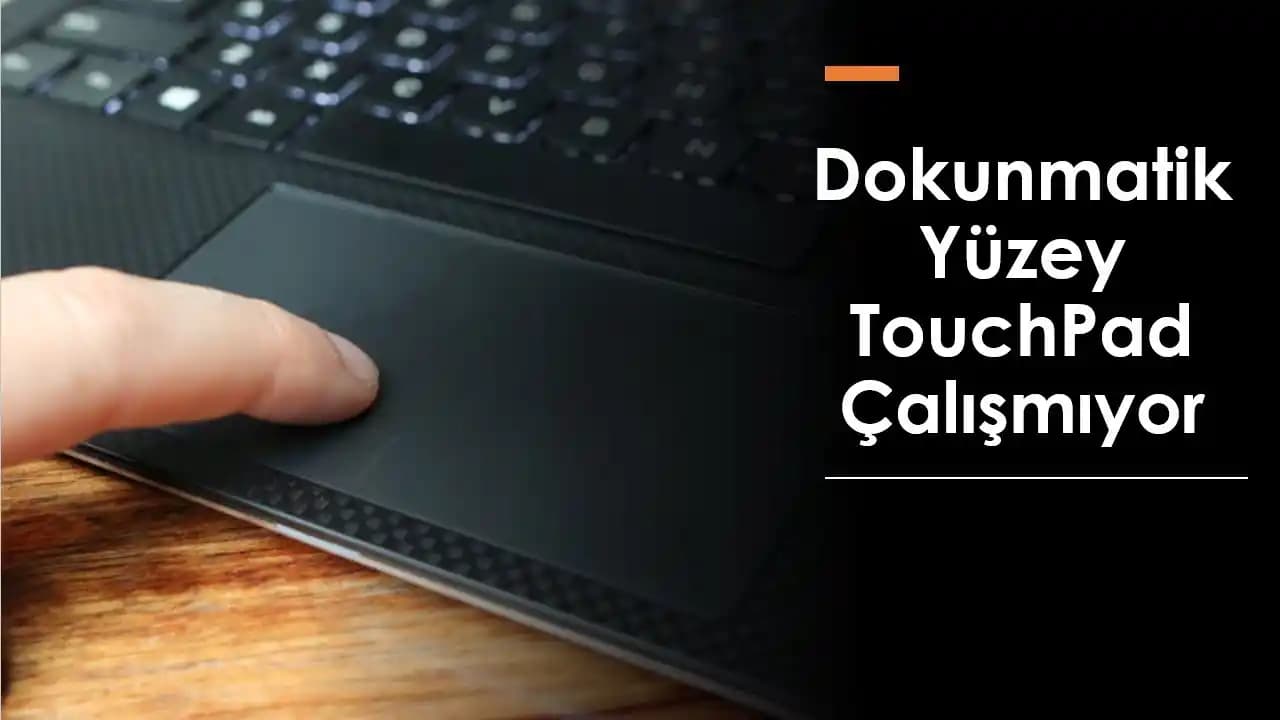
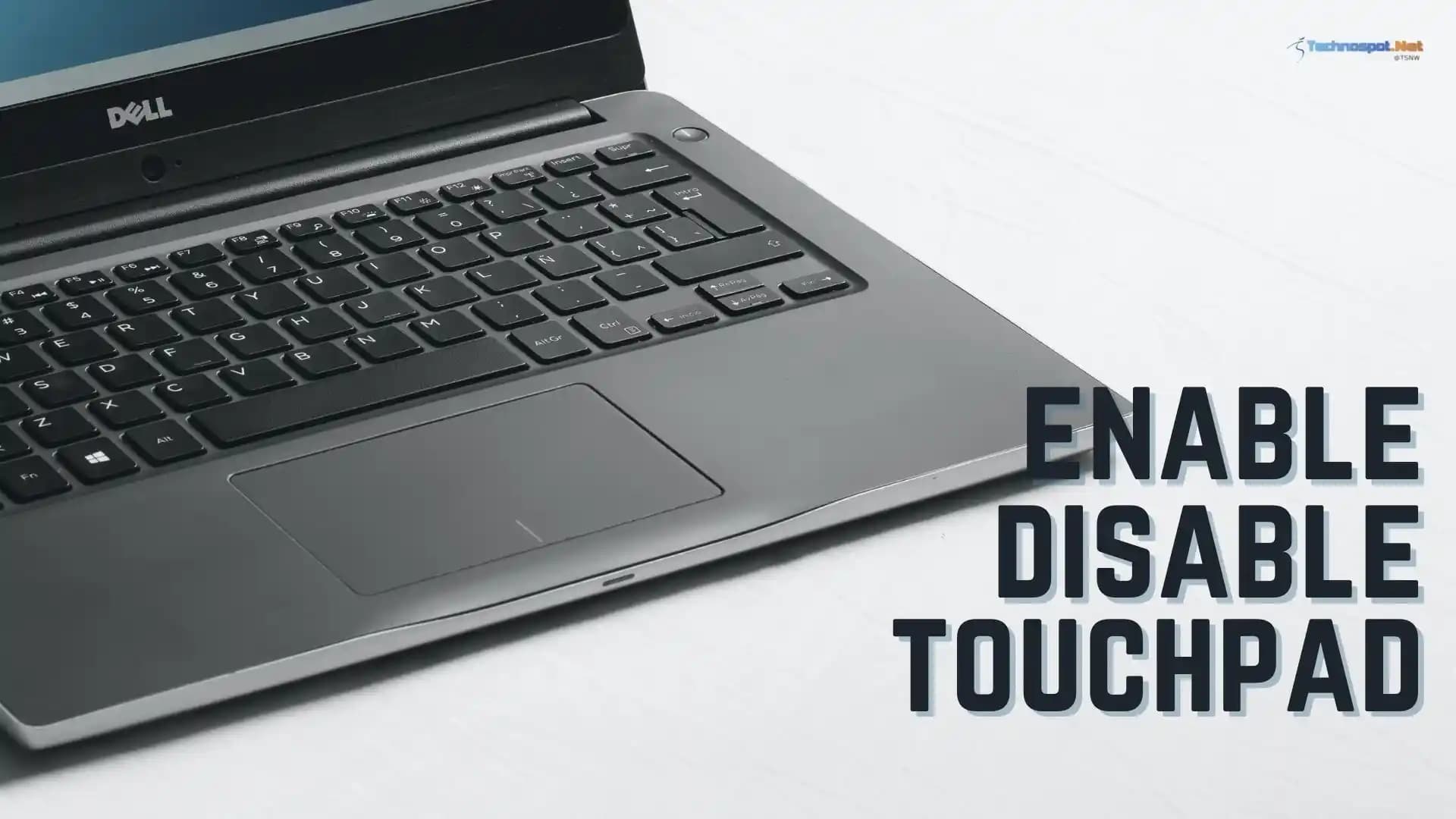
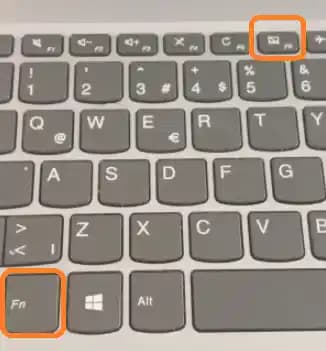
Laptop kullanıcılarının sıkça karşılaştığı sorunlardan biri touchpad'in istenmeyen durumlarda devre dışı bırakılması veya belirli özelliklerin ayarlanmasıdır Bu makalede Windows 10 işletim sistemine sahip cihazlarda touchpad'in nasıl devre dışı bırakılabileceği etkinleştirilebileceği ve çeşitli ayarların nasıl yapılacağı detaylı şekilde ele alınacaktır
Touchpad'in Devre Dışı Bırakılması ve Etkinleştirilmesi
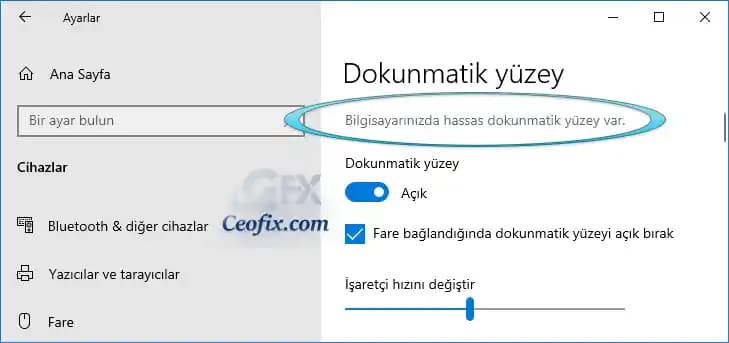
Windows 10'da touchpad'i devre dışı bırakmak veya yeniden etkinleştirmek oldukça basittir Bu işlem genellikle "Ayarlar" menüsü üzerinden gerçekleştirilir Kullanıcılar şu adımları takip edebilir
Başlat menüsünden "Ayarlar" seçeneğine tıklayın
"Cihazlar" bölümüne gidin
Sol menüden "Touchpad" seçeneğini seçin
Burada "Touchpad'i Aç" veya "Kapat" seçenekleri bulunur İstenilen duruma göre ayar yapılabilir
Bazı durumlarda touchpad'in cihaz yöneticisinde görünmediği durumlar yaşanabilir Bu durumda yeni kurulum sonrası sürücülerin otomatik yüklenmediği veya devre dışı kalmış olabileceği düşünülür Bu durumda cihaz yöneticisinden manuel sürücü yükleme veya güncelleme gerekebilir
Ayrıca Bakınız
Çoklu Dokunma Gestleri ve Hassasiyet Ayarları
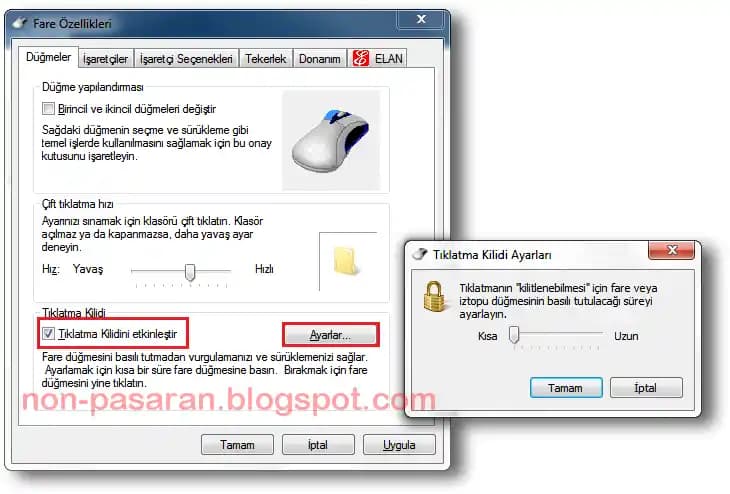
Touchpad'in sunduğu gelişmiş özellikler arasında çift dokunuşla tıklama çok parmak hareketleri ve hassasiyet ayarları bulunur Windows 10'da bu özellikler yine "Ayarlar" menüsü üzerinden yapılabilir
"Touchpad" ayarları altında "Çoklu Dokunma" veya "Gestures" bölümleri bulunur
Buradan çift tıklama veya iki parmakla kaydırma gibi hareketler etkinleştirilebilir veya devre dışı bırakılabilir
Ayrıca touchpad hassasiyeti kullanıcı tercihlerine göre düşük orta veya yüksek seviyeye ayarlanabilir

Sorunlar ve Çözüm Yolları
Bazı kullanıcılar yeni Windows 10 kurulumlarından sonra touchpad'in cihaz yöneticisinde görünmediğini veya düzgün çalışmadığını bildirir Bu durumda aşağıdaki adımlar sorunu çözebilir
Windows Güncelleme ile en son sürücüleri yüklemek
Cihaz yöneticisinde touchpad ile ilgili herhangi bir hata veya uyarı olup olmadığını kontrol etmek
Gerekirse touchpad sürücüsünü üretici sitesinden manuel olarak indirmek ve yüklemek
Sonuç
Touchpad ayarları kullanıcıların cihaz kullanım deneyimini önemli ölçüde etkileyebilir Windows 10 kullanıcıları yukarıda belirtilen adımlar ve ipuçlarıyla touchpad'in kontrolünü sağlayabilir çeşitli özellikleri özelleştirebilir ve olası sorunlara çözüm bulabilirler Bu sayede cihaz kullanımı daha konforlu ve verimli hale gelir