Ürün Karşılaştırmaları

Windows 11 Kablosuz Ekran Yansıtma Sorunu ve Çözüm Yolları

Post image
Benzer ürünleri özellik, fiyat ve kullanıcı yorumlarına göre karşılaştırın, doğru seçimi yapın.

Windows 11, gelişmiş kullanıcı arayüzü ve performans özellikleriyle dikkat çekerken kablosuz ekran yansıtma (Miracast) konusunda zaman zaman kullanıcıların karşılaştığı problemler de gündeme geliyor. Kablosuz ekran yansıtma, cihazlar arasında görüntü aktarımını kolaylaştıran bir teknoloji olsa da çeşitli sebeplerden dolayı sorunlar yaşanabiliyor. Bu yazıda Windows 11'de kablosuz ekran yansıtma sorunlarının nedenlerini, çözüm yollarını ve performans artırıcı ipuçlarını detaylı olarak ele alacağız.

Kablosuz Ekran Yansıtma Nedir?

Kablosuz ekran yansıtma, bilgisayarınızın ekranını başka bir monitör, televizyon veya projektöre Wi-Fi üzerinden aktarabilmenizi sağlar. Windows 11’de bu özellik Miracast standardı kullanılarak desteklenir ve uygun donanımlara sahip cihazlar arasında kolayca bağlantı kurulmasına imkan tanır.

Ayrıca Bakınız

Akıllı Cihazlarda Sesli Klavye Nasıl Kapatılır? Android, iOS ve Windows Yöntemleri

Akıllı Cihazlarda Sesli Klavye Nasıl Kapatılır? Android, iOS ve Windows Yöntemleri

Android, iOS ve Windows cihazlarda sesli klavye kapatma yöntemlerini adım adım öğrenin. Konuşma tanıma özelliğini devre dışı bırakıp yazma deneyiminizi kontrol altına alın.

Klavyede Soru İşareti Nasıl Yapılır? Windows, Mac ve Mobil Cihazlarda Rehber

Klavyede Soru İşareti Nasıl Yapılır? Windows, Mac ve Mobil Cihazlarda Rehber

Klavyede soru işareti yapmanın farklı cihaz ve klavye düzenlerinde nasıl yapılacağını adım adım öğrenin. Windows, Mac, akıllı telefon ve tabletlerde soru işaretini hızlıca yazmanın pratik yolları burada.

Windows 11 Home: Ev Kullanımı İçin Modern, Güvenli ve Performanslı İşletim Sistemi

Windows 11 Home: Ev Kullanımı İçin Modern, Güvenli ve Performanslı İşletim Sistemi

Windows 11 Home, ev kullanıcıları için modern tasarımı, gelişmiş performansı ve güçlü güvenlik özellikleriyle günlük bilgisayar deneyiminizi geliştirir. Kullanıcı dostu arayüzü ve yenilikçi özellikleriyle ideal bir işletim sistemidir.

Akıllı Cihazlarda WiFi Şifrelerini Görme, Yönetme ve Güvenlik İpuçları

Akıllı Cihazlarda WiFi Şifrelerini Görme, Yönetme ve Güvenlik İpuçları

Windows, Android ve iOS cihazlarda WiFi şifrelerini görme yöntemleri, şifre değiştirme ve WiFi güvenliği için pratik ipuçları. WiFi 6 teknolojisi ve sinyal güçlendirme önerileriyle bağlantınızı koruyun.

Windows ve Mobil Cihazlarda Tam Ekran Modu: Kullanım ve Optimizasyon Rehberi

Windows ve Mobil Cihazlarda Tam Ekran Modu: Kullanım ve Optimizasyon Rehberi

Windows, MacOS ve mobil cihazlarda tam ekran modunun nasıl etkinleştirileceği, kısayollar, uygulama bazlı kullanım ve sorun giderme yöntemleriyle ekranınızı tam kapasite kullanmanın yollarını keşfedin.

Türkçe Q Klavyede Ünlem İşareti Nasıl Yapılır? Detaylı ve Pratik Rehber

Türkçe Q Klavyede Ünlem İşareti Nasıl Yapılır? Detaylı ve Pratik Rehber

Türkçe Q klavyede ünlem işareti yazmak için Shift + 1 kombinasyonunu kullanabilirsiniz. Alternatif olarak Windows'ta Alt + 33 veya sanal klavye, mobilde ise sayısal tuşlardan erişim mümkündür.

Oyun Ekranını Tam Ekran Yapma Yöntemleri ve Avantajları: Kesintisiz Oyun Deneyimi

Oyun Ekranını Tam Ekran Yapma Yöntemleri ve Avantajları: Kesintisiz Oyun Deneyimi

Oyun ekranını tam ekran yapma yöntemleri, avantajları ve karşılaşılan sorunlar bu rehberde. Windows, MacOS, mobil ve tarayıcı tabanlı oyunlarda tam ekran deneyimini artırmanın yollarını keşfedin.

Lenovo Ekran Görüntüsü Alma Kısayolları ve Pratik Yöntemler Hakkında Rehber

Lenovo Ekran Görüntüsü Alma Kısayolları ve Pratik Yöntemler Hakkında Rehber

Lenovo cihazlarda ekran görüntüsü alma kısayolları ve yöntemleri, hem bilgisayar hem de telefonlarda pratik çözümler sunar. Klavye kısayolları ve Windows araçlarıyla hızlı ekran kaydı yapabilirsiniz.

Windows 11 ve Miracast Uyumu

Windows 11, Miracast teknolojisini varsayılan olarak destekler ancak bu destek hem donanım hem de sürücü uyumluluğuna bağlıdır. Cihazınız ve hedef ekranınızın Miracast desteklemesi gerekir. Ayrıca kablosuz ağ bağlantınızın stabil ve hızlı olması yansıtma deneyiminin kalitesini doğrudan etkiler.

Windows 11 Kablosuz Ekran Yansıtma Sorunlarının Yaygın Nedenleri

Kablosuz ekran yansıtma sorunları genellikle aşağıdaki faktörlerden kaynaklanır:

  • Uyumsuz veya güncel olmayan sürücüler: Grafik kartı ve kablosuz adaptör sürücülerinin güncel olmaması bağlantı hatalarına yol açabilir.

  • Donanım uyumsuzluğu: Miracast desteklemeyen eski cihazlar veya hedef ekranlar yansıtma işlevini engeller.

  • Ağ sorunları: Zayıf Wi-Fi sinyali veya ağdaki parazitler yansıtma sırasında kesintilere neden olabilir.

  • Windows 11 ayarları ve izinleri: Yanlış yapılandırılmış güvenlik duvarı veya sistem ayarları bağlantının kurulmasını engelleyebilir.

Windows 11 Kablosuz Ekran Yansıtma Sorunu İçin Adım Adım Çözüm Rehberi

  1. Sistem ve Donanım Gereksinimlerini Kontrol Edin

    • Cihazınızın ve hedef ekranın Miracast desteklediğinden emin olun.

    • Windows 11’in en son güncellemelerinin yüklü olduğundan emin olun.

  2. Sürücüleri Güncelleyin

    • Grafik kartı ve kablosuz adaptör sürücülerini üreticinin web sitesinden veya Windows Update üzerinden güncelleyin.

    • Sürücülerin uyumlu ve son sürüm olduğuna dikkat edin.

  3. Ağ Bağlantısını Optimize Edin

    • Kablosuz yönlendiricinizin sinyal gücünü kontrol edin ve gerekirse cihazı yaklaştırın.

    • Aynı Wi-Fi ağına bağlı olduğunuzdan emin olun.

    • Diğer cihazlarda ağ yoğunluğunu azaltarak bant genişliğini artırın.

  4. Windows Ayarlarını Gözden Geçirin

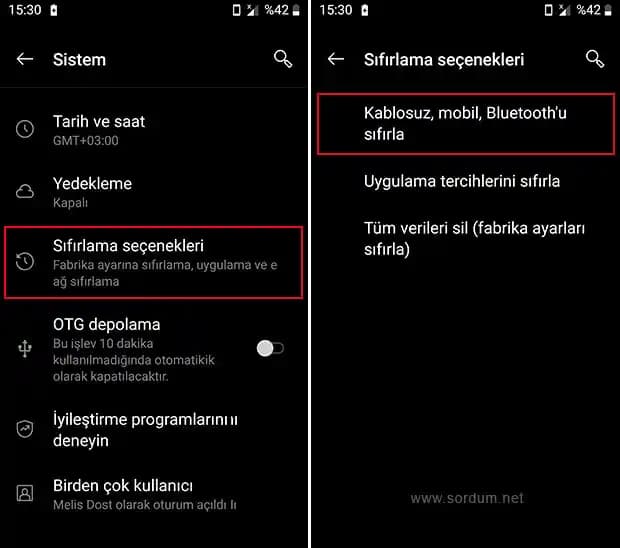
    • Ayarlar Sistem Ekran Kablosuz ekran bağlantısı yolunu izleyerek cihazları listeleyin.

    • Güvenlik duvarı ve antivirüs programı ayarlarının Miracast bağlantılarını engellemediğinden emin olun.

  5. Yansıtmayı Yeniden Başlatın

    • Kapatıp açarak veya cihazları yeniden başlatarak bağlantıyı tazeleyin.

    • "Projeksiyon" menüsünden yansıtma modunu değiştirip tekrar deneyin.

Kablosuz Ekran Yansıtma Performansını Artırmak İçin İpuçları

  • Yönlendirici Ayarlarını Optimize Edin: 5 GHz bandını kullanarak daha hızlı ve stabil bağlantılar elde edebilirsiniz.

  • Gereksiz Ağ Trafiğini Azaltın: Ağda yoğun veri kullanan uygulamaları kapatmak yansıtma kalitesini artırır.

  • Cihaz Yazılımlarını Güncel Tutun: Hem Windows hem de hedef ekran yazılımlarının güncel olması performansı olumlu etkiler.

  • Bluetooth ve Diğer Kablosuz Cihazları Kapatın: Paraziti azaltmak için kullanılmayan kablosuz teknolojileri devre dışı bırakın.

Sonuç

Windows 11 kablosuz ekran yansıtma sorunları çoğunlukla donanım uyumsuzluğu, sürücü eksiklikleri ve ağ problemlerinden kaynaklanır. Ancak doğru adımlar izlenerek bu sorunlar büyük ölçüde çözülebilir ve kullanıcılar kesintisiz, kaliteli bir yansıtma deneyimi yaşayabilir. Güncel sürücüler, güçlü ve stabil Wi-Fi bağlantısı ile ayarların doğru yapılandırılması Windows 11’de kablosuz ekran yansıtma performansını en üst seviyeye çıkarır.

Unutmayın teknoloji sürekli gelişiyor ve Windows 11 de düzenli güncellemelerle daha stabil bir deneyim sunmayı hedefliyor. Bu yüzden cihazlarınızı ve yazılımlarınızı güncel tutarak karşılaşabileceğiniz sorunları minimuma indirebilirsiniz.


Kablosuz ekran yansıtma, modern yaşamda çoklu cihaz kullanımını kolaylaştıran önemli bir özellik olarak ön plana çıkıyor. Windows 11 kullanıcılarının bu teknolojiyi sorunsuz kullanabilmesi için yukarıdaki önerileri dikkate almaları faydalı olacaktır.
📊 Fiyat Bilgileri
Yükleniyor...

Yorumlar:

    Ayın popüler yazıları

    PC'den PC'ye bağlanma yöntemleri, kablolu ve kablosuz seçenekler, güvenlik önlemleri ve pratik ipuçlarıyla veri transferi ve kaynak paylaşımını kolaylaştıran kapsamlı rehber.

    Samsung telefonlarda virüslerin etkilerini azaltmak ve veri güvenliğini sağlamak için etkili virüs temizleme programları ve pratik güvenlik önerileri sunulmaktadır.

    Magic 7 Lite ve A55 modelleri, tasarım, performans, kamera ve batarya özellikleriyle farklı avantajlar sunuyor. Bu karşılaştırma, ihtiyacınıza en uygun telefonu seçmenize yardımcı olur.

    Redmi Buds 3 Lite kablosuz kulaklıkların bağlantı, ses ve batarya sorunları detaylıca inceleniyor. Yazılım güncellemeleri, sıfırlama ve teknik destekle problemler nasıl çözülür öğrenin.

    Telefon mürekkep akması, ekranlarda renk bozuklukları ve çizgilerle kendini gösteren ciddi bir sorundur. Bu yazıda nedenleri, belirtileri ve çözüm yöntemleri detaylıca ele alınmaktadır.

    Telefondan telefona internet paylaşımı için hotspot, USB tethering ve Bluetooth yöntemleri detaylıca anlatılıyor. Güvenlik ve veri kullanımı önerileri ile pratik çözümler sunuluyor.

    Krups espresso makineleri, gelişmiş basınç ve ısı teknolojileriyle profesyonel kahve deneyimi sunar. Şık tasarımı, kullanıcı dostu özellikleri ve kolay bakımıyla kahve tutkunlarının tercihi oluyor.

    Akıllı telefonlarda pil tüketimini artıran uygulamalar ve nedenleri detaylıca inceleniyor. Pil ömrünüzü uzatmak için arka plan uygulamalarını yönetmek, konum servislerini kontrol etmek ve bildirimleri düzenlemek etkili çözümler sunuyor.