Windows 11 Projeksiyon Yansıtma: Kapsamlı Rehber

Benzer ürünleri özellik, fiyat ve kullanıcı yorumlarına göre karşılaştırın, doğru seçimi yapın.
Windows 11 işletim sistemi, kullanıcılarına hem iş hem de eğlence amaçlı projeksiyon ve ekran yansıtma konusunda gelişmiş özellikler sunar. Bu teknoloji sayesinde, bilgisayar ekranınızın içeriğini projeksiyon cihazlarına, televizyonlara veya diğer uyumlu ekranlara kolayca aktarabilir ve geniş kitlelerle paylaşabilirsiniz. Bu makalede, Windows 11’de projeksiyon yansıtmanın temel prensiplerini, yöntemlerini ve kullanımlarını detaylı şekilde ele alacağız.
Windows 11’de Projeksiyon Yansıtmanın Temelleri
Projeksiyon yansıtma, bilgisayar ekranınızın görüntüsünü başka bir ekrana aktarma işlemidir. Windows 11, bu konuda hem kablolu hem de kablosuz seçenekler sunar. Temel olarak iki ana yöntem vardır:
Kablosuz Yansıtma: Wi-Fi veya Miracast teknolojisi kullanılarak ekranın kablosuz olarak başka bir cihaza gönderilmesi.
Kablolu Bağlantı: HDMI, DisplayPort veya USB-C gibi fiziksel kablolar aracılığıyla yapılan bağlantı.
Windows 11, bu işlemleri kullanıcı dostu arayüz ve gelişmiş performansla destekler.
Ayrıca Bakınız
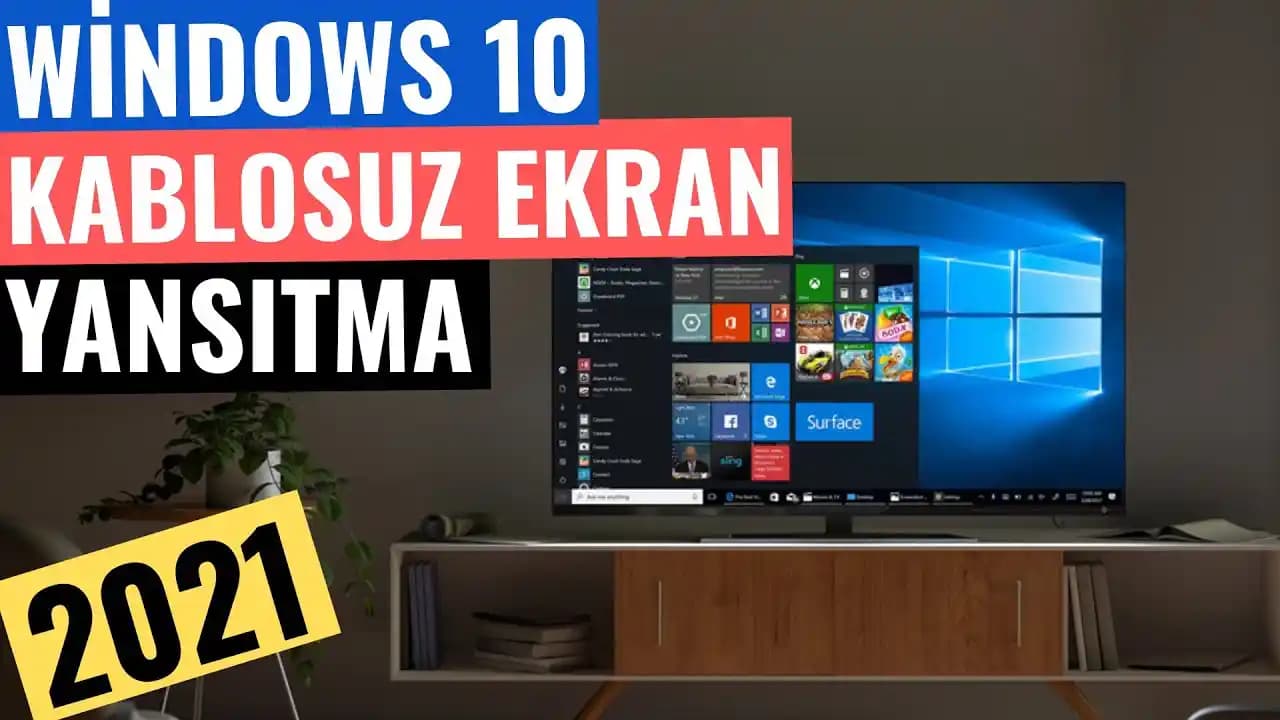
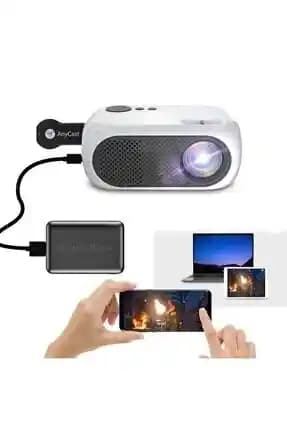


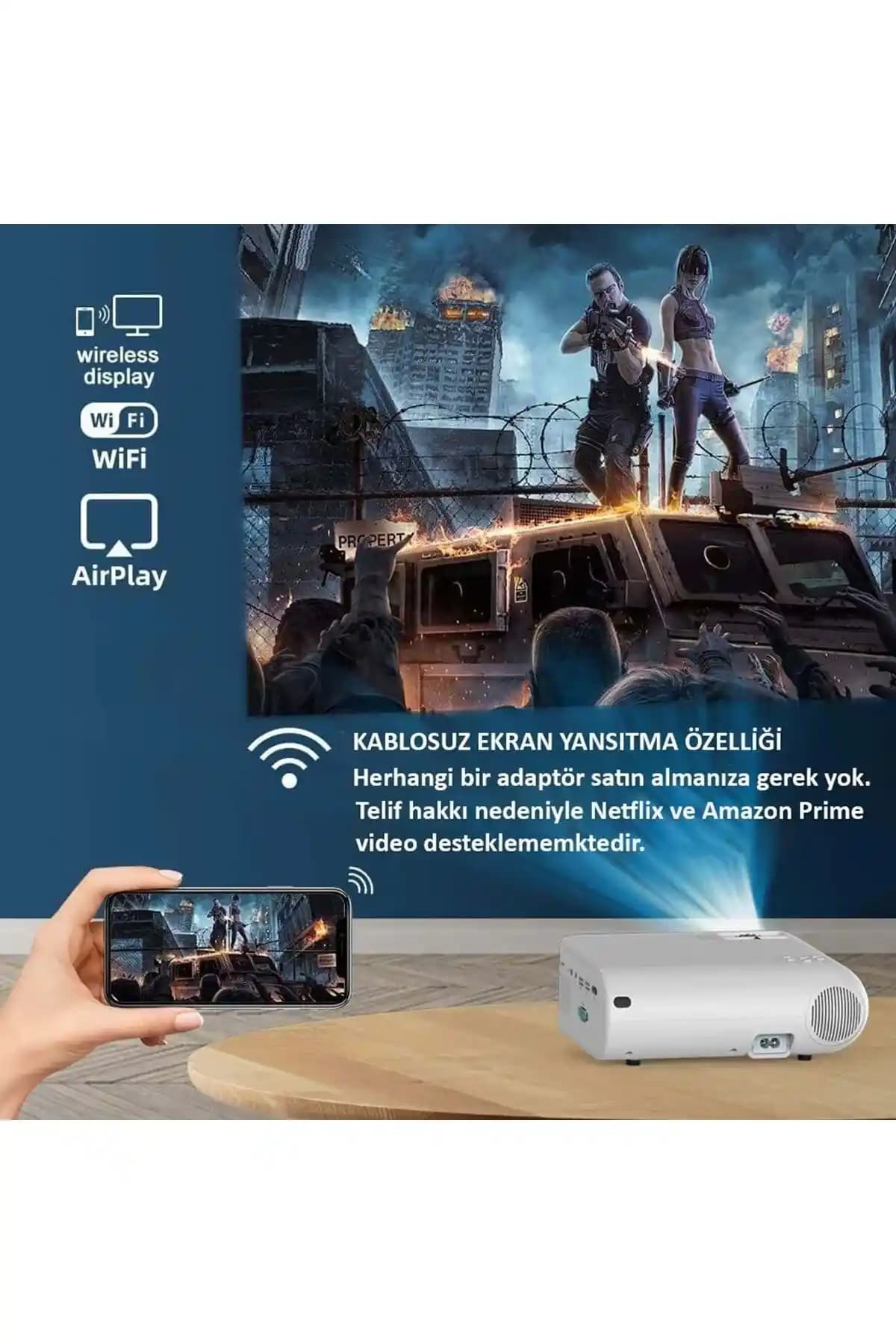
Kablosuz Ekran Yansıtma Yöntemleri

Miracast Teknolojisi
Windows 11, Miracast destekli cihazlarla kolayca kablosuz bağlantı kurmanızı sağlar. Miracast, Wi-Fi Direct teknolojisi temelinde çalışan bir protokoldür ve ek bir ağ bağlantısına ihtiyaç duymaz.
Kablosuz adımlar:
Projeksiyon veya TV cihazınızın Miracast desteklediğinden emin olun.
Windows 11 bilgisayarınızda Ayarlar Sistem Ekran sekmesine gidin.
"Projeksiyon ayarları" altında "Bu bilgisayara yansıt" seçeneğini aktif hale getirin.
Bilgisayarınızın sağ üst köşesindeki Bildirim Merkezi’nden Bağlan seçeneğine tıklayın.
Listeden cihazınızı seçerek bağlantıyı başlatın.
Wi-Fi Direct ve Diğer Kablosuz Protokoller
Bunun dışında, bazı modern projeksiyon cihazları ve akıllı televizyonlar Wi-Fi Direct veya DLNA gibi teknolojileri destekler. Windows 11, bu protokollerle uyumlu çalışarak ekran paylaşımını mümkün kılar.
Kablolu Bağlantı Seçenekleri
Kablosuz bağlantıya alternatif olarak, kablolu projeksiyon yansıtma daha stabil ve gecikmesiz bir görüntü sağlar. Windows 11, HDMI, DisplayPort ve USB-C gibi standartları destekler.
HDMI Kablosu: En yaygın kullanılan yöntemdir. Bilgisayarınızın HDMI çıkışını projeksiyon cihazının HDMI girişine bağlayarak yüksek çözünürlüklü görüntü aktarabilirsiniz.
USB-C ve Thunderbolt: Yeni nesil bilgisayarlarda bulunan USB-C portları, video çıkışı için adaptörlerle projeksiyon cihazlarına bağlanabilir.
Windows 11, bağlı kablolu cihazları otomatik olarak algılayarak ekran ayarlarını optimize eder.
Projeksiyon Yansıtmanın Pratik Kullanım Alanları
Windows 11’de projeksiyon yansıtma teknolojisi, farklı senaryolarda büyük kolaylık sağlar:
İş sunumları: Toplantılarda bilgisayar ekranınızı büyük bir projeksiyon cihazına yansıtarak etkili sunumlar yapabilirsiniz.
Eğitim: Sınıflarda veya online derslerde içerikler geniş ekranda paylaşılabilir.
Eğlence: Film, oyun ve multimedya içeriklerini büyük ekranda izlemek için ideal.
Uzaktan çalışma: Ekran paylaşımı ile iş arkadaşlarınızla kolayca işbirliği yapabilirsiniz.
Karşılaşılan Yaygın Sorunlar ve Çözümleri
Projeksiyon yansıtma sırasında bazı sorunlarla karşılaşabilirsiniz. Bunların başında bağlantı kopmaları, görüntü gecikmeleri ve uyumsuzluk gelir.
Bağlantı Sorunları: Kablosuz bağlantı kurulamazsa, cihazların aynı Wi-Fi ağına bağlı olduğundan ve Miracast desteğinin aktif olduğundan emin olun.
Görüntü Kalitesi: Kablolu bağlantı tercih ederek görüntü kalitesini artırabilir, kablosuz sinyal sorunlarını önleyebilirsiniz.
Sürücü Güncellemeleri: Grafik kartı ve ağ adaptörü sürücüleriniz güncel olmalıdır.
Güvenlik ve Gizlilik
Projeksiyon yansıtma işlemleri sırasında kişisel verilerin güvenliği önemlidir. Windows 11, kullanıcıların ekran paylaşımı izinlerini yönetmesine olanak tanır. Özellikle ortak veya halka açık alanlarda yansıtma yaparken dikkatli olunmalı ve gereksiz paylaşımlar engellenmelidir.
Sonuç ve Öneriler
Windows 11 projeksiyon yansıtma özellikleri, teknolojik gelişmelerle daha erişilebilir ve kullanıcı dostu hale gelmiştir. Hem kablolu hem kablosuz yöntemlerle geniş yelpazede cihaz desteği sunar. Etkili kullanım için:
Cihaz uyumluluğunu kontrol edin.
Güncel sürücüler ve işletim sistemi kullanın.
Projeksiyon ve ekran ayarlarını optimize edin.
Bu sayede, Windows 11 ortamında projeksiyon yansıtma deneyiminiz hem sorunsuz hem de verimli olacaktır. Teknolojinin sunduğu bu avantajları kullanarak, günlük yaşam ve iş süreçlerinizi kolaylaştırabilirsiniz.