Ürün Karşılaştırmaları

Windows Ekran Videosu Kaydetme: Kapsamlı Rehber ve İpuçları
Post image
Benzer ürünleri özellik, fiyat ve kullanıcı yorumlarına göre karşılaştırın, doğru seçimi yapın.

Windows işletim sisteminde ekran videosu kaydetme, eğitimden oyun kayıtlarına, sunumlardan teknik destek amaçlı videolara kadar geniş bir yelpazede kullanılıyor. Bu yazımızda, Windows ekran videosu kaydetme yöntemlerini ve en etkili araçları detaylı şekilde inceleyeceğiz.

Neden Ekran Videosu Kaydetmek Önemlidir?

Ekran videosu kaydetme, bilgisayarınızdaki işlemleri kayıt altına almanızı sağlar. Bu sayede:

  • Yazılım eğitimleri oluşturabilir,

  • Oyun performansınızı analiz edebilir,

  • Hata raporları için görsel destek sunabilir,

  • Sunum ve demo videolar hazırlayabilirsiniz.

Ayrıca Bakınız
Windows Ekran Videosu Kaydetme Yöntemleri ve En İyi Araçlar Rehberi

Windows Ekran Videosu Kaydetme Yöntemleri ve En İyi Araçlar Rehberi

Windows’ta ekran videosu kaydetme yöntemleri, Xbox Game Bar, OBS Studio, ShareX gibi ücretsiz ve Camtasia, Bandicam gibi profesyonel araçlar detaylı olarak inceleniyor.

2025'te Ekran Görüntüsü Alma Sanatı: Hızlı ve Pratik Yöntemler

2025'te Ekran Görüntüsü Alma Sanatı: Hızlı ve Pratik Yöntemler

2025'in en etkili ekran görüntüsü alma yöntemlerini keşfedin. Hemen öğrenin, dijital becerilerinizi geliştirin! İnceleyin şimdi!  

2025'te Redmi Cihazlarda Ekran Kaydı: Bilmeniz Gereken 7 Altın Kural

2025'te Redmi Cihazlarda Ekran Kaydı: Bilmeniz Gereken 7 Altın Kural

Redmi cihazlarda ekran kaydını adım adım öğrenin, kaliteli videolar oluşturun. Hemen rehberimizi keşfedin ve deneyin!  ','synopsis":"2025 yılında Redmi ve Xiaomi cihazlar

2025'te Xiaomi Telefonlarda Ekran Kaydı Almanın 5 Şaşırtıcı Yolu

2025'te Xiaomi Telefonlarda Ekran Kaydı Almanın 5 Şaşırtıcı Yolu

Xiaomi telefonlarda ekran kaydı için en iyi yöntemleri ve ipuçlarını keşfedin. Hemen öğrenin ve profesyonel videolar oluşturun!  

2025'te iPhone 11 Ekran Videosu Çekmenin 5 Şaşırtıcı Yolu

2025'te iPhone 11 Ekran Videosu Çekmenin 5 Şaşırtıcı Yolu

iPhone 11'de ekran videosu çekmenin püf noktalarını ve pratik yöntemlerini öğrenin. Hemen keşfedin!   synopsis":"iPhone 11 kullanıcıları için ekran videosu çekme özelliğ

2025'te iPhone’da Ekran Videosu Alma: Bilmeniz Gereken 5 Önemli İpucu

2025'te iPhone’da Ekran Videosu Alma: Bilmeniz Gereken 5 Önemli İpucu

iPhone’da ekran videosu alma rehberi ile kayıt kalitenizi artırın. Adım adım öğrenmek için hemen keşfedin! Hemen inceleyin!  synopsis":"2025 yılında iPhone kullanıcıları,

2025'te iPhone Ekran Kaydıyla İçerik Üretiminde Sınırları Zorlayın

2025'te iPhone Ekran Kaydıyla İçerik Üretiminde Sınırları Zorlayın

iPhone ekran kaydıyla yüksek kaliteli videolar oluşturun, mikrofon ve HDR ayarlarını keşfedin. Hemen detayları öğrenin!  

2025'te Windows'ta Ekran Kaydı: Bilmeniz Gereken 5 Altın Kural

2025'te Windows'ta Ekran Kaydı: Bilmeniz Gereken 5 Altın Kural

Windows'ta ekran kaydı yapmanın en pratik yollarını keşfedin. Adım adım rehberimizle hemen başlayın! Detayları öğrenin! 

1. Windows 10 ve 11'de Yerleşik Ekran Kayıt Araçları

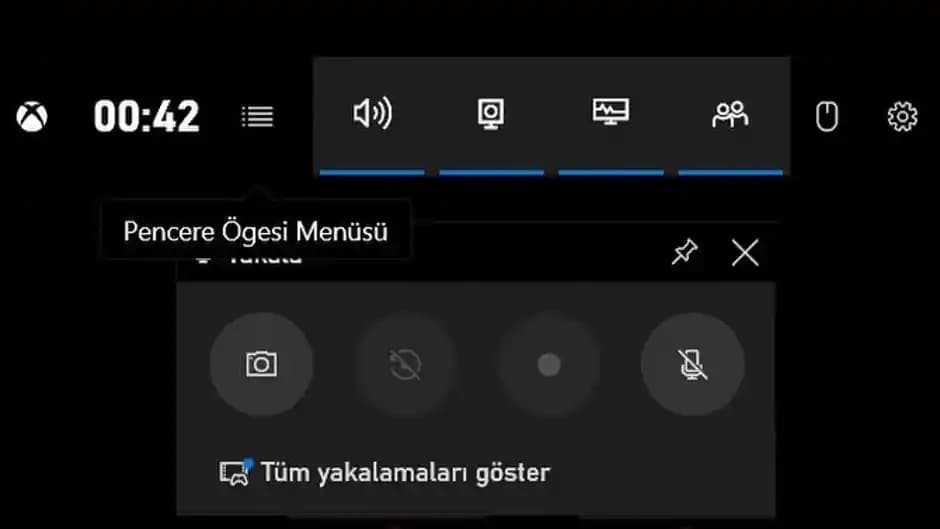
1.1 Xbox Game Bar ile Kolay Kayıt

Windows 10 ve 11, oyunlar için optimize edilir Xbox Game Bar özelliği ile ekran kaydı yapma imkanı sunar.

  • Başlat menüsünden veya Win + G tuş kombinasyonuyla Xbox Game Bar'ı açabilirsiniz.

  • Açılan menüdeki Kayıt düğmesine basarak ekran videosu kaydına başlayabilirsiniz.

  • Mikrofon ve sistem sesini ayrı ayrı kaydetme seçenekleri mevcuttur.

  • Kayıtlar genellikle Videolar Yakalamalar klasörüne kaydedilir.

1.2 Ekran Alıntısı Aracı (Snip & Sketch)

Ekran görüntüsü almaya odaklanan bu araç, video kaydı için değil ancak hızlı görsel alıntılar için idealdir. Video kaydı için Xbox Game Bar daha uygundur.

2. Üçüncü Parti Ücretsiz Ekran Kayıt Programları

Daha gelişmiş özellikler ve esneklik isteyen kullanıcılar için ücretsiz birçok yazılım bulunuyor.

2.1 OBS Studio

  • Açık kaynak kodlu ve tamamen ücretsizdir.

  • Canlı yayın ve ekran kaydı için profesyonel araçlar sunar.

  • Çoklu kaynak desteği sayesinde, hem ekran hem de webcam görüntüsü kaydedilebilir.

  • Kaydedilen videolar yüksek kalitede ve farklı formatlarda dışa aktarılabilir.

2.2 ShareX

  • Hızlı ve hafif ekran kaydı yapar.

  • Ekran görüntüsü alma ve otomatik yükleme seçeneklerine sahiptir.

  • GIF oluşturma ve OCR özellikleri ile dikkat çeker.

3. Ücretli ve Profesyonel Ekran Kayıt Yazılımları

Daha profesyonel düzenleme ve gelişmiş özellikler için ücretli programlar tercih edilebilir.

3.1 Camtasia

  • Kullanıcı dostu arayüzü ile video düzenleme ve ekran kaydı yapmayı birleştirir.

  • Animasyon, efekt ve ses düzenleme araçları sunar.

3.2 Bandicam

  • Yüksek sıkıştırma oranı ile yüksek kaliteli video kaydı sağlar.

  • Oyun, masaüstü ve dış kaynaklardan video kaydedebilir.

4. Ekran Videosu Kaydederken Dikkat Edilmesi Gerekenler

  • Performans: Yüksek çözünürlüklü kayıtlar sistem kaynaklarını zorlayabilir. Donanımınıza uygun ayarlar yapın.

  • Ses Kalitesi: Mikrofon ve sistem sesini doğru ayarlayın.

  • Depolama: Kayıt dosyaları büyük boyutlara ulaşabilir, yeterli disk alanı olduğundan emin olun.

  • Gizlilik: Kayıtta istemediğiniz kişisel bilgilerin görünmediğinden emin olun.

5. Sonuç ve Öneriler

Windows ekran videosu kaydetme işlemi için Xbox Game Bar hızlı ve kolay bir çözüm sunarken, daha gelişmiş özellikler için OBS Studio ve ShareX gibi ücretsiz programlar tercih edilebilir. Profesyonel düzeyde içerik üretmek isteyenler ise Camtasia ve Bandicam gibi ücretli yazılımlara yönelebilir.

İhtiyacınıza uygun aracı seçerken, kullanım kolaylığı, özellikler ve performans dengesini göz önünde bulundurmanız önemlidir. Ekran kaydı yaparken sistem kaynaklarınızı optimize etmek ve kalite ayarlarını doğru yapmak, başarılı ve etkili videolar oluşturmanızı sağlar.


Bu rehber, Windows kullanıcılarının ekran videosu kaydetme süreçlerini kolaylaştırmak ve en uygun araçları seçmelerine yardımcı olmak amacıyla hazırlanmıştır.
📊 Fiyat Bilgileri
Yükleniyor...

Yorumlar:

    Ayın popüler yazıları

    Pivot IPS ekranlar, geniş izleme açıları ve doğru renk üretimiyle profesyonel ve günlük kullanıcılara esnek, konforlu ve verimli bir görüntü deneyimi sunar.

    Mikrodalga fırın dolap ölçüleri, mutfak düzeni ve kullanım kolaylığı için kritik öneme sahiptir. Doğru ölçüm, havalandırma ve malzeme seçimiyle fonksiyonel ve şık dolaplar tasarlamak mümkündür.

    Xiaomi telefonların yavaşlama nedenleri ve performans artırma yöntemleri detaylıca inceleniyor. Yazılım, donanım ve depolama sorunlarına yönelik pratik çözümlerle cihazınızı hızlandırın.

    Samsung Galaxy A52, 6.5 inç Süper AMOLED ekranı, Snapdragon 720G işlemcisi ve 4 kameralı sistemiyle orta segmentte dengeli performans ve gelişmiş özellikler sunuyor. 4500 mAh bataryası hızlı şarj destekli.

    WhatsApp durumlarında ekran görüntüsü alma teknik olarak engellenemiyor. Ancak gizlilik ayarları ve etik yaklaşımlarla paylaşımlarınızı koruyabilir, izinsiz görüntüleme riskini azaltabilirsiniz.

    Sessiz elektrikli süpürgeler, düşük ses seviyeleri ve yüksek emiş gücüyle ev temizliğinde konfor sağlar. Gelişmiş motor ve akustik tasarımla gürültüyü azaltır, HEPA filtrelerle alerjenlere karşı korur.

    Siemens dijital buzdolabınızın sıcaklık ayarlarını ve dijital ekran fonksiyonlarını kullanarak enerji tasarrufu sağlayabilir, gıdalarınızı taze tutabilir ve cihazınızın performansını artırabilirsiniz.

    Siemens fırınlarda buz çözme işlemi 40-60°C arası sıcaklıklarda yapılmalıdır. Doğru ayar, gıdanın dokusunu korur, bakteriyel riskleri azaltır ve enerji tasarrufu sağlar. Otomatik programlar kolaylık sunar.