Windows Güncellemesi Sonrası İnternet Bağlantısı Sorunları ve Çözüm Yolları
Platformumuzdaki en çok okunan ve popüler makaleleri görmek için Trendler bölümüne geçebilirsiniz.
Windows işletim sistemi güncellemeleri, bilgisayarların performansını ve güvenliğini artırmak için gereklidir. Ancak bazen bu güncellemeler, özellikle WiFi bağlantısında sorunlara yol açabilir. Güncelleme sonrası bilgisayarın kablosuz ağları algılamaması veya Ethernet kablosu talep etmesi gibi durumlar, kullanıcılar arasında kafa karışıklığı yaratmaktadır.
Güncelleme Sonrası İnternet Bağlantısı Sorunlarının Nedenleri
Bilgisayarınız güncelleme yaptıktan sonra WiFi ağlarını göremiyor ve Ethernet kablosu istemesi, genellikle sürücü uyumsuzluğundan kaynaklanır. Windows güncellemeleri, mevcut WiFi sürücülerinin yeni sürümle uyumlu olmamasına sebep olabilir. Bu durumda:
WiFi adaptörü sürücüsü eski veya hatalı olabilir.
Güncelleme sırasında sürücü dosyaları zarar görmüş olabilir.
Sistem, WiFi donanımını doğru tanıyamayabilir.
Donanım arızası ihtimali genellikle düşüktür, özellikle cihaz güncellemeden önce sorunsuz çalışıyorsa. Ayrıca, modem veya yönlendirici kaynaklı sorunlar da genellikle telefon gibi diğer cihazlarda internet erişimi sağlanıyorsa ekarte edilir.
Ayrıca Bakınız








Sorunun Tespiti ve Çözüm Önerileri

1. WiFi Sürücülerinin Güncellenmesi
Sorunun temelinde sürücü uyumsuzluğu varsa, bilgisayar üreticisinin veya WiFi çipset üreticisinin web sitesinden uygun sürücüler indirilmelidir. Ancak WiFi bağlantısı olmadığı için bu işlem doğrudan bilgisayardan yapılamayabilir. Bu durumda:
Ethernet kablosu ile geçici bağlantı kurulabilir.
Başka bir cihazdan sürücüler indirilip USB bellek aracılığıyla bilgisayara aktarılabilir.
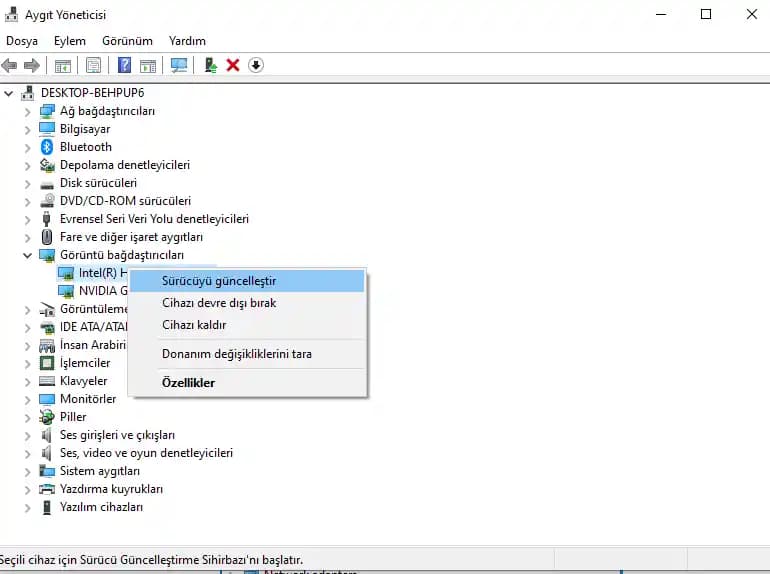
2. Aygıt Yöneticisi Üzerinden Sürücü Yönetimi
Aygıt Yöneticisi'nde WiFi adaptörü bulunur.
Sarı ünlem işareti varsa sürücü sorunu olduğu anlaşılır.
Adaptör kaldırılır ve bilgisayar yeniden başlatılır.
Windows, sürücüyü otomatik olarak yeniden yüklemeye çalışır.
Bu işlem bazen sürücüyü yenileyerek sorunu çözebilir.
3. Ağ Ayarlarının Sıfırlanması
Windows'ta ağ ayarlarını sıfırlamak, WiFi sorunlarını gidermek için kullanılan bir yöntemdir. Bu işlem, ağ adaptörlerini ve bağlantı ayarlarını varsayılan hale getirir.
4. Güç Kaynağının Tamamen Kapatılması
Bazı kullanıcılar, bilgisayarın güç kaynağını tamamen kapatıp açmanın (sadece yeniden başlatmak değil) sorunu geçici olarak çözdüğünü bildirmiştir. Bu yöntem, donanım ve yazılım arasındaki geçici uyumsuzlukları giderebilir.
Güncellemeyi Geri Alma ve Diğer Seçenekler
Windows güncellemesini geri almak, sorunu geçici olarak çözebilir ancak bu yöntem kalıcı değildir. Çünkü sonraki güncellemeler aynı sorunu tekrar yaratabilir. En sağlıklı çözüm, uyumlu sürücülerin yüklenmesidir.
Sonuç
Windows güncellemeleri sonrası WiFi bağlantısı sorunları, genellikle sürücü uyumsuzluğundan kaynaklanmaktadır. Bu nedenle, bilgisayar üreticisinin veya WiFi donanımının resmi web sitesinden güncel sürücülerin indirilmesi ve kurulması gereklidir. Ethernet kablosu ile geçici bağlantı sağlamak veya başka bir cihazdan sürücüleri aktarmak, bu süreci kolaylaştırır. Ayrıca, güç kaynağının tamamen kapatılıp açılması gibi basit müdahaleler de sorunun çözümünde etkili olabilir.
Bu tür teknik sorunlarda, adım adım ilerlemek ve donanım ile yazılım bileşenlerini ayrı ayrı kontrol etmek önemlidir. Sürücülerin güncellenmesi çoğu zaman problemi çözer, ancak bazen daha kapsamlı müdahaleler gerekebilir.