Yeni GPU Yüklemeden Önce veya Sonra Grafik Kartı Sürücüleri Nasıl Yönetilmeli?
Platformumuzdaki en çok okunan ve popüler makaleleri görmek için Trendler bölümüne geçebilirsiniz.
Bilgisayarınızda grafik kartı değişikliği yaparken sürücülerin yönetimi, sistem kararlılığı ve performans açısından kritik bir rol oynar. Özellikle Nvidia'dan AMD'ye geçiş gibi farklı marka grafik kartları arasında geçiş yaparken sürücülerin doğru şekilde kaldırılması ve yüklenmesi gerekir. Bu yazıda, sürücülerin ne zaman kaldırılması gerektiği, hangi araçların kullanılabileceği ve dikkat edilmesi gereken noktalar ele alınacaktır.
Sürücü Kaldırma Zamanlaması
Grafik kartı sürücülerinin kaldırılması için iki temel yaklaşım vardır:
Yeni GPU takılmadan önce sürücülerin kaldırılması
Yeni GPU takıldıktan sonra sürücülerin kaldırılması
Ayrıca Bakınız
Yeni GPU Takılmadan Önce Sürücü Kaldırma
Bazı kullanıcılar ve uzmanlar, eski sürücülerin yeni grafik kartı takılmadan önce kaldırılmasını önerir. Bu yöntemde, sürücüler kaldırıldıktan sonra bilgisayar kapatılır ve yeni kart takılır. Bu sayede eski sürücülerin yeni kartla çakışma riski azaltılmış olur. Ancak bu yöntemin bazı dezavantajları vardır:
Ekran çözünürlüğü düşük seviyelere düşebilir.
Masaüstü simgeleri, boyutları ve konumları değişebilir.
Eğer işlemcide dahili GPU yoksa veya eski kart çıkarıldıysa, görüntü alınamayabilir.
Bu nedenle, bu yöntemi uygulamak için sistemde dahili grafik biriminin aktif olması veya her iki kartın aynı anda anakarta takılı olması gerekir.

Yeni GPU Takıldıktan Sonra Sürücü Kaldırma
Diğer bir yaklaşım ise yeni grafik kartı takıldıktan sonra eski sürücülerin kaldırılmasıdır. Bu yöntemle:
Masaüstü ve ekran ayarları daha az etkilenir.
Yeni kartın sürücüsü yüklendikten sonra eski sürücüler kaldırılarak disk alanı boşaltılır.
Bu yöntem, sürücülerin sistemde çakışmadan çalışmasını sağlar ve daha az kullanıcı müdahalesi gerektirir.
Sürücü Kaldırma Araçları ve İşlem Adımları
Display Driver Uninstaller (DDU)
Grafik kartı sürücülerini tamamen kaldırmak için en çok önerilen araçlardan biri Display Driver Uninstaller (DDU)'dır. DDU, sürücü dosyalarını, kayıt defteri girdilerini ve diğer kalıntıları temizler. Kullanımı şu şekildedir:
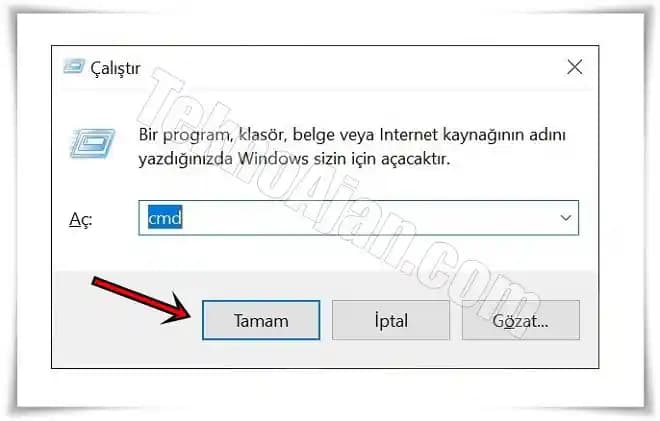
Bilgisayarı güvenli modda başlatın.
DDU'yu çalıştırın ve "Delete and Shutdown" (Sil ve Kapat) seçeneğini aktif edin.
İşlem tamamlandıktan sonra bilgisayar kapanacaktır.
Eski kart çıkarılır ve yeni kart takılır.
Sistem açıldıktan sonra yeni kartın sürücüsü manuel olarak yüklenir.
Bu yöntem, sürücülerin tam temizliği ve yeni kartla uyumlu sürücünün doğru kurulumu için uygundur.
Windows Otomatik Sürücü Güncellemeleri
Windows, yeni donanım takıldığında otomatik olarak sürücü yükleyebilir. Ancak bu sürücüler çoğunlukla eski veya genel sürücüler olabilir. Bu nedenle:
Windows'un otomatik sürücü güncellemelerini engellemek önemlidir.
Yeni kartın üreticisinin resmi web sitesinden en güncel sürücü manuel olarak indirilip kurulmalıdır.
Aynı Marka Kart Değişiminde Durum
Eğer Nvidia karttan Nvidia karta ya da AMD karttan AMD karta geçiş yapılıyorsa, eski sürücülerin kaldırılması zorunlu değildir. Bu durumda sürücüler genellikle uyumlu kalır ve Windows veya ilgili yazılım sürücüleri güncelleyebilir.
Özetle
Farklı marka grafik kartları arasında geçiş yaparken (örneğin Nvidia'dan AMD'ye) sürücülerin tamamen kaldırılması önerilir.
DDU gibi araçlar kullanılarak sürücüler güvenli modda temizlenmeli ve "Delete and Shutdown" seçeneği tercih edilmelidir.
Yeni kart takıldıktan sonra sürücüler manuel olarak yüklenmeli, Windows'un otomatik sürücü yüklemesi engellenmelidir.
Aynı marka kart değişimlerinde sürücü kaldırma işlemi genellikle gerekli değildir.
Sürücü kaldırma zamanlaması, sistem yapılandırmasına bağlı olarak değişebilir; dahili GPU varsa sürücüler önceden kaldırılabilir, yoksa yeni kart takıldıktan sonra kaldırmak daha pratiktir.
Grafik kartı değişiminde sürücü yönetimi, sistem kararlılığı ve performans için kritik bir adımdır. Doğru araç ve yöntemlerle sürücülerin temizlenmesi, olası sürücü çakışmalarının önüne geçer ve yeni kartın tam performansla çalışmasını sağlar.