Ürün Karşılaştırmaları

Windows 10 Wi-Fi Sorunları: İnternet Bağlantınızı Anında Kurtaracak Sıradışı Çözümler!
Post image
Benzer ürünleri özellik, fiyat ve kullanıcı yorumlarına göre karşılaştırın, doğru seçimi yapın.

Wi-Fi bağlantınız aniden kesildiğinde ne yaparsınız? İnternetin hayatımızdaki yeri düşünüldüğünde, bu tür kesintiler tam bir kabus olabilir. Peki, Windows 10 kullanıcılarının sık sık başını ağrıtan Wi-Fi problemleri neden ortaya çıkar ve onları nasıl hızlıca çözüme kavuşturabilirsiniz? Bu yazıda, Windows 10 Wi-Fi sorunlarının perde arkasına dalıyoruz ve size adım adım pratik çözümler sunuyoruz.

Windows 10 Wi-Fi Sorunlarının Arkasındaki Gizem Nedir?

Wi-Fi bağlantısında yaşanan aksaklıklar genellikle birkaç temel sebepten kaynaklanır. Bunları anlamak, çözümün ilk adımıdır. Örneğin, ağ sürücüleriniz güncel değilse ya da bozuksa, bağlantı kopmaları kaçınılmazdır. Ayrıca, Windows 10’dan Windows 11’e geçişte yaşanan sürücü uyumsuzlukları da sıkça sorun yaratır. Yanlış ağ ayarları, IP adresi veya DHCP problemleri, hatta modem ve Wi-Fi adaptörünüzdeki donanım arızaları da bu sorunun başlıca tetikleyicilerindendir. Unutmayın, bazen Wi-Fi adaptörünüzün güç tasarrufu modunda olması bile bağlantının kopmasına neden olabilir.

Ayrıca Bakınız

2025'te Windows 10 Wi-Fi Sorunlarını Anında Çözecek 7 Etkili Yöntem

2025'te Windows 10 Wi-Fi Sorunlarını Anında Çözecek 7 Etkili Yöntem

Windows 10 Wi-Fi sorunlarını hızlıca çözmek için pratik yöntemleri keşfedin. İnternet bağlantınızı hemen kurtarın, detayları öğrenin!

Windows 10 İçin Gerekli Sistem Donanım Gereksinimleri ve Uyumluluk Kontrolü

Windows 10 İçin Gerekli Sistem Donanım Gereksinimleri ve Uyumluluk Kontrolü

Windows 10’un minimum ve önerilen sistem gereksinimleri, uyumluluk ve performans ipuçlarıyla bilgisayarınızın uygunluğunu değerlendirin ve optimize edin.

Windows 10 Format Atma Rehberi: Adım Adım Temiz Kurulum ve Yedekleme İpuçları

Windows 10 Format Atma Rehberi: Adım Adım Temiz Kurulum ve Yedekleme İpuçları

Windows 10 format atma işlemi için adım adım kılavuz, veri yedekleme, kurulum medyası hazırlama ve dikkat edilmesi gereken püf noktalarıyla detaylı anlatım.

Windows 10 Wi-Fi Sorunlarını Çözmek İçin Pratik ve Etkili Yöntemler

Windows 10 Wi-Fi Sorunlarını Çözmek İçin Pratik ve Etkili Yöntemler

Windows 10'da Wi-Fi sorunlarıyla karşılaştığınızda, temel ve detaylı çözümlerle bağlantınızı yeniden sağlar, internet erişimini kesintisiz hale getirirsiniz.

Windows 10'da Ekran Kartı Bilgilerine Nasıl Ulaşılır ve Kontrol Edilir

Windows 10'da Ekran Kartı Bilgilerine Nasıl Ulaşılır ve Kontrol Edilir

Windows 10'da ekran kartı bilgilerine ulaşmak için çeşitli yöntemler bulunur. Aygıt Yöneticisi, Sistem Bilgisi ve Görev Yöneticisi gibi araçlarla detaylı donanım bilgisi edinilebilir.

Windows 10 için En İyi Ekran Kaydı Yöntemleri ve Kullanım Rehberi

Windows 10 için En İyi Ekran Kaydı Yöntemleri ve Kullanım Rehberi

Windows 10'da ekran kaydı yapmanın çeşitli yöntemlerini ve araçlarını detaylıca öğrenin. Basit ve profesyonel çözümlerle içeriklerinizi kolayca kaydedin.

Windows 10'u USB veya CD olmadan formatlama ve sıfırlama yöntemleri

Windows 10'u USB veya CD olmadan formatlama ve sıfırlama yöntemleri

Windows 10'u USB veya CD olmadan format etme yöntemleri, sistem sıfırlama ve yeniden yükleme adımlarını detaylarıyla anlatıyor, pratik ve güvenilir çözümler sunuyor.

Windows 10 Bilgisayar Hızını Artırmak İçin En Etkili ve Pratik Yöntemler

Windows 10 Bilgisayar Hızını Artırmak İçin En Etkili ve Pratik Yöntemler

Windows 10 bilgisayarınızı hızlandırmak için gereksiz programları kaldırın, güncellemeleri yapın, başlangıç programlarını yönetin ve disk temizliği gibi adımlarla performansı artırın.

Wi-Fi Sorunlarını Nasıl Hızla Giderirsiniz?

Wi-Fi Adaptörünüzü ve Modeminizi Yeniden Başlatmanın Gücü

Bazen en basit yöntemler en etkili olanlardır. Bilgisayarınızı yeniden başlatmak, geçici sorunları anında çözebilir. Aynı şekilde, modemi ve yönlendiriciyi kapatıp birkaç dakika bekledikten sonra açmak, bağlantı sorunlarını büyük ölçüde azaltır.

Ağ Bağlantılarınızı Yeniden Düzenleyin

Wi-Fi simgesine tıklayarak mevcut ağları görüntüleyin. Bağlı olduğunuz ağı "Unut" seçeneği ile kaldırıp, şifreyi doğru girdiğinizden emin olarak tekrar bağlanmayı deneyin. Bu basit adım, sıkça gözden kaçan ama etkili bir çözümdür.

Ağ Sürücüsünü Güncellemenin İncelikleri

Aygıt Yöneticisi’ni açarak Wi-Fi adaptörünüzü bulun. Sağ tıklayıp "Sürücü Güncelleştir" seçeneğini kullanarak, otomatik güncelleme yapabilir veya üreticinin resmi sitesinden en güncel sürücüyü indirip kurabilirsiniz. Güncel sürücüler, bağlantı stabilitesini artırır ve uyumsuzlukları giderir.

Windows’un Ağ Sorun Gidericisi ile Otomatik Çözümler

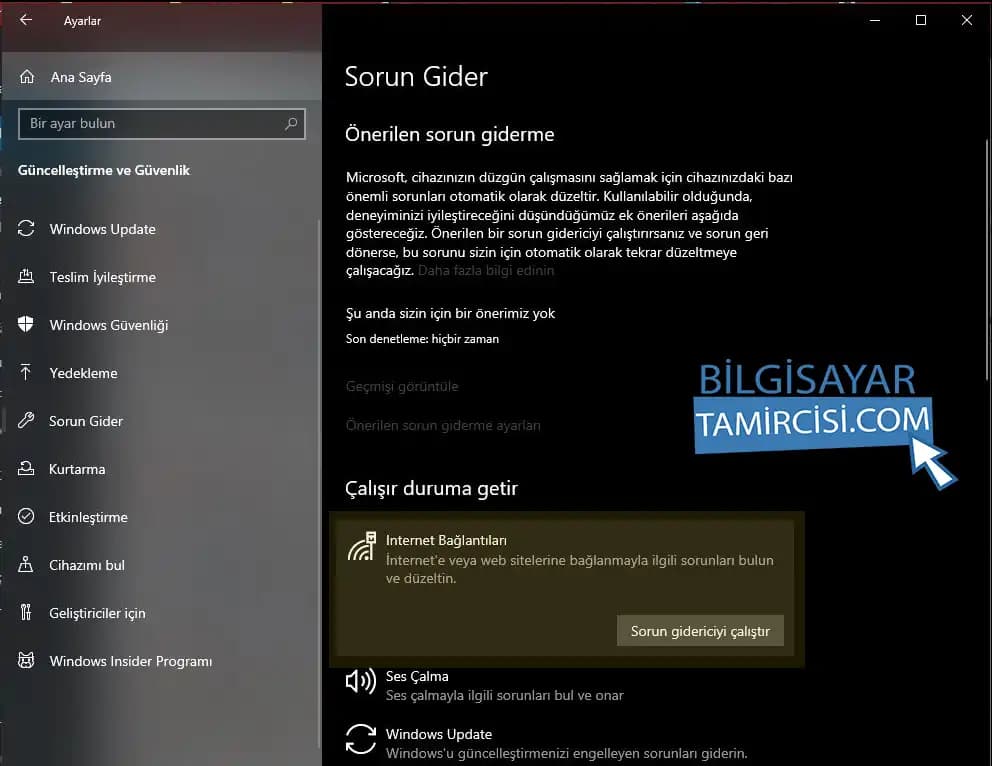
Windows’un entegre Ağ ve İnternet Sorun Gidericisi, birçok yaygın problemi otomatik olarak tespit edip çözebilir. Ayarlar > Güncelleştirme ve Güvenlik > Sorun Gider > Ağ ve İnternet yolunu izleyerek bu aracı çalıştırabilirsiniz.

Daha Derin Sorunlara Karşı Detaylı Çözümler

IP ve DNS Ayarlarını Sıfırlama Yöntemi

Komut İstemi’ni yönetici olarak açın ve şu komutları sırasıyla girin:

ipconfig /release
ipconfig /renew
ipconfig /flushdns

Bu işlemler, IP ve DNS önbellek sorunlarını ortadan kaldırarak bağlantı stabilitesini artırır.

Ağ Bağlantısını Sıfırlama Adımları

Ayarlar > Ağ ve İnternet > Durum > Ağ sıfırlama kısmına gidin. Bu işlem, tüm ağ bağlantılarını kaldırıp yeniden oluşturur, böylece sorunların köküne inmenize yardımcı olur.

Güç Tasarrufu Modunu Devre Dışı Bırakma İpuçları

Aygıt Yöneticisi’nden Wi-Fi adaptörünüze sağ tıklayın, Özellikler > Güç Yönetimi sekmesine geçin ve "Bu cihazın güç tasarrufu sağlamak için kapanmasına izin ver" seçeneğini kapatın. Bu sayede bağlantı kopmalarının önüne geçebilirsiniz.

Wi-Fi Bağlantınızı Güçlendirmek İçin Ekstra Tavsiyeler

  • İşletim sistemi ve sürücülerinizin güncel olduğundan emin olun.

  • Donanımınızı düzenli olarak kontrol edin; Wi-Fi adaptörünüz ve bağlantı noktalarınız sağlam çalışmalı.

  • Ethernet kablosu ile bağlanarak sorunun kablosuz bağlantıdan mı yoksa donanımdan mı kaynaklandığını tespit edin.

  • Firewall ve antivirüs programlarınızın bağlantınızı engellemediğinden emin olun; gerekirse geçici olarak devre dışı bırakıp test edin.

Windows 10’da Wi-Fi problemleriyle başa çıkmak bazen sabır ister. Ancak doğru adımları takip ederek, internet bağlantınızı kesintisiz ve hızlı hale getirebilirsiniz. Unutmayın, teknoloji bazen karmaşık olsa da, her sorunun bir çözümü vardır. Şimdi, Wi-Fi sorunlarınıza veda etme zamanı!

📊 Fiyat Bilgileri
Yükleniyor...

Yorumlar:

    Ayın popüler yazıları

    POCO F5 ve Xiaomi Redmi Note 13 Pro'nun özelliklerini karşılaştırıyoruz. Performans, kamera, batarya ve ekran gibi önemli detaylar ile hangi modelin ihtiyaçlarınıza daha uygun olduğunu keşfedin.

    Daniel Klein ve Qcy GT2 akıllı saatlerin tasarım, özellik ve kullanıcı yorumlarını karşılaştırıyoruz. Hangi model ihtiyaçlarınıza daha uygun, detaylar burada.

    Bu makalede, Oneplus 11 ve Oneplus 13 modellerinin tasarım, performans ve özellikleri detaylı şekilde karşılaştırılıyor. Hangi modelin sizin ihtiyaçlarınıza daha uygun olduğunu öğrenin.

    Zuidid 48W ve QC 3.0 modelleri, çoklu cihaz şarjında öne çıkıyor. Hızlı şarj, aşırı ısınma ve kullanım kolaylığı gibi özellikler karşılaştırılarak, ihtiyaçlara en uygun olan ürün belirleniyor.

    Vivo Y18 ve Y22S modellerinin özellikleri, performansları ve kullanıcı yorumlarıyla karşılaştırması. Hangi modelin ihtiyaçlarınıza daha uygun olduğunu keşfedin.

    İki popüler akıllı bileklik Bintech M6 ve Xiaomi Smart Band 9 Aktif detaylı karşılaştırmasıyla spor ve sağlık takibi özellikleri, pil ömrü ve kullanıcı yorumlarıyla seçim yapmanıza yardımcı oluyor.

    Kospet Tank T2 ve ZCwatch V0623 akıllı saatlerinin özellikleri, tasarımı ve kullanıcı yorumlarıyla detaylı karşılaştırması. Hangi model sizin için daha uygun?

    Powerway Pd 22.5W yüksek kapasite ve hızlı şarj özellikleriyle öne çıkarken, Robor R721 günlük kullanım için uygun, taşınabilir ve uygun fiyatlı bir seçenektir. Hangi powerbank sizin için daha uygun?