Ana Sayfa

Ürün Karşılaştırmaları

Windows 10'da Ekran Fotosu Alma Yöntemleri

Post image
Benzer ürünleri özellik, fiyat ve kullanıcı yorumlarına göre karşılaştırın, doğru seçimi yapın.

Windows 10 kullanıcıları için ekran görüntüsü almak günlük kullanımda sıkça karşılaşılan ihtiyaçlardan biridir. Bu işlem ekranın belirli bir bölümünü veya tamamını kaydetmek belge veya eğitim materyali hazırlarken oldukça faydalıdır. Peki Windows 10'da ekran fotosu almak için hangi yöntemler kullanılabilir?

Temel Ekran Görüntüsü Alma Yöntemleri

Ayrıca Bakınız

Windows 10’da Dosya Gizleme Yöntemleri ve Güvenlik İpuçları

Windows 10’da Dosya Gizleme Yöntemleri ve Güvenlik İpuçları

Windows 10’da dosya ve klasörleri gizlemenin çeşitli yolları, gizlilik ve güvenlik için ipuçları ve pratik yöntemler. Gizli dosyaları koruma ve yönetme teknikleri hakkında detaylar içerir.

Windows 10 için Touchpad Açma ve Kapama Yöntemleri ve İpuçları

Windows 10 için Touchpad Açma ve Kapama Yöntemleri ve İpuçları

Windows 10'da touchpad'i etkinleştirme, devre dışı bırakma ve hassasiyet ayarlarıyla ilgili temel bilgiler ve pratik ipuçları sunuyoruz.

Windows 10'da Internet Explorer ve Edge Tarayıcılarını Kullanma ve Ayarları Rehberi

Windows 10'da Internet Explorer ve Edge Tarayıcılarını Kullanma ve Ayarları Rehberi

Windows 10'da Internet Explorer ve Edge tarayıcılarının kullanımı, ayarları ve Google arama motorunun varsayılan yapılması hakkında kapsamlı rehber.

Windows 10'da Ekran Fotosu Alma Yöntemleri ve En İyi Uygulamalar

Windows 10'da Ekran Fotosu Alma Yöntemleri ve En İyi Uygulamalar

Windows 10'da ekran görüntüsü almak için çeşitli yöntemler bulunur. Klavye kısayolları, yerleşik araçlar ve uygulamalarla hızlı ve kolay ekran yakalama işlemi yapılabilir.

Windows 10'da Wi-Fi Görmeme Sorunu ve Çözüm Yolları Rehberi

Windows 10'da Wi-Fi Görmeme Sorunu ve Çözüm Yolları Rehberi

Windows 10'da Wi-Fi görünmeme sorunu yaşayanlar için sürücü güncelleme, ağ sıfırlama ve donanım kontrolleri gibi temel çözümler detaylı anlatılıyor.

Miracast ile Kablosuz Ekran Paylaşımı: Güncel Durum ve Kullanım İpuçları

Miracast ile Kablosuz Ekran Paylaşımı: Güncel Durum ve Kullanım İpuçları

Miracast, Wi-Fi Direct tabanlı kablosuz ekran paylaşımı sağlayan teknolojidir. Windows 10 ve diğer cihazlarda kullanımı, sorun giderme ve güncellemelerle sorunsuz bağlantı sağlar.

Windows 10 Touchpad Ayarları ve Sorun Giderme Yöntemleri Rehberi

Windows 10 Touchpad Ayarları ve Sorun Giderme Yöntemleri Rehberi

Windows 10'da touchpad'i devre dışı bırakma, etkinleştirme ve ayarlarını yapma adımlarını detaylı anlatıyoruz. Sorun giderme ve özellikleri özelleştirme ipuçlarıyla cihaz deneyiminizi geliştirin.

Dizüstü Bilgisayarlarda Touchpad Açma ve Kapatma Yöntemleri ve Kısayolları

Dizüstü Bilgisayarlarda Touchpad Açma ve Kapatma Yöntemleri ve Kısayolları

Windows 10'da touchpad'i hızlıca açıp kapatmanın yollarını, klavye kısayollarını ve ayarları öğrenerek günlük kullanımda kolaylık sağlayın.

1. Print Screen Tuşu

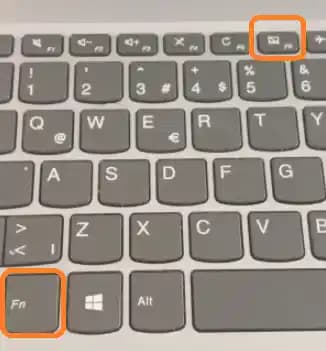
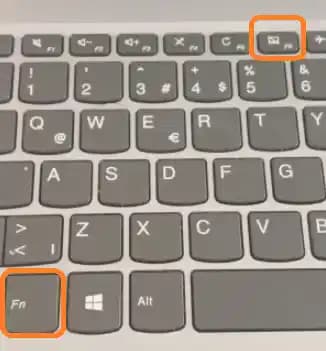
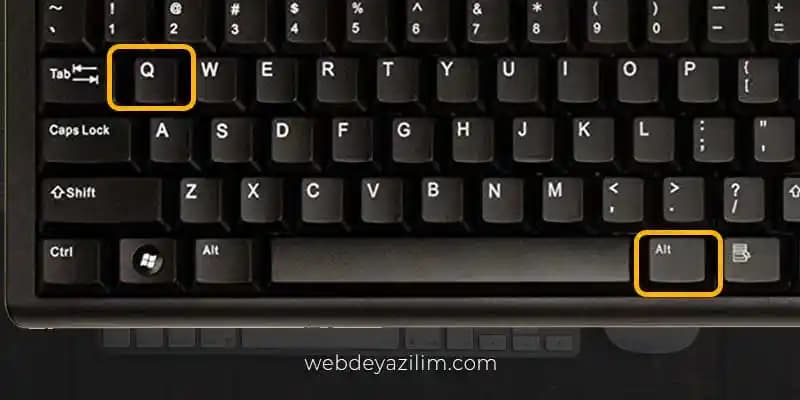
Bilgisayarlarda en yaygın kullanılan yöntem klavyedeki Print Screen (PrtScn) tuşudur. Bu tuşa basıldığında ekranın tamamı veya aktif pencere kopyalanır. Kullanıcı bu görüntüyü Paint, Word veya diğer düzenleme programlarına yapıştırabilir ve ardından kaydedebilir. Ayrıca Alt + PrtScn kombinasyonu yalnızca aktif pencerenin görüntüsünü alır.

2. Klavye Kısayolları

Windows 10'da ekran görüntüsü almak için birkaç klavye kısayolu daha mevcuttur:

  • Win + Print Screen: Ekranın tamamını alır ve otomatik olarak Resimler Ekran Görüntüleri klasörüne kaydeder.

  • Win + Shift + S: Yeni nesil araç olan Snip & Sketch'i aktive eder. Bu araç ekranın belirli bir bölümünü seçip almanıza olanak tanır.

3. Snipping Tool ve Snip & Sketch

Windows 10'da ekran görüntüsü almak için Snipping Tool ve Snip & Sketch araçları kullanılabilir. Bu araçlar ekranın belirli bölgelerini seçmenize, dikdörtgen, serbest biçim veya tam ekran modlarında kesim yapmanıza imkan sağlar. Snip & Sketch, özellikle Win + Shift + S kısayolu ile hızlı erişim sağlar ve alınan görüntüleri doğrudan düzenleme ve kaydetme imkanı sunar.

Ekran Görüntülerinin Kaydedilmesi ve Paylaşılması

Alınan ekran görüntüleri genellikle panoya kopyalanır ve farklı uygulamalarda kullanılabilir. Ayrıca Win + PrtScn kombinasyonu ile otomatik olarak bilgisayara kaydedilir. Ekran görüntülerini düzenlemek veya paylaşmak için uygun uygulamaları kullanmak gerekir. Örneğin, görüntüyü düzenlemek veya açıklama eklemek için Paint veya başka grafik düzenleyiciler tercih edilebilir.

Sonuç

Windows 10'da ekran fotosu almak için çeşitli yöntemler mevcuttur. Kullanıcılar ihtiyaçlarına göre klavye kısayolları, yerleşik araçlar veya ekran yakalama uygulamaları arasından seçim yapabilir. Her yöntemin kendine özgü avantajları bulunmakla birlikte en uygun olanı kullanım amacına göre belirlenmelidir. Bu sayede ekran görüntüsü alma işlemi hem hızlı hem de verimli hale gelir.

📊 Fiyat Bilgileri
Yükleniyor...
Selim Ceylan
Paylaş:f𝕏

Yorumlar:

    Ayın popüler yazıları

    Huawei Watch GT 5 ve GT 5 Pro modelleri, dayanıklılık ve sağlık takibi özellikleriyle öne çıkar. GT 5 Pro, uzun pil ömrü ve su direnciyle dikkat çeker. Her iki saat de AMOLED ekran ve şık tasarım sunar.

    MSI PULSE 16 AI, güçlü işlemci, yüksek çözünürlüklü ekran ve gelişmiş grafik teknolojileriyle yüksek performans sunar. Oyun ve profesyonel kullanım için ideal, şık tasarımıyla dikkat çeker.

    iPhone'da ekran kaydı yaparken süre sınırı yoktur. Performans ve pil durumu önemli olup, yeni modellerde gelişmiş özellikler kullanıcı deneyimini artırıyor.

    Samsung Galaxy A06 ve A16 modelleri, uygun fiyatlı akıllı telefonlar arasında temel özellikler ve performans açısından karşılaştırma sunuyor.

    Xiaomi cihazlarındaki arama ekranı özellikleri, kullanıcıların içeriklere hızlı erişimini sağlarken güvenlik ve teknik sorunlar da gündeme geliyor.

    Android sürümünüzü nasıl kontrol edip güncelleyebilirsiniz? Güvenlik ve performans için düzenli güncellemelerin önemi ve adımları hakkında detaylar.

    Galaxy A35 5G, modern tasarımı, yüksek çözünürlüklü ekranı ve 5G desteğiyle dikkat çeker. Günlük kullanım ve multimedya ihtiyaçlarına uygun, uygun fiyatlı ve stabil performans sunan bu model, kullanıcıların tercihleri arasında yer alıyor.

    Teknolojinin hızla geliştiği günümüzde akıllı telefonlar, tabletler ve gadgetlar estetik ve fonksiyonelliğiyle öne çıkıyor. Lüks markalar, teknolojiyi şıklıkla harmanlayarak yaşam tarzını yansıtıyor.