Ürün Karşılaştırmaları

Netflix, dünya genelinde milyonlarca kullanıcısı tarafından tercih edilen dijital içerik platformlarından biridir. Kullanıcıların farklı ihtiyaçlarına ve tercihlerine göre özelleştirebileceği birçok özellik sunar. Bunlardan biri de alt yazı ayarlarıdır. Bu yazıda, Netflix'te alt yazıların görünümünü ve kullanımını nasıl kişiselleştirebileceğinizi detaylı bir şekilde anlatacağız.

Netflix'te Alt Yazıların Önemi ve Kullanım Alanları

Post image
Benzer ürünleri özellik, fiyat ve kullanıcı yorumlarına göre karşılaştırın, doğru seçimi yapın.

Alt yazılar, özellikle farklı dillerde içerik izleyenler ve işitme engelli kullanıcılar için büyük bir öneme sahiptir. Doğru ayarlarla kişiselleştirildiğinde, izleme deneyimi hem daha rahat hem de daha erişilebilir hale gelir. Ayrıca, alt yazıların boyutu, rengi ve tipi gibi detaylar, görsel rahatlık açısından da kritik rol oynar.

Netflix Alt Yazı Ayarlarına Nasıl Erişilir?

Netflix'teki alt yazı ayarlarını değiştirmek oldukça basit ve birkaç adımda tamamlanabilir. İşte temel adımlar:

Ayrıca Bakınız

Netflix Güncellemeleri ve Akıllı Cihazlarda Performans ile Kullanıcı Deneyimine Etkileri

Netflix Güncellemeleri ve Akıllı Cihazlarda Performans ile Kullanıcı Deneyimine Etkileri

Netflix güncellemeleri, akıllı cihazlarda performans iyileştirmeleri, güvenlik ve yeni özelliklerle kullanıcı deneyimini artırır. Güncelleme sorunları ve çözüm önerileriyle kesintisiz dijital eğlence sağlanır.

Telefondan Netflix Televizyona Bağlanma Yöntemleri ve Pratik Çözümler

Telefondan Netflix Televizyona Bağlanma Yöntemleri ve Pratik Çözümler

Telefondan Netflix içeriklerini televizyona bağlama yöntemleri HDMI kablosu, Chromecast, Miracast ve AirPlay ile detaylı anlatıldı. Bağlantı sorunları ve çözümleriyle büyük ekranda keyifli izleme rehberi.

Netflix Ekran Yansıtma Sorunları ve Etkili Çözüm Yöntemleri Hakkında Rehber

Netflix Ekran Yansıtma Sorunları ve Etkili Çözüm Yöntemleri Hakkında Rehber

Netflix ekran yansıtma sorunları, cihaz uyumsuzluğu, internet bağlantısı ve DRM engelleri gibi nedenlerle yaşanır. Bu rehber, sorunları çözmek için güncelleme, alternatif yöntemler ve ağ ayarlarını ele alır.

TV'nizde Netflix Güncelleme Rehberi: Kesintisiz ve Güvenli İzleme İçin Adımlar

TV'nizde Netflix Güncelleme Rehberi: Kesintisiz ve Güvenli İzleme İçin Adımlar

TV'nizde Netflix uygulamasını güncel tutmanın önemi ve adımları. Güncelleme sorunları ve çözümleriyle kesintisiz, güvenli ve kaliteli bir izleme deneyimi için rehber.

Netflix TVQ-PB-101 Hatası Çözümü: Kesintisiz İzleme İçin Adım Adım Rehber

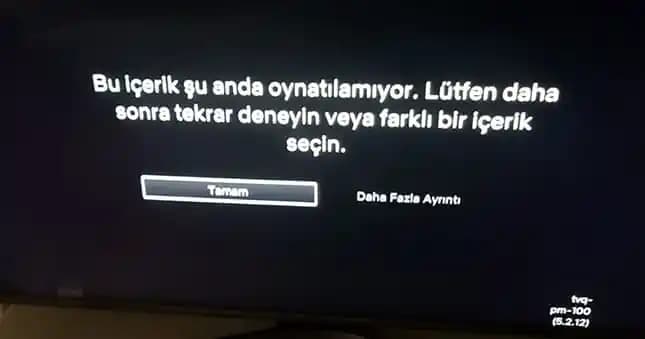
Netflix TVQ-PB-101 Hatası Çözümü: Kesintisiz İzleme İçin Adım Adım Rehber

Netflix TVQ-PB-101 hatası, internet bağlantısı, uygulama güncellemesi ve cihaz uyumsuzluğundan kaynaklanabilir. Bu rehber, hatayı çözmek için etkili adımları sunar ve kesintisiz izleme sağlar.

Netflix Ekran Paylaşımı Siyah Ekran Sorunu ve Etkili Çözüm Yöntemleri

Netflix Ekran Paylaşımı Siyah Ekran Sorunu ve Etkili Çözüm Yöntemleri

Netflix ekran paylaşımı sırasında siyah ekran sorunu, internet, cihaz uyumsuzluğu ve DRM kısıtlamaları gibi nedenlerle ortaya çıkabilir. Bu rehberde sorunun nedenleri ve pratik çözümleri detaylıca ele alınmaktadır.

Televizyona Netflix Nasıl Yüklenir? Akıllı ve Akıllı Olmayan TV Rehberi

Televizyona Netflix Nasıl Yüklenir? Akıllı ve Akıllı Olmayan TV Rehberi

Netflix'i televizyonunuza yüklemek için akıllı TV veya alternatif yöntemler kullanabilirsiniz. Bu rehber, kurulum, hesap oluşturma ve olası sorunların çözümlerini detaylı şekilde anlatıyor.

Netflix Güncelleme Rehberi: Cihazlarda En İyi Performans ve Güvenlik İçin Adımlar

Netflix Güncelleme Rehberi: Cihazlarda En İyi Performans ve Güvenlik İçin Adımlar

Netflix uygulamasını farklı cihazlarda güncel tutmak, yeni özelliklere erişim, performans artışı ve güvenlik sağlamak için önemlidir. Güncelleme adımları ve sorun çözüm önerileri bu rehberde.

Web Tarayıcısı Üzerinden Alt Yazı Ayarları

  1. Netflix hesabınıza giriş yapın.

  2. Sağ üstteki profil ikonuna tıklayın ve açılan menüden Hesap seçeneğine gidin.

  3. Profil ve Ebeveyn Kontrolleri bölümüne ulaşın.

  4. İstediğiniz profilin yanında bulunan Aşağı ok simgesine tıklayın.

  5. Burada, Alt Yazı ve Kaplama ayarlarını göreceksiniz.

Mobil Uygulama ve TV Üzerinden Ayar Yapmak

  • Mobil cihazlarda veya akıllı televizyonlarda da aynı adımlar izlenir. Ayarlar menüsünden Alt Yazı ve Ses seçeneğine erişildiğinde, kişiselleştirme seçenekleri karşınıza çıkar.

Alt Yazı Görünümünü Kişiselleştirme Seçenekleri

Netflix, alt yazıların görünümünü detaylı bir şekilde özelleştirmenize imkan tanır. İşte temel ayar seçenekleri:

1. Yazı Tipi ve Boyutu

  • Daha okunaklı hale getirmek için yazı tipi ve boyutunu değiştirebilirsiniz.

  • Küçük, orta veya büyük boyutlar arasından seçim yapabilirsiniz.

  • Ayrıca, farklı yazı tipleri arasından tercih yapma imkanı da mevcuttur.

2. Yazı Rengi ve Arka Plan

  • Renk seçimi, içeriğin görsel bütünlüğünü bozmadan alt yazıların öne çıkmasını sağlar.

  • Koyu, beyaz veya sarı gibi renk seçenekleri bulunur.

  • Arka plan şeffaf veya koyu renkli olabilir, bu da alt yazıların arka planla uyumunu sağlar.

3. Kenarlık ve Gölgelendirme

  • Yazıya kenarlık veya gölgelendirme ekleyerek, özellikle karmaşık arka planlarda okunabilirliği artırabilirsiniz.

  • Bu detaylar, alt yazıların herhangi bir görsel karmaşada bile net görünmesini sağlar.

4. Profil Bazlı Özelleştirme

  • Birden fazla Netflix profiliniz varsa, her biri için farklı alt yazı ayarları yapabilirsiniz.

  • Bu sayede, örneğin çocuklar için daha büyük ve renkli ayarlar, yetişkinler için ise daha sade ve net ayarlar tercih edilebilir.

Alternatif ve Ekstra Özellikler

Netflix, erişilebilirlik ve kullanıcı deneyimini artırmak adına bazı ek özellikler de sunar:

  • Açıklamalı alt yazılar: İşitme engelli kullanıcılar için, diyalogların yanı sıra ortam sesleri ve önemli detaylar da eklenebilir.

  • Dilerseniz altyazıları geçici olarak kapatabilir veya sadece sesli anlatımla izleyebilirsiniz.

Sonuç ve Tavsiyeler

Netflix'te alt yazı ayarlarını kişiselleştirmek, sadece görsel rahatlığınızı artırmakla kalmaz, aynı zamanda içeriklere daha iyi odaklanmanızı sağlar. Özellikle uzun süreli izlemelerde veya farklı dillerde içeriklerde, doğru ayarların kullanılması büyük fark yaratır. Bu nedenle, aşağıdaki tavsiyeleri dikkate alabilirsiniz:

  • Yazı boyutunu ve rengini kendi göz konforunuza uygun şekilde ayarlayın.

  • Profil bazlı ayarları kullanarak, farklı kullanıcıların tercihlerine göre düzenleme yapın.

  • Gelişmiş erişilebilirlik özelliklerini keşfedin ve aktif hale getirin.

Unutmayın, Netflix alt yazı ayarlarını doğru ve bilinçli kullanmak, izleme deneyiminizi önemli ölçüde iyileştirebilir. Böylece, içeriklerin tadını çıkarırken, görsel ve işitsel açıdan en uygun ortamı sağlayabilirsiniz. İyi seyirler!
📊 Fiyat Bilgileri
Yükleniyor...

Yorumlar:

    Ayın popüler yazıları

    Samsung A56 ve Redmi 13 Pro, fiyat-performans segmentinde tasarım, ekran, performans, kamera ve batarya özellikleriyle öne çıkıyor. Hangi model kullanıcı ihtiyaçlarına daha uygun? Detaylı karşılaştırma burada.

    Samsung Watch FE, şık tasarımı ve gelişmiş sağlık özellikleriyle uygun fiyatlı bir akıllı saat seçeneği sunuyor. Günlük kullanım ve spor aktiviteleri için ideal, uzun batarya ömrü ve kolay bağlantı özelliklerine sahip.

    MediaMarkt Türkiye, geniş televizyon çeşitleri, LED, OLED, 4K ve 8K seçenekleriyle doğru televizyon seçimini kolaylaştırıyor. Kampanyalar ve uzman desteği ile ev eğlencenizi artırın.

    WP durum ekranı kaydı sırasında bildirimler genellikle kayda yansır. Ancak kullanıcılar rahatsız etmeyin modu ve bildirim ayarları ile gizliliklerini koruyabilir, daha kontrollü bir kayıt deneyimi yaşayabilirler.

    Nokia'nın yeni akıllı telefonu, şık tasarımı, güçlü işlemcisi, çoklu kamerası ve uzun ömürlü bataryasıyla kullanıcı dostu Android deneyimi sunuyor. Rekabetçi fiyat ve dayanıklılıkla piyasada öne çıkıyor.

    Xiaomi telefonların kendi kendine arama yapmasının yazılım, donanım ve virüs kaynaklı nedenleri ile çözüm yolları ve önleyici tedbirler detaylı şekilde ele alınıyor.

    Samsung Galaxy Note 8, 6.3 inç Süper AMOLED ekran, güçlü işlemci, çift kamera sistemi ve S-Pen özellikleriyle büyük ekranlı telefonlarda yeni standartlar belirliyor. Dayanıklı tasarımı ve gelişmiş güvenlik seçenekleriyle öne çıkıyor.

    Onvo TV, Türkiye'de IPTV teknolojisiyle canlı yayın, Video On Demand ve interaktif özellikler sunarak zengin içerik ve abonelik seçenekleriyle kullanıcı dostu bir televizyon deneyimi sağlar.