Windows 11'de Görünmeyen Sürücü Sorunları ve Çözüm Yöntemleri
Platformumuzdaki en çok okunan ve popüler makaleleri görmek için Trendler bölümüne geçebilirsiniz.
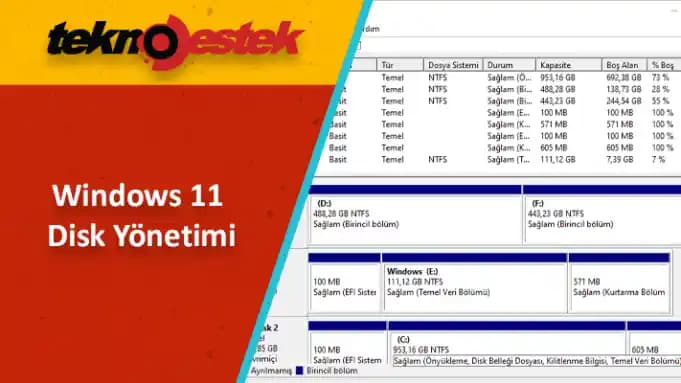
Windows 11 işletim sisteminde, bazı sürücülerin Disk Yönetimi'nde görünmemesi sık karşılaşılan bir sorundur. Bu durum genellikle sürücülerin BIOS ve Aygıt Yöneticisi'nde görünmesine rağmen, Disk Yönetimi veya DiskPart gibi araçlarda listelenmemesi şeklinde kendini gösterir. Bu makalede, bu tür sorunların nedenleri ve çözüm yolları detaylı şekilde ele alınacaktır.
Sorunun Temel Nedenleri
Ayrıca Bakınız








Anakart ve SATA Portları
ASRock B850M PRO RS WIFI gibi bazı anakart modellerinde, NVMe sürücüler takıldığında belirli SATA portları otomatik olarak devre dışı bırakılır. Bu durum, NVMe sürücüsünün PCIe/SATA hatlarını kullanması nedeniyle ortaya çıkar. Özellikle SATA 3 ve SATA 4 portları, kullanılan M.2 slotuna bağlı olarak kapatılabilir. Bu portlara bağlı sürücüler BIOS ve Aygıt Yöneticisi'nde görünse de, Disk Yönetimi'nde görünmeyebilir.

Depolama Havuzları (Storage Spaces)
Windows 11'de depolama alanları yönetimi (Storage Spaces) kullanılıyorsa, sürücüler burada bir havuzun parçası olabilir. Bu havuzlarda yapılan yanlış yapılandırmalar veya eski havuzların varlığı, sürücülerin Disk Yönetimi'nde görünmemesine neden olabilir.
SATA Modu Ayarları
BIOS'ta SATA portlarının çalışma modu önemlidir. IDE, RAID veya AHCI modları arasında seçim yapılabilir. AHCI modu, modern sürücüler için önerilen moddur ve RAID veya IDE modları sürücülerin doğru algılanmasını engelleyebilir.
Çözüm Adımları
1. Depolama Alanları Yönetimini Kontrol Etme
Windows arama çubuğuna "manage storage spaces" yazarak depolama alanları yönetimi açılabilir. Burada mevcut havuzlar incelenmeli ve gerekiyorsa eski veya hatalı havuzlar silinip yeniden oluşturulmalıdır. Bu işlem, sürücülerin Disk Yönetimi'nde görünmesini sağlayabilir.
2. SATA Portlarını Değiştirme
ASRock anakartlarda NVMe sürücüsü takılıyken bazı SATA portları devre dışı kalabilir. Bu nedenle, görünmeyen SATA sürücülerinin bağlı olduğu portlar değiştirilmelidir. SATA 1 veya SATA 2 portlarına takmak, sürücünün doğru şekilde algılanmasını sağlayabilir.
3. BIOS Ayarlarını Kontrol Etme
BIOS'a girilerek SATA portlarının çalışma modu AHCI olarak ayarlanmalıdır. RAID veya IDE modları yerine AHCI seçilmesi, sürücülerin işletim sistemi tarafından doğru tanınmasına yardımcı olur.
4. Disk Yönetimi ve DiskPart Kullanımı
Windows'ta Disk Yönetimi ve diskpart komutu kullanılarak sürücüler listelenebilir. DiskPart'ta "list disk" komutu ile bağlı tüm diskler görülebilir. Eğer sürücüler burada görünüyorsa ancak Disk Yönetimi'nde görünmüyorsa, depolama havuzları veya sürücü yapılandırması ile ilgili sorunlar araştırılmalıdır.
5. Depolama Havuzlarının Silinip Yeniden Oluşturulması
Depolama alanları yönetiminde mevcut havuzlar silinip yeniden oluşturulabilir. Bu işlem, sürücülerin kullanılabilir hale gelmesini sağlar. Ancak bu işlem öncesinde verilerin yedeğinin alınması kritik önem taşır.
Önemli Uyarılar
BIOS veya disk yapılandırmalarında değişiklik yapmadan önce verilerin mutlaka yedeği alınmalıdır.
Depolama havuzları silinirken verilerin kaybolma riski bulunmaktadır.
Anakart üreticisinin teknik dokümantasyonu incelenmeli ve desteklenen konfigürasyonlar doğrultusunda hareket edilmelidir.
Windows 11'de sürücülerin görünmemesi, donanım ve yazılım katmanlarında çeşitli nedenlere bağlı olabilir. Özellikle NVMe ve SATA portlarının birlikte kullanıldığı sistemlerde, anakartın port yönetimi ve Windows depolama alanları ayarları dikkatle kontrol edilmelidir.
Bu adımlar takip edilerek, görünmeyen sürücülerin Disk Yönetimi'nde görünmesi sağlanabilir ve sistemin tam kapasiteyle kullanılması mümkün olur.