Ürün Karşılaştırmaları

Ünlem İşaretini Klavyede Hızla ve Doğru Yapmanın Sırları!
Post image
Benzer ürünleri özellik, fiyat ve kullanıcı yorumlarına göre karşılaştırın, doğru seçimi yapın.

Hiç yazarken bir cümlenin sonunda o keskin, vurucu etkiyi nasıl yaratacağınızı merak ettiniz mi? İşte, yazılı iletişimin gizli kahramanı: ünlem işareti (!). Bu küçük sembol, metinlerinize heyecan, şaşkınlık ve dikkat çekicilik katmak için vazgeçilmezdir. Peki, klavyede bu işareti yapmak neden bu kadar önemli ve nasıl en pratik şekilde kullanılır?

İlk bakışta basit gibi görünse de, ünlem işaretini doğru kullanmak yazılı mesajınızın gücünü katlar. Hem bilgisayarda hem de mobil cihazlarda bu sembolü zahmetsizce nasıl ekleyebileceğinizi öğrenmek, iletişiminizi bir üst seviyeye taşıyacak.

Klavyede Ünlem İşaretini Yapmanın En Kolay Yolu Nedir?

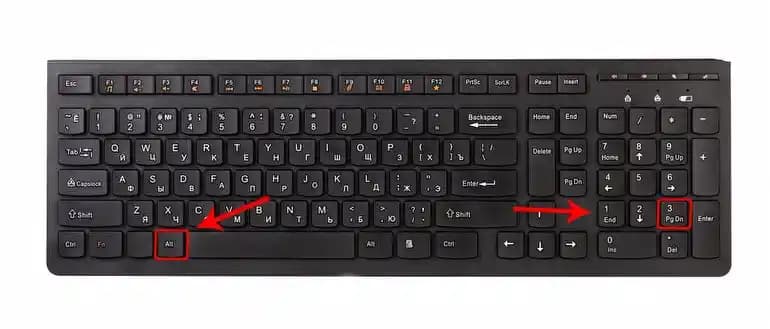
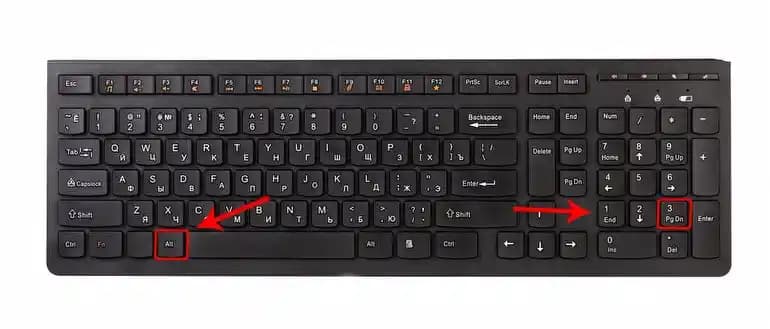
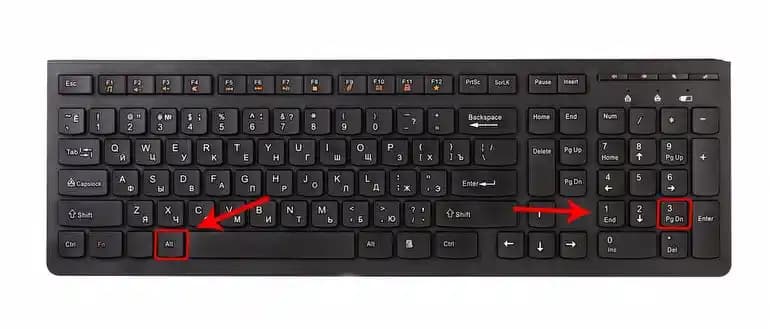
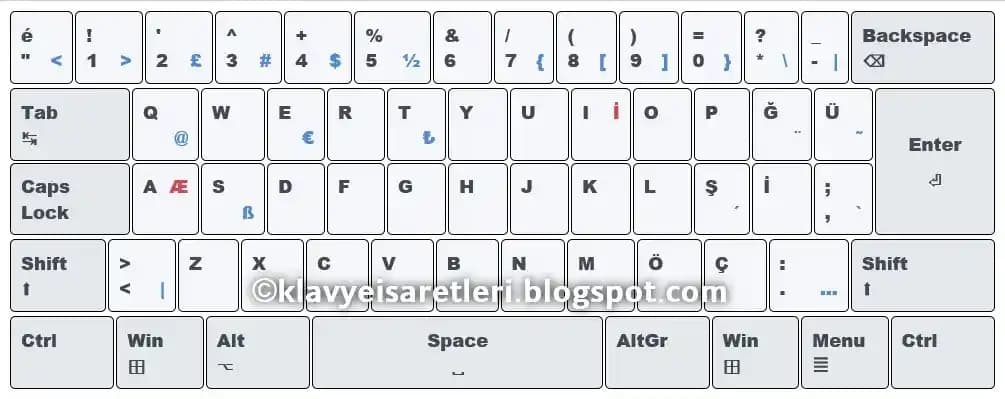
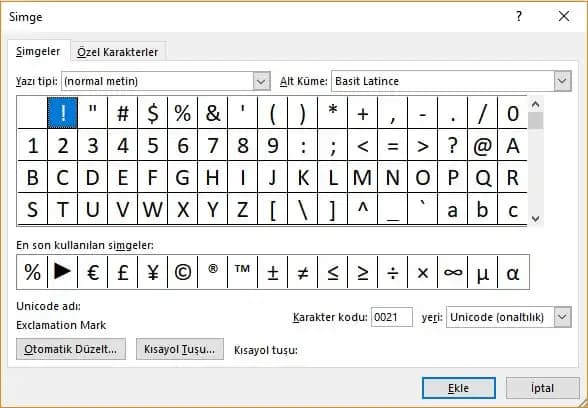
Herhangi bir bilgisayar klavyesinde ünlem işaretini oluşturmanın en yaygın yöntemi, Shift tuşuna basılı tutup 1 rakamına basmaktır. Bu basit kombinasyon, hemen hemen tüm QWERTY ve Türkçe klavyelerde aynıdır. Örneğin:

  • Adım 1: Shift tuşunu basılı tutun.

  • Adım 2: Aynı anda 1 tuşuna basın.

  • Adım 3: Tuşları bırakın ve ekranda "!" sembolünü görün.

Bu yöntem, hızlı ve pratik olmasının yanı sıra ekstra ayar gerektirmez ve yazılarınızı anında canlandırır.

Ayrıca Bakınız

2025'te Klavyede Ünlem İşareti Yapmanın 5 Pratik Yolu ve İpuçları

2025'te Klavyede Ünlem İşareti Yapmanın 5 Pratik Yolu ve İpuçları

2025'te klavyede ünlem işaretini kolayca yapmanın yollarını öğrenin. Yazım kurallarına uygun kullanımı keşfedin, hemen uygulamaya başlayın!

2025'te Ünlem İşaretiyle Yazılarınızı Güçlendirin: Bilmeniz Gerekenler

2025'te Ünlem İşaretiyle Yazılarınızı Güçlendirin: Bilmeniz Gerekenler

Ünlem işaretinin yazılı iletişimdeki gücünü keşfedin ve klavyede hızlı kullanım yöntemlerini öğrenin. Hemen inceleyin!  ","synopsis":"Ünlem işareti, yazılı iletişimde duğ

Bilgisayarda Ünlem İşareti Nasıl Yazılır: Klavye Düzenlerine Göre Pratik Yöntemler

Bilgisayarda Ünlem İşareti Nasıl Yazılır: Klavye Düzenlerine Göre Pratik Yöntemler

Bilgisayarda ünlem işareti yazmak için çeşitli yöntemler ve klavye düzenleri hakkında detaylı bilgiler. En yaygın yöntemler ve pratik ipuçlarıyla iletişiminizi güçlendirin.

Klavyede Ünlem İşareti Nasıl Yapılır? Detaylı Rehber ve İpuçları

Klavyede Ünlem İşareti Nasıl Yapılır? Detaylı Rehber ve İpuçları

Klavyede ünlem işareti yapmak için Shift + 1 tuşlarını kullanabilirsiniz. Farklı klavye düzenlerinde yöntemler değişebilir. Bu rehberde, en pratik ve hızlı yöntemleri öğrenerek yazılarınızda vurgu ve duyguyu kolayca ifade edin.

Klavyede Ünlem İşareti Yapmanın Pratik Yöntemleri ve Kullanım İpuçları

Klavyede Ünlem İşareti Yapmanın Pratik Yöntemleri ve Kullanım İpuçları

Klavyede ünlem işareti yapmak için Shift + 1 kullanılır. Bu sembol, duyguları ve vurgu yapmak için yazılı iletişimde önemli bir araçtır. Farklı platformlarda ve cihazlarda kolayca kullanılabilir.

Apple iPhone 14 ve iPhone 15: Mavi ve Pembe Renk Modellerinin Karşılaştırması

Apple iPhone 14 ve iPhone 15: Mavi ve Pembe Renk Modellerinin Karşılaştırması

Apple iPhone 14 mavi ve iPhone 15 pembe arasındaki farkları keşfedin. Hangisi sizin için uygun? Bu rehberle seçim yapın. Mükemmel fotoğraf, performans ve tasarım bu iki modelde.

Farklı Cihazlarda Ünlem İşareti Nasıl Kullanılır?

Windows Bilgisayarlarda Ünlem İşareti Kullanımı

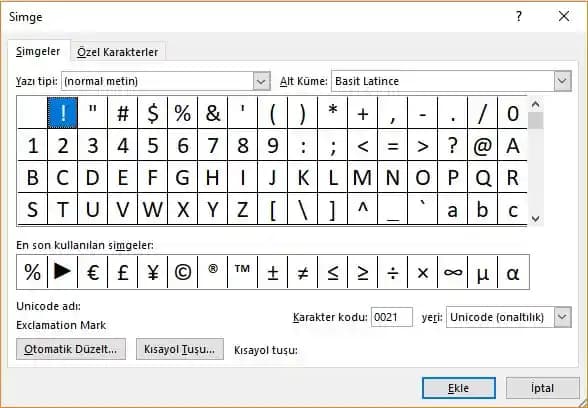
Windows kullanıcıları için Shift + 1 kombinasyonu standarttır. Ayrıca, "Karakter Eşlem" aracıyla da özel semboller kolayca eklenebilir. Bu araç, nadiren kullanılan karakterleri bulup metninize eklemenize yardımcı olur.

MacOS'ta Ünlem İşaretini Hızla Eklemek

Mac kullanıcıları da aynı şekilde Shift + 1 kısayolunu kullanır. Bunun dışında, Mac'in "Klavye Görüntüsü" ve "Karakter Görüntüsü" özellikleri sayesinde sembolleri görsel olarak seçmek mümkündür. Bu, özellikle farklı dil ve sembollere ihtiyaç duyanlar için pratik bir yöntemdir.

Mobil Cihazlarda Ünlem İşareti Ekleme Yöntemleri

Akıllı telefon ve tabletlerde dokunmatik klavyeler genellikle sembolleri hızlıca erişilebilir kılar. Ünlem işaretine ulaşmak için:

  • Semboller veya rakamlar menüsüne dokunun.

  • Bazı cihazlarda, rakam tuşuna uzun basarak "!" sembolünü seçebilirsiniz.

Bu yöntemler, mobil yazışmalarınızı daha etkili ve duygulu hale getirir.

Ünlem İşaretini Yazım Kurallarına Göre Doğru Kullanmanın Püf Noktaları Nelerdir?

Ünlem işareti, cümlenin sonunda heyecan, şaşkınlık veya vurgu yaratmak için kullanılır. Örneğin:

  • "Harika bir haber!" (Sevinç ve coşku ifade eder)

Ancak, aşırı ünlem işareti kullanımı (örneğin "Çok güzel!!!") genellikle resmi yazılarda önerilmez. Bu tür kullanımlar daha çok samimi ve günlük iletişimde tercih edilir.

Ünlem İşaretinin Yerini Alabilecek Modern İletişim Araçları Nelerdir?

Dijital çağda, duyguları ifade etmek için emojiler de sıkça kullanılır. Ünlem işaretinin yanında veya yerine şu semboller tercih edilebilir:

  • 😊, 😲, 😍 gibi yüz ifadeleri

  • 🔥, 💥 gibi vurgu sembolleri

Ancak, yazılı dilde ünlem işareti hâlâ en temel ve evrensel vurgu aracıdır.

Klavyede Ünlem İşareti Yapmanın İletişiminize Katkısı Nedir?

Kısaca özetlemek gerekirse:

  • En yaygın yöntem: Shift + 1

  • Mobil cihazlar: Semboller menüsü veya uzun basma

  • Dikkat: Yazım kurallarına uygun ve aşırıya kaçmadan kullanım

Doğru noktalama işaretleri, mesajlarınızın net ve etkileyici olmasını sağlar. Ünlem işaretini ustalıkla kullanmak, yazılı iletişiminizin kalitesini artırır ve duygularınızı daha güçlü yansıtmanızı sağlar.

📊 Fiyat Bilgileri
Yükleniyor...

Yorumlar:

    Ayın popüler yazıları

    HiFuture FutureGo Mix2 ve ZeBlaze Vibe 7 Lite akıllı saatlerinin tasarım, özellik ve kullanıcı yorumlarına dayalı detaylı karşılaştırmasıyla doğru seçimi yapın.

    Anker Soundcore Liberty 4 NC ve Pro, üstün gürültü engelleme ve ses kalitesi sunan kablosuz kulaklıklar. Uzun pil ömrü ve su dayanıklılığıyla öne çıkan bu modeller, kullanıcıların ihtiyaçlarına uygun seçenekler sunuyor.

    HONOR 200 ve Xiaomi Redmi Note 10S'in özellikleri ve kullanıcı yorumlarıyla karşılaştırması, performans, ekran, kamera ve batarya gibi önemli detaylar burada.

    Bu makalede, Galaxy A15 ve A24 modellerinin özellikleri, kullanıcı yorumları ve karşılaştırması detaylı şekilde incelenerek, en uygun akıllı telefonu seçmenize yardımcı olunuyor.

    Havit Openbuds ENC ve TopG Vox Q4 kulaklıkların tasarım, özellik ve kullanıcı yorumlarıyla detaylı karşılaştırması, sizin için en uygun modeli seçmenize yardımcı olur.

    Havit H655BT ve Havit H668BT kulaklıklarının özellikleri, pil ömrü ve kullanıcı yorumlarıyla detaylı karşılaştırması, seçim yaparken dikkat edilmesi gereken noktalar.

    Tecno Camon 30 Pro ve HONOR 200 telefonlarının özellikleri, performansları ve kullanıcı yorumlarıyla detaylı karşılaştırma yapıyoruz.

    Huawei Y6p ve Oppo Reno A3'ün özellikleri, kullanıcı yorumları ve karşılaştırmasıyla hangi telefonun ihtiyaçlarınıza daha uygun olduğunu keşfedin.