Ürün Karşılaştırmaları

Klavyede Ünlem İşareti Nasıl Yapılır? Detaylı Rehber
Post image
Benzer ürünleri özellik, fiyat ve kullanıcı yorumlarına göre karşılaştırın, doğru seçimi yapın.

Giriş

Ünlem işareti, yazılı iletişimde duygu ve vurguyu ifade etmek için kullanılan önemli noktalama işaretlerinden biridir. Özellikle mesajlaşma, e-posta yazımı ve metin oluşturma süreçlerinde sıkça tercih edilir. Ancak bazı kullanıcılar klavye üzerinde ünlem işaretinin nasıl yapılacağını tam olarak bilmeyebilir. Bu yazımızda klavyede ünlem işareti nasıl yapılır sorusuna kapsamlı bir şekilde yanıt vererek farklı cihazlarda ve klavye düzenlerinde bu işaretin kullanımını açıklayacağız.

Ayrıca Bakınız

Türkçe Q Klavyede Ünlem İşareti Nasıl Yapılır? Detaylı ve Pratik Rehber

Türkçe Q Klavyede Ünlem İşareti Nasıl Yapılır? Detaylı ve Pratik Rehber

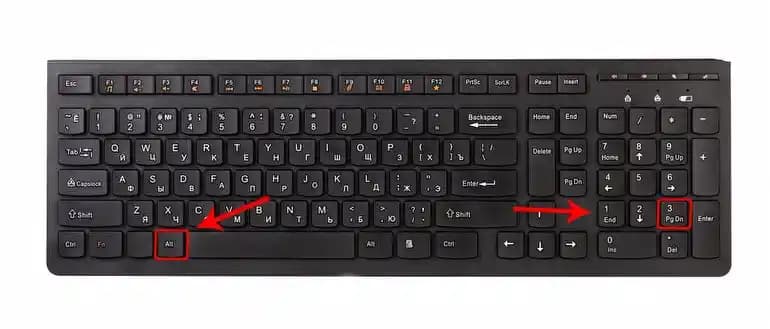
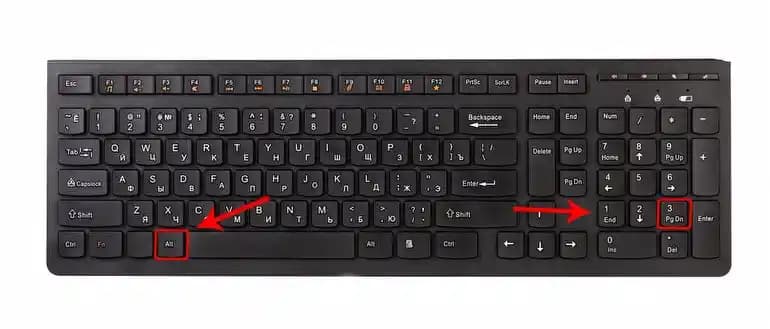
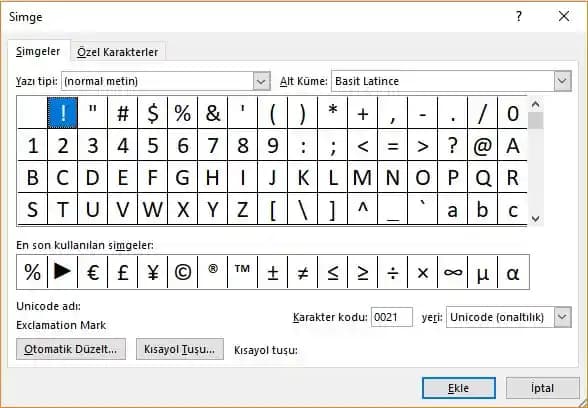
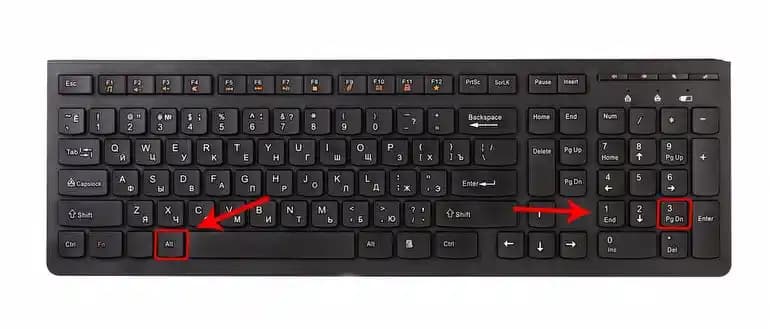
Türkçe Q klavyede ünlem işareti yazmak için Shift + 1 kombinasyonunu kullanabilirsiniz. Alternatif olarak Windows'ta Alt + 33 veya sanal klavye, mobilde ise sayısal tuşlardan erişim mümkündür.

Akıllı Telefon ve Bilgisayarlarda Ünlem İşareti Nasıl Yazılır ve Doğru Kullanılır

Akıllı Telefon ve Bilgisayarlarda Ünlem İşareti Nasıl Yazılır ve Doğru Kullanılır

Akıllı telefonlar ve bilgisayarlarda ünlem işareti nasıl yazılır? Android, iOS, Windows ve Mac OS cihazlarda doğru kullanım yöntemleri ve ipuçlarıyla yazılı iletişiminizi geliştirin.

PC'de Ünlem İşareti Nasıl Yapılır? Klavye ve İşletim Sistemi Rehberi

PC'de Ünlem İşareti Nasıl Yapılır? Klavye ve İşletim Sistemi Rehberi

PC'de ünlem işareti yapmanın farklı yöntemlerini, klavye düzenleri ve işletim sistemlerine göre nasıl kullanılacağını öğrenin. Shift+1 ve alternatif çözümlerle yazılı iletişiminizi güçlendirin.

MacBook'ta Ünlem İşareti Nasıl Yapılır? Pratik ve Detaylı Rehber

MacBook'ta Ünlem İşareti Nasıl Yapılır? Pratik ve Detaylı Rehber

MacBook'ta ünlem işareti yapmak için Shift + 1 kısayolunu kullanabilir, farklı klavye düzenlerinde veya sorunlarda macOS karakter görüntüleyicisi ile hızlıca erişebilirsiniz.

Klavyede Ünlem İşareti Nasıl Yapılır? Farklı Cihaz ve Düzenler İçin Rehber

Klavyede Ünlem İşareti Nasıl Yapılır? Farklı Cihaz ve Düzenler İçin Rehber

Klavyede ünlem işareti nasıl yapılır? Windows, Mac, Android ve iOS cihazlarda farklı klavye düzenleriyle ünlem işaretinin kullanımını ve ipuçlarını bu rehberde öğrenin.

Klavye Ünlem İşareti: Bilgisayar ve Akıllı Cihazlarda Doğru Kullanım Rehberi

Klavye Ünlem İşareti: Bilgisayar ve Akıllı Cihazlarda Doğru Kullanım Rehberi

Bilgisayar, akıllı telefon ve tabletlerde ünlem işaretinin doğru kullanımı ve yazımı için pratik yöntemler, kısayollar ve klavye ayarlarıyla ilgili kapsamlı rehber. Yazım hatalarını önleyin.

Bilgisayarda Ünlem İşareti Nasıl Yapılır? Farklı Klavye ve İşletim Sistemlerinde Pratik Yöntemler

Bilgisayarda Ünlem İşareti Nasıl Yapılır? Farklı Klavye ve İşletim Sistemlerinde Pratik Yöntemler

Bilgisayarda ünlem işareti yapmak için farklı klavye düzenleri ve işletim sistemlerinde kullanılan pratik yöntemleri öğrenin. Shift + 1 kısayolu, ekran klavyesi ve karakter eşlem gibi alternatif çözümlerle yazımınızı güçlendirin.

Bilgisayarda Ünlem İşareti Kullanımı, Anlamı ve Programlamadaki Rolü

Bilgisayarda Ünlem İşareti Kullanımı, Anlamı ve Programlamadaki Rolü

Bilgisayarda ünlem işaretinin klavyede yazımı, programlama dillerindeki işlevleri ve yazılı iletişimdeki rolü detaylıca inceleniyor. Doğru kullanım için ipuçları ve sık karşılaşılan sorunlar ele alınıyor.

Klavyede Ünlem İşareti Nasıl Yapılır?

1. Bilgisayarlarda Ünlem İşareti Kullanımı

  • Windows ve Mac Klavyeleri:

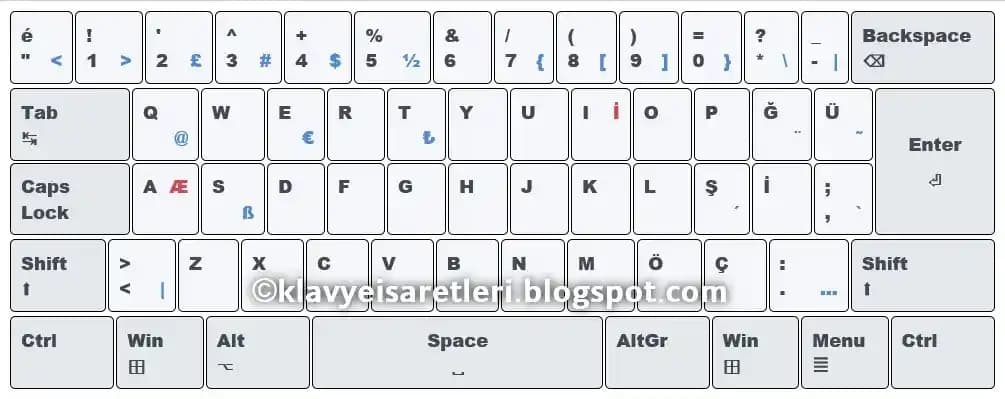
    • Ünlem işareti genellikle sayı satırında "1" rakamının üzerinde yer alır.

    • Ünlem işaretini yapmak için Shift + 1 tuş kombinasyonunu kullanabilirsiniz.

2. Akıllı Telefon ve Tabletlerde Ünlem İşareti

  • Android ve iOS Cihazlar:

    • Sanal klavyede genellikle harflerin yanında bulunan ?123 veya 123 tuşuna dokunun.

    • Açılan sayısal ve sembolik klavyede ünlem işareti ! simgesi olarak görünür.

    • Ünlem işaretine dokunarak metninize ekleyebilirsiniz.

3. Farklı Klavye Düzenlerinde Ünlem İşareti

  • QWERTY Düzeni: Genellikle Shift + 1 tuşu ile yapılır.

  • AZERTY Düzeni: Ünlem işareti bazen Shift + 1 veya farklı bir kombinasyon olabilir.

  • QWERTZ Düzeni: Ünlem işaretinin konumu değişiklik gösterebilir genellikle sayı satırında bulunur.

Not: Klavye düzeniniz farklıysa ünlem işaretinin yerini klavye ayarlarından kontrol etmek faydalı olacaktır.

Ünlem İşaretinin Doğru Kullanımı ve İpuçları

  • Duygu ve Vurgu: Ünlem işareti cümlenin duygusunu güçlendirmek için kullanılır. Örneğin "Harika!" ifadesinde mutluluk ve heyecan vurgulanır.

  • Doğru Noktalama: Ünlem işaretinden sonra genellikle büyük harfle devam edilir.

  • Abartıdan Kaçının: Çok sık kullanımı metnin samimiyetini azaltabilir. Dengeli kullanmak önemlidir.

Sonuç

Klavyede ünlem işaretini yapmak kullanılan cihaz ve klavye düzenine bağlı olarak değişiklik gösterebilir ancak genellikle Shift + 1 kombinasyonu ile gerçekleştirilir. Akıllı telefon ve tablet kullanıcıları ise sayısal klavyeye geçerek bu işareti kolayca bulabilirler. Ünlem işaretini doğru ve etkili kullanmak yazılı iletişiminizi daha canlı ve anlaşılır kılar.


Bu rehber ünlem işaretinin klavyede nasıl yapılacağına dair kapsamlı ve pratik bilgiler sunuyor. Farklı cihaz ve klavye düzenlerine yönelik açıklamalar her kullanıcının kolaylıkla bu işareti kullanabilmesini sağlar.


📊 Fiyat Bilgileri
Yükleniyor...

Yorumlar:

    Ayın popüler yazıları

    Sharp işareti (#), akıllı telefonlardan bilgisayarlara dijital iletişim ve programlamada kritik rol oynar. Hashtag kullanımı ve klavye kısayollarıyla teknolojide etkili iletişim sağlar.

    Kule parti hoparlörleri, güçlü bas performansı ve modern tasarımıyla ev ve açık hava partilerinde üstün ses kalitesi sunar. Bluetooth, USB ve uzaktan kumanda gibi teknolojik özelliklerle kullanım kolaylığı sağlar.

    USB Type-C, çift yönlü takılabilen tasarımı, yüksek veri transfer hızları ve 100W güç teslimi ile şarj ve veri aktarımında yeni standart oluşturuyor. Geniş cihaz desteğiyle teknolojide devrim yaratıyor.

    Quad core işlemciler, dört çekirdeğiyle akıllı telefon, laptop ve tabletlerde yüksek performans ve enerji verimliliği sağlar. Çoklu görevlerde hızlı ve stabil çalışma sunar.

    Apple iPhone modellerinin tasarım, ekran, performans ve kamera özellikleri detaylı şekilde karşılaştırıldı. Kullanıcı ihtiyaçlarına göre en uygun modeli seçmek için kapsamlı rehber.

    Termosifon ölçüleri ve kapasite seçenekleri, montaj yöntemleri ile enerji verimliliği ve bakım ipuçlarını içeren kapsamlı rehber. Doğru seçimle konforlu ve tasarruflu sıcak su kullanımı sağlanır.

    WiFi ekran yansıtma, cihazlar arasında kablosuz ekran paylaşımı sağlayarak multimedya deneyimini zenginleştirir ve iş verimliliğini artırır. Miracast, Chromecast ve AirPlay gibi teknolojilerle uyumludur.

    Samsung Galaxy A52 128 GB, Super AMOLED ekranı, Snapdragon 720G işlemcisi ve 64 MP kamerasıyla orta segmentte dengeli performans ve gelişmiş özellikler sunar. Uzun batarya ömrü ve hızlı şarj avantajıyla günlük kullanım için ideal.