Ürün Karşılaştırmaları

Ünlem İşareti Nasıl Yazılır? Akıllı Cihazlarda ve Bilgisayarlarda Ünlem İşareti Kullanımı
Post image
Benzer ürünleri özellik, fiyat ve kullanıcı yorumlarına göre karşılaştırın, doğru seçimi yapın.

Giriş

Günümüzde dijital iletişim duygularımızı ve ifadelerimizi metinlerle aktarmada önemli bir rol oynuyor. Bu bağlamda, ünlem işareti (!), heyecan, şaşkınlık, uyarı veya vurgu gibi duyguları belirtmek için yaygın olarak kullanılan önemli bir noktalama işaretidir. Akıllı telefonlar, tabletler, bilgisayarlar ve diğer teknolojik cihazlarda ünlem işaretinin nasıl yazılacağı konusunda bilgi sahibi olmak, doğru ve etkili iletişim için gereklidir.

Ayrıca Bakınız

Türkçe Q Klavyede Ünlem İşareti Nasıl Yapılır? Detaylı ve Pratik Rehber

Türkçe Q Klavyede Ünlem İşareti Nasıl Yapılır? Detaylı ve Pratik Rehber

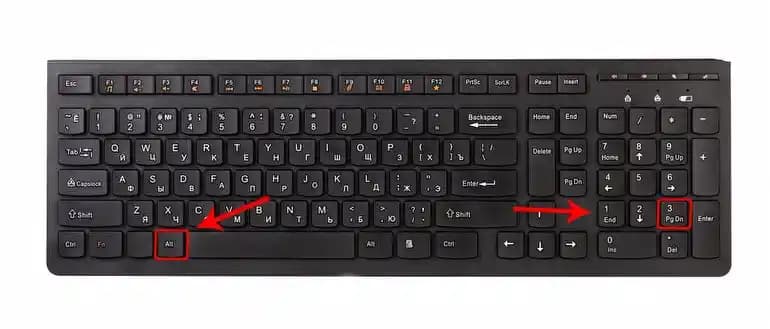
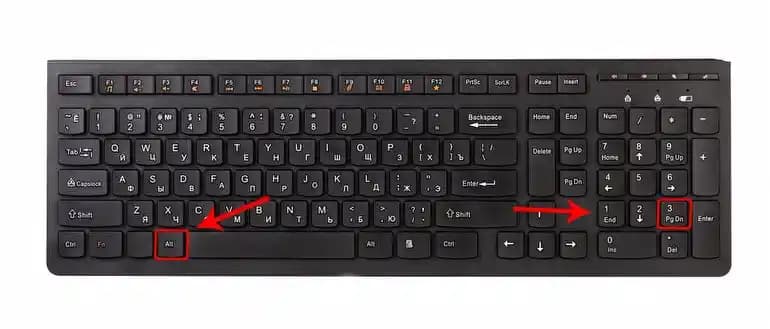
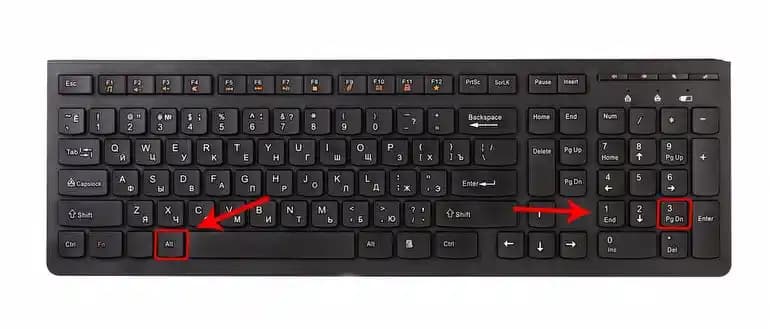
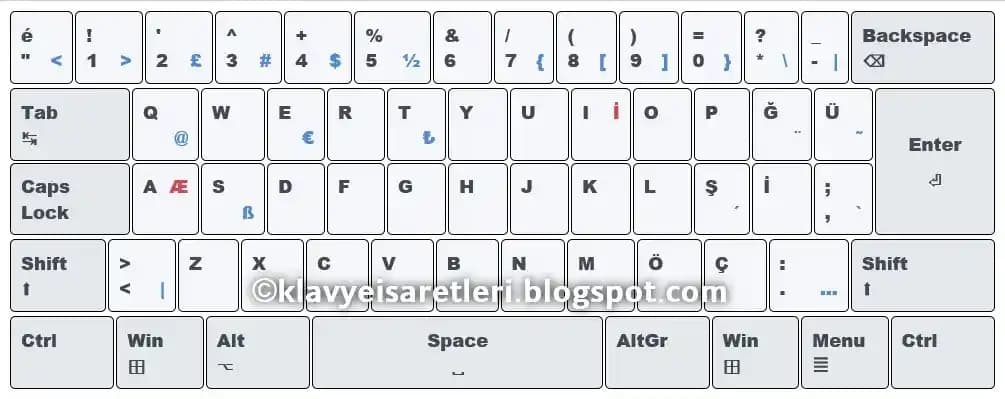
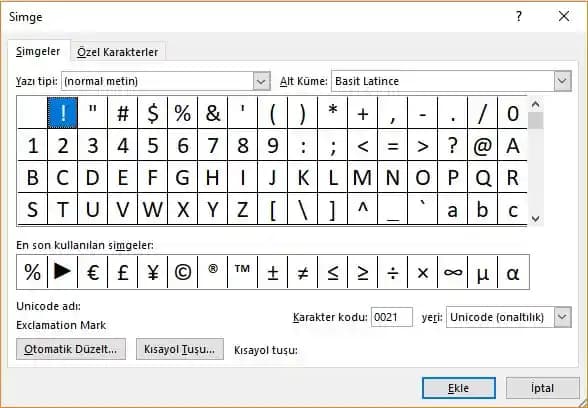
Türkçe Q klavyede ünlem işareti yazmak için Shift + 1 kombinasyonunu kullanabilirsiniz. Alternatif olarak Windows'ta Alt + 33 veya sanal klavye, mobilde ise sayısal tuşlardan erişim mümkündür.

Akıllı Telefon ve Bilgisayarlarda Ünlem İşareti Nasıl Yazılır ve Doğru Kullanılır

Akıllı Telefon ve Bilgisayarlarda Ünlem İşareti Nasıl Yazılır ve Doğru Kullanılır

Akıllı telefonlar ve bilgisayarlarda ünlem işareti nasıl yazılır? Android, iOS, Windows ve Mac OS cihazlarda doğru kullanım yöntemleri ve ipuçlarıyla yazılı iletişiminizi geliştirin.

PC'de Ünlem İşareti Nasıl Yapılır? Klavye ve İşletim Sistemi Rehberi

PC'de Ünlem İşareti Nasıl Yapılır? Klavye ve İşletim Sistemi Rehberi

PC'de ünlem işareti yapmanın farklı yöntemlerini, klavye düzenleri ve işletim sistemlerine göre nasıl kullanılacağını öğrenin. Shift+1 ve alternatif çözümlerle yazılı iletişiminizi güçlendirin.

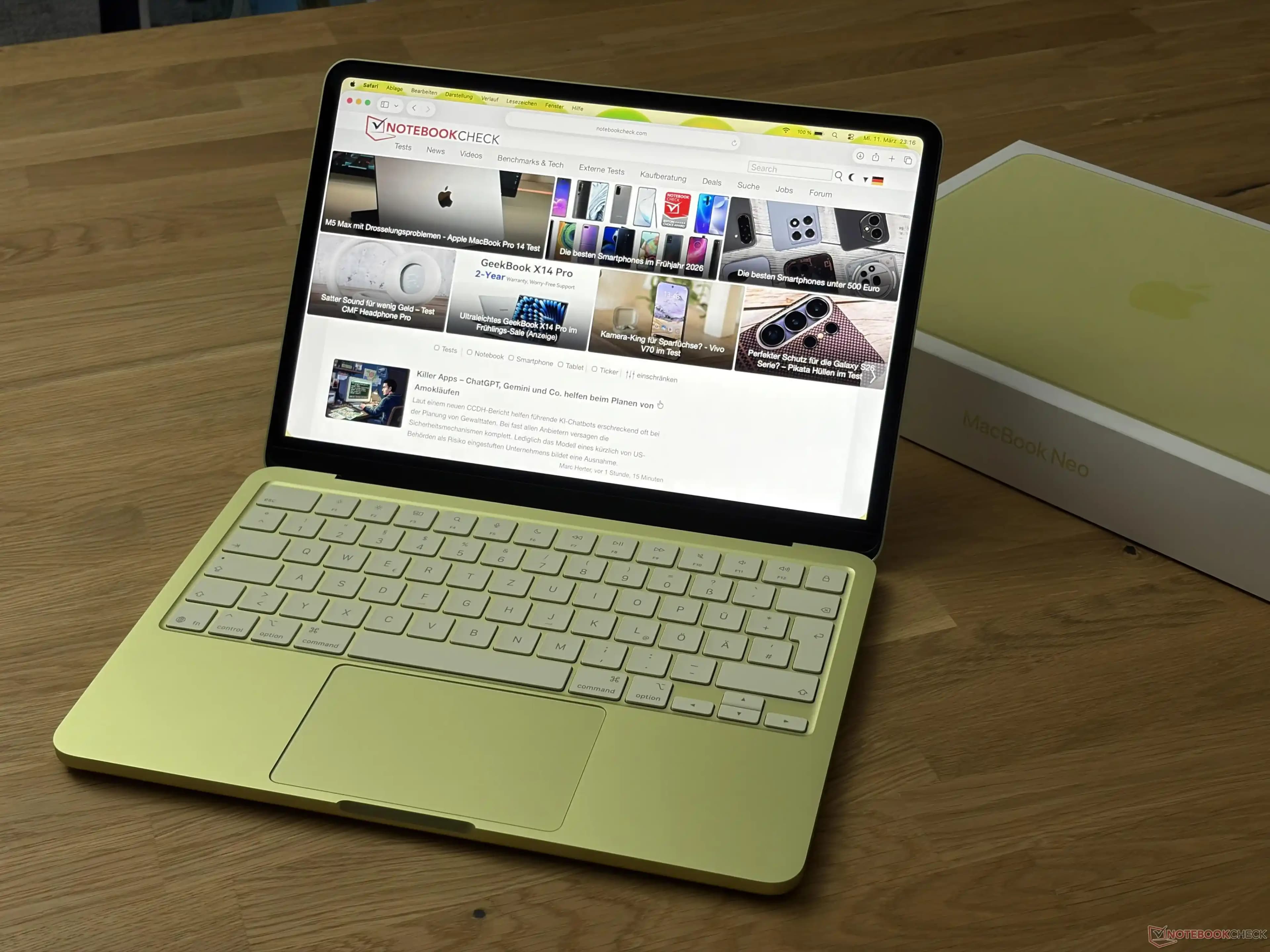
MacBook'ta Ünlem İşareti Nasıl Yapılır? Pratik ve Detaylı Rehber

MacBook'ta Ünlem İşareti Nasıl Yapılır? Pratik ve Detaylı Rehber

MacBook'ta ünlem işareti yapmak için Shift + 1 kısayolunu kullanabilir, farklı klavye düzenlerinde veya sorunlarda macOS karakter görüntüleyicisi ile hızlıca erişebilirsiniz.

Klavyede Ünlem İşareti Nasıl Yapılır? Farklı Cihaz ve Düzenler İçin Rehber

Klavyede Ünlem İşareti Nasıl Yapılır? Farklı Cihaz ve Düzenler İçin Rehber

Klavyede ünlem işareti nasıl yapılır? Windows, Mac, Android ve iOS cihazlarda farklı klavye düzenleriyle ünlem işaretinin kullanımını ve ipuçlarını bu rehberde öğrenin.

Klavye Ünlem İşareti: Bilgisayar ve Akıllı Cihazlarda Doğru Kullanım Rehberi

Klavye Ünlem İşareti: Bilgisayar ve Akıllı Cihazlarda Doğru Kullanım Rehberi

Bilgisayar, akıllı telefon ve tabletlerde ünlem işaretinin doğru kullanımı ve yazımı için pratik yöntemler, kısayollar ve klavye ayarlarıyla ilgili kapsamlı rehber. Yazım hatalarını önleyin.

Bilgisayarda Ünlem İşareti Nasıl Yapılır? Farklı Klavye ve İşletim Sistemlerinde Pratik Yöntemler

Bilgisayarda Ünlem İşareti Nasıl Yapılır? Farklı Klavye ve İşletim Sistemlerinde Pratik Yöntemler

Bilgisayarda ünlem işareti yapmak için farklı klavye düzenleri ve işletim sistemlerinde kullanılan pratik yöntemleri öğrenin. Shift + 1 kısayolu, ekran klavyesi ve karakter eşlem gibi alternatif çözümlerle yazımınızı güçlendirin.

Bilgisayarda Ünlem İşareti Kullanımı, Anlamı ve Programlamadaki Rolü

Bilgisayarda Ünlem İşareti Kullanımı, Anlamı ve Programlamadaki Rolü

Bilgisayarda ünlem işaretinin klavyede yazımı, programlama dillerindeki işlevleri ve yazılı iletişimdeki rolü detaylıca inceleniyor. Doğru kullanım için ipuçları ve sık karşılaşılan sorunlar ele alınıyor.

Ünlem İşaretinin Temel Anlamı ve Önemi

Ünlem işareti, cümlenin duygusal yoğunluğunu artırmak, dikkat çekmek veya komut vermek için kullanılır. Özellikle mesajlaşma ve sosyal medya platformlarında, ifadelerin anlamını güçlendirmek amacıyla sıkça tercih edilir.

Ünlem İşaretini Yazma Yöntemleri

1. Akıllı Telefon ve Tabletlerde Ünlem İşareti

  • Android Cihazlarda:

    • Klavyede, genellikle alt kısımda bulunan ?123 veya .?123 tuşuna dokunun.

    • Açılan sayısal ve sembol klavyesinde ünlem işareti ! simgesini seçin.

  • iOS (iPhone ve iPad) Cihazlarda:

    • Klavyede, sol alt köşedeki 123 tuşuna basın.

    • Ardından açılan sayfa üzerinde ! işaretini bulun ve dokunun.

2. Bilgisayarlarda Ünlem İşareti

  • Windows İşletim Sisteminde:

    • Türkçe Q klavyede Shift tuşuna basılı tutarak 1 rakamına basın.

  • Mac OS İşletim Sisteminde:

    • Shift tuşuna basılı tutup 1 tuşuna basarak ünlem işaretini yazabilirsiniz.

3. Diğer Cihazlarda ve Alternatif Yöntemler

  • USB veya Bluetooth Klavyeler:

    • Genellikle standart klavye düzenine uygun olduğu için Shift + 1 kombinasyonu geçerlidir.

  • Sesli Yazma Özellikleri:

    • Akıllı cihazlarda sesli komut özelliği ile "ünlem işareti" demek, otomatik olarak işaretin eklenmesini sağlar.

Yaygın Sorunlar ve Çözümleri

  • Ünlem İşareti Görünmüyor veya Yazmıyor:

    • Klavye düzeninizin Türkçe Q veya QWERTY olduğundan emin olun.

    • Yazılım güncellemelerini kontrol edin ve gerekirse klavye uygulamasını yeniden yükleyin.

  • Yanlış Karakter Çıkması:

    • Klavye dil ayarlarını kontrol edin. Yanlış dil seçimi sembollerin karışmasına neden olabilir.

Ünlem İşaretinin Doğru Kullanımı İçin İpuçları

  • Abartıdan Kaçının:

    • Çok fazla ünlem işareti kullanmak metnin ciddiyetini azaltabilir.

  • Duygu ve Tonu Yansıtma:

    • Mesajınızın duygusunu doğru ifade etmek için ünlem işaretini uygun yerlerde kullanın.

  • Profesyonel Yazışmalarda Dikkat:

    • Resmi e-postalarda aşırı ünlem işareti kullanımından kaçının.

Sonuç

Akıllı telefonlardan bilgisayarlara kadar tüm modern cihazlarda ünlem işaretini doğru ve etkili şekilde kullanmak, yazılı iletişimde duyguları ve vurgu noktalarını belirginleştirir. Bu basit ama güçlü noktalama işaretini doğru kullanarak, mesajlarınızın anlamını güçlendirebilir ve iletişim kalitenizi artırabilirsiniz.


Ünlem işaretini yazmak artık çok kolay! Cihazınıza uygun yöntemi uygulayarak doğru ve etkili iletişim kurabilirsiniz.

📊 Fiyat Bilgileri
Yükleniyor...

Yorumlar:

    Ayın popüler yazıları

    Samsung A56 ve Redmi Note 14 Pro modellerinin ekran, performans, kamera ve pil özellikleri karşılaştırılarak hangi cihazın hangi kullanıcı profiline uygun olduğu detaylı şekilde inceleniyor.

    Shark Clean & Empty otomatik toz boşaltma sistemi, temizlikte kolaylık, hijyen ve yüksek performans sunar. Toz haznesini sensörlerle otomatik boşaltarak kullanıcıya zaman kazandırır ve alerjenleri engeller.

    WhatsApp'ta ekran görüntüsü alma yöntemleri, gizlilik kısıtlamaları ve hesap engelleme durumlarında yapılması gerekenler detaylı şekilde ele alınıyor. Güvenli ve etik iletişim için önemli ipuçları sunuluyor.

    Evde lazer epilasyon cihazlarıyla tüylerden kurtulmanın avantajları, güvenlik önlemleri ve doğru cihaz seçimi hakkında kapsamlı bilgiler sunuluyor.

    Valorant'ta grafik ayarları, donanıma göre optimize edilerek performans ve görsellik dengesi kurulur. Doğru ayarlar, akıcı oyun ve net görüntü ile rekabet avantajı sağlar. Düşük, orta ve yüksek sistemlere uygun öneriler sunulur.

    Televizyon renk ayarları, görüntünün canlılığını, doğal görünümünü ve göz konforunu artırır. Renk sıcaklığı, parlaklık, kontrast ve doygunluk ayarlarıyla ideal izleme deneyimi sağlanır.

    Poco F7 Pro 512GB, Snapdragon 870 işlemci, 120 Hz AMOLED ekran ve 48 MP kamera ile yüksek performans sunar. 512GB depolama ve 4500 mAh pil uzun süreli kullanım sağlar.

    Samsung Galaxy Tab A SM-T510, 10.1 inç WUXGA ekranı, Snapdragon işlemcisi ve 6150 mAh bataryasıyla uygun fiyatlı, fonksiyonel bir tablet sunuyor. Geniş ekran, kaliteli ses ve uzun pil ömrü öne çıkıyor.