PC'de Ünlem İşareti Nasıl Yapılır? Detaylı Rehber
Benzer ürünleri özellik, fiyat ve kullanıcı yorumlarına göre karşılaştırın, doğru seçimi yapın.
Giriş
Bilgisayar kullanıcıları için ünlem işareti (!) yazılı iletişimde duyguları vurguyu ve aciliyeti belirtmek için sıkça kullanılan önemli bir noktalama işaretidir. Özellikle e-postalar mesajlaşmalar ve belgelerde anlamı güçlendirmek için tercih edilir. Peki PC'de ünlem işareti nasıl yapılır? Bu rehberde farklı klavye düzenleri ve işletim sistemlerinde ünlem işaretini kolayca yapabilmeniz için pratik yöntemleri keşfedeceksiniz.
Ayrıca Bakınız



Ünlem İşaretinin Önemi ve Kullanım Alanları
Ünlem işareti cümlelere duygu katmak uyarı vermek ya da dikkat çekmek için kullanılır. Örneğin:
"Dikkat! Bu alan tehlikelidir."
"Harika! Bunu başardın."
Doğru kullanımı iletişimin etkisini artırır ve okuyucunun mesajı doğru anlamasına yardımcı olur.

PC'de Ünlem İşareti Yapmanın Yolları
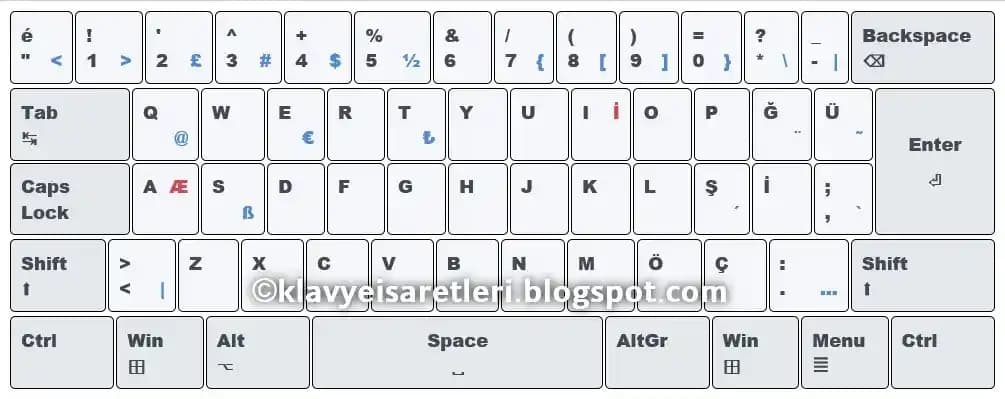
1. Standart Türkçe Q Klavye Kullanımı
Türkiye'de en yaygın kullanılan Q klavye düzeninde ünlem işareti yapmak oldukça basittir:
Shift + 1 tuş kombinasyonunu kullanın.
Bu kombinasyon klavyenizin üst sırasındaki "1" rakamına basarken Shift tuşuna aynı anda basmayı gerektirir.
2. F Klavye Düzeninde Ünlem İşareti
F klavye kullanıcıları için de ünlem işareti yapmak kolaydır:
Yine Shift + 1 tuşlarına aynı anda basarak ünlem işaretini oluşturabilirsiniz.
3. Alternatif Klavye Düzenleri
Bazı özel klavye düzenlerinde veya farklı dil ayarlarında ünlem işareti farklı konumlarda olabilir. Bu durumlarda:
Klavyenin üst rakam sırasını kontrol edin.
Shift tuşu ile birlikte genellikle "1" veya "0" tuşlarına basarak deneyin.
4. Sanal Klavye Kullanımı
Eğer fiziksel klavyenizde sorun yaşıyorsanız veya farklı bir dil düzeni kullanıyorsanız:
Windows'ta Başlat menüsünden Sanal Klavye uygulamasını açabilirsiniz.
Sanal klavyede ünlem işaretine tıklayarak kolayca ekleyebilirsiniz.
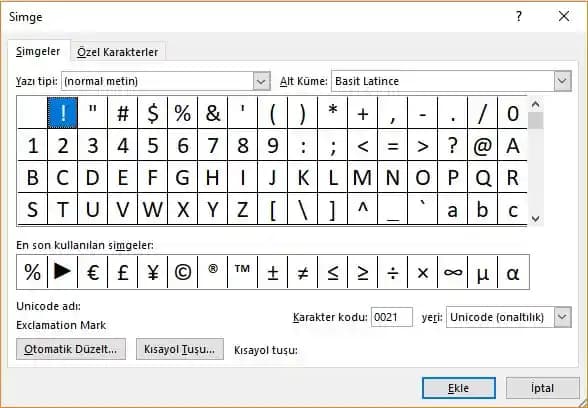
5. ASCII ve Unicode Kodlarıyla Ünlem İşareti
Nadir durumlarda klavye kullanımı mümkün olmadığında:
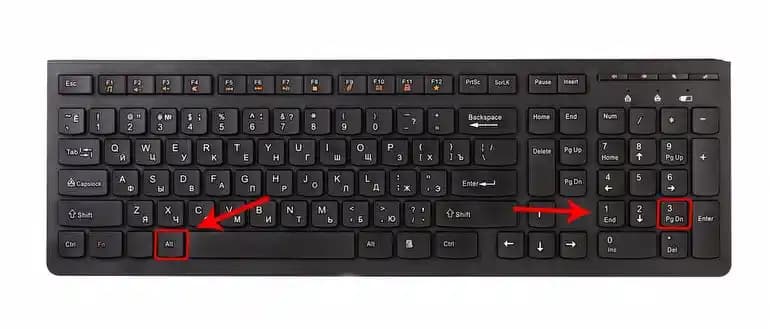
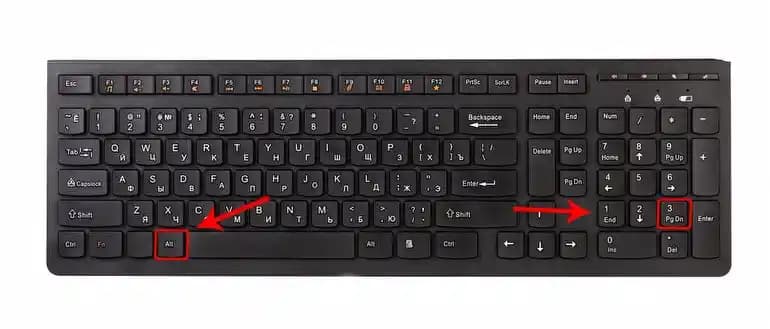
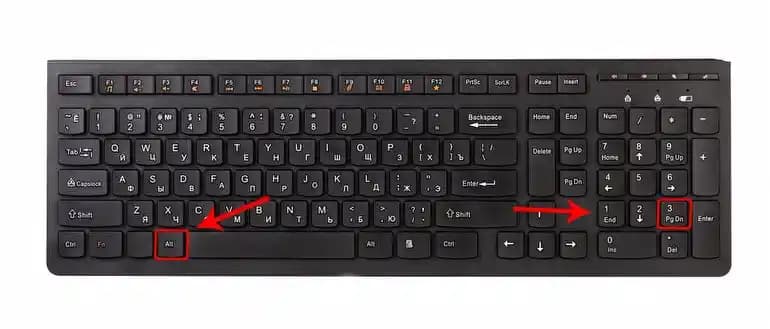
Alt tuşunu basılı tutun ve sayısal tuş takımından 33 rakamlarını girin.
Bu yöntemle ASCII kodu kullanarak ünlem işareti yapabilirsiniz.
İşletim Sistemlerine Göre Ünlem İşareti
Windows
Yukarıda belirtilen Shift + 1 en pratik yoldur.
Ek olarak Alt + 33 ASCII kodu da işe yarar.
macOS
Mac kullanıcıları için ünlem işareti yapmak için Shift + 1 kombinasyonu geçerlidir.
Karakter görüntüleyicisini kullanarak da özel simgeler eklenebilir.
Linux
Linux'ta da genellikle Shift + 1 kullanılır.
Klavye düzenine göre farklılık gösterebilir sanal klavye ile kontrol önerilir.
Yaygın Sorunlar ve Çözümleri
Ünlem İşareti Çıkmıyor veya Farklı Karakter Oluşuyor
Klavye dil ayarınızı kontrol edin. Yanlış dil seçili olabilir.
Klavye sürücüleriniz güncel olmayabilir güncelleme yapın.
Fiziksel klavyede tuş arızası olabilir farklı bir klavye deneyin.
Mobil Cihazlarda Ünlem İşareti
Sanal klavyede genellikle noktalama işaretleri veya sayıların bulunduğu ayrı bir sayfada yer alır.
Uzun dokunuşla alternatif karakterler seçilebilir.
Pratik İpuçları ve Ekstra Bilgiler
Yazım sırasında hızlı ünlem işareti için Shift + 1 alışkanlık kazanın.
Klavye düzeninizi özelleştirmek isterseniz işletim sisteminizin klavye ayarlarından kısayollar oluşturabilirsiniz.
Özel yazılım veya oyunlarda klavye kısayolları farklı çalışabilir bu durumda programın destek sayfalarından bilgi alın.
Sonuç
PC'de ünlem işareti yapmak yazılı iletişimde duygu ve vurgu katmak için vazgeçilmez bir yetenektir. En yaygın yöntem olan Shift + 1 kombinasyonunu öğrenmek ve kullanmak günlük bilgisayar kullanımınızı kolaylaştırır. İşletim sistemi ve klavye düzeninize göre ufak değişiklikler olabilir ancak temel prensipler aynıdır. Sorun yaşadığınızda dil ayarlarını kontrol etmek ve alternatif yöntemleri denemek çözüm sunar.
Artık PC'de ünlem işaretini kolaylıkla yapabilir yazılarınızı daha etkili ve anlaşılır hale getirebilirsiniz!