Ana Sayfa

Ürün Karşılaştırmaları

Tab Tuşu Nerde? Bilgisayar ve Mobil Cihazlarda Tab Tuşunun Yeri ve İşlevi

Post image
Benzer ürünleri özellik, fiyat ve kullanıcı yorumlarına göre karşılaştırın, doğru seçimi yapın.

Bilgisayar ve farklı cihaz kullanıcıları için Tab tuşu, klavye üzerinde sıkça kullanılan ama bazen yerini bulmakta zorlanan önemli bir işlev tuşudur. Özellikle metin düzenleme, form doldurma, programlama ve navigasyon işlemlerinde hayat kurtarıcıdır. Bu yazımızda, Tab tuşunun nerede olduğu, hangi cihazlarda nasıl konumlandığı ve işlevleri hakkında kapsamlı bilgiler sunacağız.

Tab Tuşu Nedir?

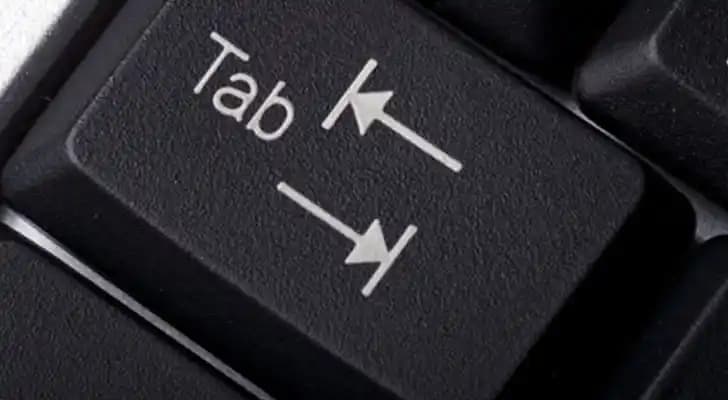
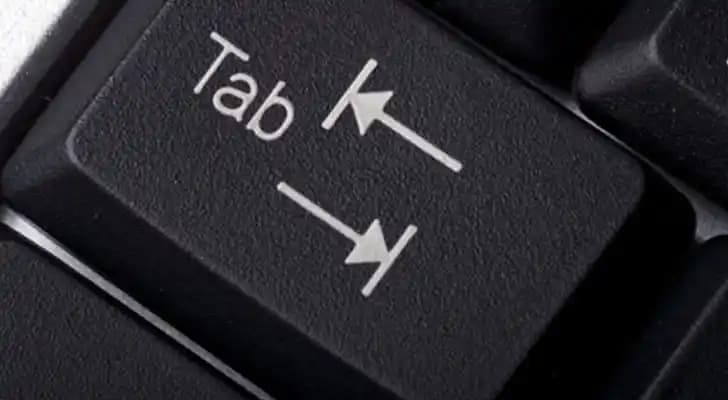
Tab tuşu, klavyede genellikle sol tarafta yer alan ve metin içerisinde imleci belirli bir mesafe ötelenmesini sağlayan özel bir tuştur. "Tab" kelimesi, "Tabulation" yani sekme anlamına gelir ve bu tuş sayesinde metinlerde veya veri girişlerinde hizalama işlemleri kolaylaşır.

Ayrıca Bakınız
Tab Tuşu Nedir ve Klavyede Hangi İşlevleri Üstlenir? Detaylı İnceleme

Tab Tuşu Nedir ve Klavyede Hangi İşlevleri Üstlenir? Detaylı İnceleme

Tab tuşu, klavyede metin düzenleme, form doldurma ve veri girişinde önemli işlevlere sahiptir. Farklı cihazlarda kullanımı ve verimliliği artırmadaki rolü detaylı şekilde ele alınıyor.

Mac'te Tab Tuşu Kullanımı: Fonksiyonlar, İpuçları ve Sorun Çözümleri

Mac'te Tab Tuşu Kullanımı: Fonksiyonlar, İpuçları ve Sorun Çözümleri

Mac'te Tab tuşu, metin düzenleme, form navigasyonu ve terminalde otomatik tamamlama gibi işlevlerle verimliliği artırır. Yazılım ve donanım sorunlarına karşı çözümlerle kullanımını optimize edin.

Tab Tuşu Nedir? Bilgisayar ve Mobil Cihazlarda Kullanımı ve İşlevleri

Tab Tuşu Nedir? Bilgisayar ve Mobil Cihazlarda Kullanımı ve İşlevleri

Tab tuşu, masaüstü ve mobil cihazlarda metin düzenleme, form doldurma ve programlama gibi alanlarda hız ve düzen sağlar. Tarihçesi, kullanımı ve gelecekteki yenilikleriyle işlevselliği inceleniyor.

Bilgisayar ve Mobil Cihazlarda Tab Tuşunun Yeri ve İşlevleri Hakkında Detaylı Rehber

Bilgisayar ve Mobil Cihazlarda Tab Tuşunun Yeri ve İşlevleri Hakkında Detaylı Rehber

Tab tuşu, bilgisayar ve mobil cihazlarda metin düzenleme, form doldurma ve programlamada önemli bir işlev sunar. Bu rehberde tab tuşunun yeri ve kullanımı detaylı şekilde anlatılmaktadır.

MacBook Tab Tuşu İşlevleri ve Kullanım İpuçları: Alternatifler ve Verimlilik

MacBook Tab Tuşu İşlevleri ve Kullanım İpuçları: Alternatifler ve Verimlilik

MacBook tab tuşunun işlevleri, alternatif kullanımları ve verimlilik artırıcı ipuçları bu rehberde. Metin düzenleme, programlama ve arayüzlerde gezinme için pratik bilgiler sunuluyor.

Tab Tuşu Nedir ve Bilgisayar ile Mobil Cihazlarda Fonksiyonları Nelerdir

Tab Tuşu Nedir ve Bilgisayar ile Mobil Cihazlarda Fonksiyonları Nelerdir

Tab tuşu, bilgisayarlarda metin düzenleme ve form doldurmada kullanılırken, mobil cihazlarda alternatif yöntemlerle desteklenir. Bu tuş, kullanıcı deneyimini ve verimliliği artıran önemli bir araçtır.

MacBook'ta Tab Tuşu: İşlevleri, Kısayolları ve Verimlilik Artırma Yöntemleri

MacBook'ta Tab Tuşu: İşlevleri, Kısayolları ve Verimlilik Artırma Yöntemleri

MacBook'ta Tab tuşu, metin düzenleme ve form navigasyonunda önemli bir rol oynar. Kısayollar ve sistem ayarlarıyla kullanım kolaylığı sunar, verimliliği artırır ve kullanıcı deneyimini geliştirir.

Laptoplarda Tab Tuşu: Konumu, İşlevleri ve Verimlilik İçin Kullanım Rehberi

Laptoplarda Tab Tuşu: Konumu, İşlevleri ve Verimlilik İçin Kullanım Rehberi

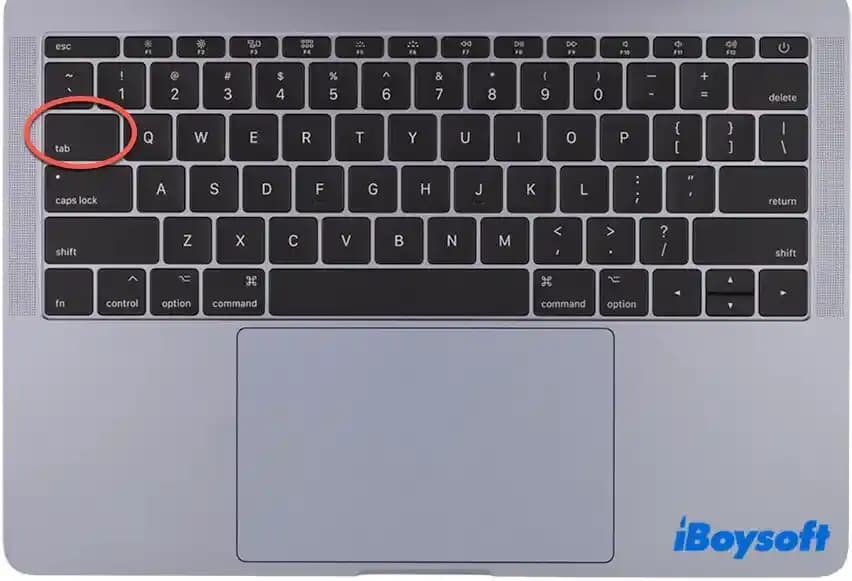
Laptoplarda Tab tuşu genellikle klavyenin sol üst kısmında bulunur ve metin girintilemeden form doldurmaya kadar birçok işlevi vardır. Doğru kullanımıyla işlerinizi hızlandırabilir ve verimliliğinizi artırabilirsiniz.

Masaüstü ve Dizüstü Bilgisayarlarda Tab Tuşunun Yeri

Masaüstü Klavyelerde

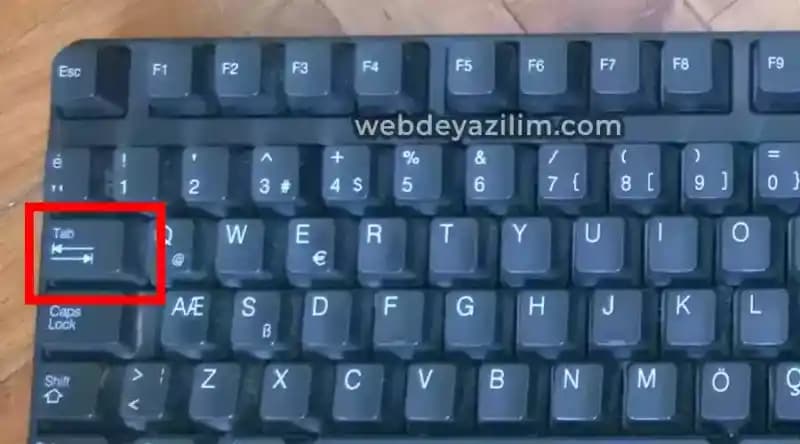
  • Konum: Tab tuşu, klavyenin sol üst kısmında, genellikle "Caps Lock" tuşunun hemen üstünde veya solunda bulunur.

  • Görünüm: Üzerinde "Tab" yazısı ve bazen yatay bir ok simgesi yer alır.

Dizüstü Bilgisayarlarda

  • Dizüstü bilgisayar klavyelerinde Tab tuşunun yeri masaüstü klavyelerle aynıdır ancak boyutları biraz daha küçük olabilir.

  • Bazı ultra taşınabilir dizüstü modellerinde tuşlar sıkışık yerleştiğinden, Tab tuşu biraz daha dar görünebilir.

Tablet ve Akıllı Telefonlarda Tab Tuşu

Tablet ve akıllı telefonlarda fiziksel klavye bulunmadığı için ekran klavyelerinde Tab tuşu standart olarak yer almaz. Ancak bazı durumlarda:

  • Harici klavye kullanıldığında: Cihazınıza bağladığınız Bluetooth veya USB klavyelerde Tab tuşu, masaüstü klavyeleriyle aynı konumdadır.

  • Yazılım klavyeleri: Gelişmiş klavye uygulamalarında veya dokunmatik ekranlı cihazlarda, özel modlar veya profesyonel uygulamalarda Tab tuşu simgesi görünebilir.

Tab Tuşunun Fonksiyonları

Metin Düzenlemede

  • İmleci belirli aralıklarla hareket ettirerek metinlerde hizalama sağlar.

  • Madde işaretleri veya numaralandırılmış listeler oluştururken kullanılır.

Form Doldururken

  • Form alanları arasında hızlı geçiş sağlar.

  • Kullanıcı deneyimini artırarak klavye ile navigasyonu kolaylaştırır.

Programlama ve Kod Yazımında

  • Kod bloklarını düzenlemek ve okunabilirliği artırmak için girintileme yapar.

  • Yazılım geliştirme ortamlarında vazgeçilmezdir.

Tab Tuşunu Verimli Kullanmanın İpuçları

  • Klavye Kısayollarını Öğrenin: Özellikle Windows ve MacOS işletim sistemlerinde Tab tuşu ile birlikte kullanılan kombinasyonlar işlerinizi hızlandırır.

  • Dokunmatik Cihazlarda Harici Klavye Tercih Edin: Tablet ve telefonlarda daha hızlı ve verimli yazmak için Bluetooth klavye kullanabilirsiniz.

  • Özel Klavye Uygulamaları: Mobil cihazlarda Tab işlevini destekleyen uygulamalar ile deneyiminizi geliştirebilirsiniz.

Sonuç

Tab tuşu, bilgisayar ve çeşitli cihazlar üzerinde sık kullanılan, ancak yerini bilmek bazen zor olabilen önemli bir klavye öğesidir. Masaüstü ve dizüstü bilgisayarlarda genellikle sol üst köşede yer alan bu tuş, metin düzenleme ve navigasyon işlemlerinde büyük kolaylık sağlar. Mobil cihazlarda ise fiziksel klavye kullanımı ile erişilebilir hale gelir. Tab tuşunun işlevlerini ve yerini bilmek, dijital cihaz kullanımınızı daha verimli ve pratik hale getirecektir.

Artık Tab tuşunun nerede olduğunu ve nasıl kullanıldığını biliyorsunuz! Bu bilgiyle günlük bilgisayar ve cihaz kullanımınızı daha akıcı ve etkili hale getirebilirsiniz.

📊 Fiyat Bilgileri
Yükleniyor...
Aysun Zeytin: Tecrübeli Elektronik Ürün Analisti ve Yazar

Aysun Zeytin, elektronik ürünler üzerine detaylı analiziyle tanınan uzman yazar ve analist. Alıcılara bilinçli kararlar aldıran güncel ve doğru öneriler sunuyor.

Yorumlar:

    Ayın popüler yazıları

    Furenfa Apple Watch kılıfı, 2’den 6’ya ve SE (44 mm) modelleri için 360 derece tam koruma sağlar. Silikon malzeme, darbe ve çizilmelere karşı dayanıklı olup dokunmatik ekran hassasiyetini korur.

    Micron, Crucial markasından çekilerek DRAM üretimini yapay zeka veri merkezlerine odakladı. Bu strateji tüketici pazarında bellek kıtlığı ve fiyat artışlarına yol açıyor.

    Samsung Galaxy Buds4 Pro, saplı tasarımı ve baş hareketleriyle kontrol gibi yeniliklerle geliyor. Mikrofon kalitesi artarken konfor ve pil ömrü konularında kullanıcılar farklı görüşler paylaşıyor.

    Google, Android güvenlik açıklarını doğruladı ve Samsung'un güncellemeleri Pixel cihazlara göre geciktirmesi kullanıcıları risk altında bırakıyor. Güncellemelerin önemi ve alternatif çözümler ele alınıyor.

    Apple, çevresel kaygılar ve maliyet avantajları nedeniyle kablo ve şarj adaptörlerini kutulardan çıkarıyor. Bu değişiklik, kullanıcı alışkanlıkları ve yasal düzenlemelerle şekilleniyor.

    SwitchBot'un CES'te tanıttığı çamaşır robotu, çamaşır taşıma işini otomatikleştirse de yavaşlığı, sınırlı işlevselliği ve yüksek maliyeti nedeniyle kullanıcı beklentilerini karşılamıyor. Katlama ve yerleştirme gibi önemli aşamalar robot tarafından yapılmıyor.

    Samsung Galaxy S25 Plus'ta yaşanan batarya yangını, lityum iyon pillerin termal kaçış riskini ve kullanıcı alışkanlıklarının önemini ortaya koyuyor. Batarya güvenliği için doğru şarj ve kullanım önerileri ele alınıyor.

    Apple Wallet ve Apple Maps uygulamalarındaki depolama hataları, iPhone kullanıcılarının cihazlarında beklenmedik alan dolmasına sebep oluyor. Apple, yazılım güncellemeleriyle çözüm arıyor ancak geçici yöntemler halen kullanılıyor.