MacBook Tab Tuşu: İşlevleri, Alternatifleri ve Kullanım İpuçları
Benzer ürünleri özellik, fiyat ve kullanıcı yorumlarına göre karşılaştırın, doğru seçimi yapın.
Giriş: MacBook Tab Tuşunun Önemi
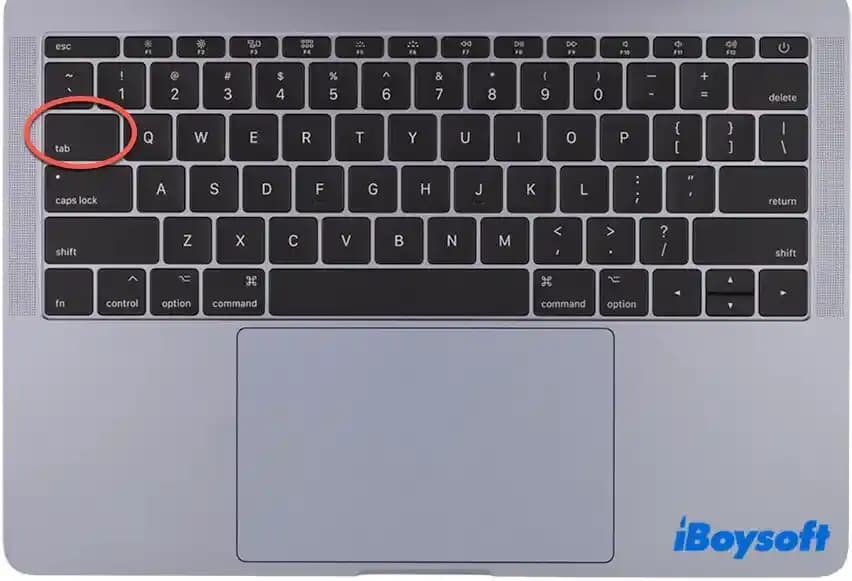
Günümüzde MacBook kullanıcıları, bilgisayarlarının klavyesindeki tuşların işlevselliğini tam anlamıyla keşfetmek istiyorlar. Bu tuşlardan biri de Tab tuşudur. Özellikle metin düzenlemelerinde, programlama yaparken veya çeşitli uygulamalarda gezinirken, Tab tuşu hayat kurtarıcı özelliklere sahiptir. Bu makalede, MacBook'taki Tab tuşunun işlevlerini, alternatif kullanım yöntemlerini ve pratik ipuçlarını detaylı şekilde inceleyeceğiz.
Ayrıca Bakınız






MacBook Tab Tuşunun Temel İşlevleri
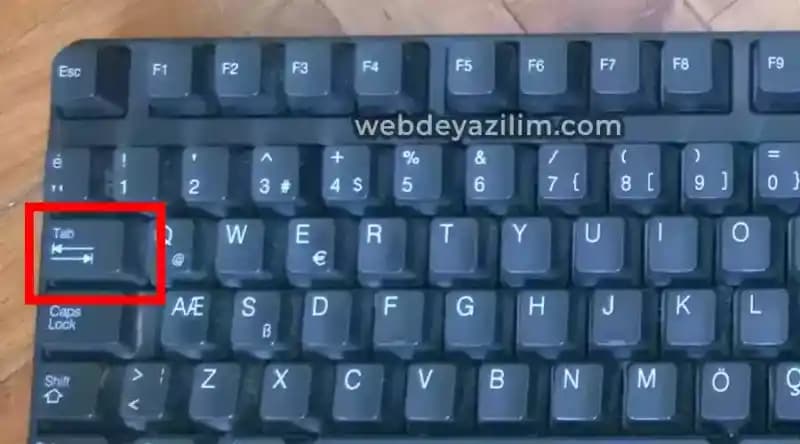
MacBook klavyesindeki Tab tuşu, çoğu klavyede olduğu gibi farklı görevler üstlenir:
Sekme Oluşturma: Metin düzenleyicilerde veya ofis programlarında, Tab tuşuna basmak paragraf içinde sekme (girinti) oluşturur.
Formlar ve Arayüzlerde Gezinme: Web formları veya uygulama arayüzlerinde, imleci bir sonraki giriş alanına taşımak için kullanılır.
Terminal ve Kodlama: Terminal penceresinde komut tamamlama için Tab tuşu vazgeçilmezdir. Programlama ortamlarında ise kod blokları arasında hızlı geçiş sağlar.
MacBook'ta Tab tuşu, fonksiyonel olarak diğer dizüstü bilgisayarlardakiyle çok benzerdir ancak macOS işletim sistemine özgü bazı ek işlevler de mevcuttur.

MacBook'ta Tab Tuşunun Alternatifleri
MacBook kullanıcıları, bazen fiziksel Tab tuşuna erişim sorunları yaşayabilir veya farklı işlevler arayabilir. İşte bazı alternatif kullanımlar:
Option + Tab: Uygulamalar arasında geçiş yaparken kullanılabilir.
Control + Tab: Tarayıcı sekmeleri veya uygulama içi sekmeler arasında hızlı geçiş sağlar.
Fn + Tab: Bazı MacBook modellerinde fonksiyon tuşu ile birlikte kullanılarak farklı işlevler tetiklenebilir.
Ayrıca, macOS kullanıcıları, Sistem Tercihleri Klavye Kısayollar bölümünden Tab tuşunun davranışını kişiselleştirebilir.
MacBook Tab Tuşunu Verimli Kullanma İpuçları
Tab tuşunu daha etkin kullanmak için şu önerilere dikkat edebilirsiniz:
Otomatik Tamamlama: Terminal veya kod editörlerinde Tab tuşu ile otomatik tamamlama yaparak zamandan tasarruf edin.
Sekme Düzeyi Ayarı: Metin belgelerinde girintiyi artırmak için Tab, azaltmak için Shift + Tab kullanın.
Kısayol Özelleştirme: macOS klavye kısayollarını ihtiyacınıza göre özelleştirerek Tab tuşunun işlevselliğini artırabilirsiniz.
Erişilebilirlik Ayarları: Tab tuşunun arayüzde daha etkili kullanılmasını sağlamak için erişilebilirlik seçeneklerini gözden geçirin.
Bu ipuçları, hem günlük kullanımda hem de profesyonel ortamlarda MacBook deneyiminizi iyileştirecektir.
Sonuç: MacBook Kullanıcıları İçin Tab Tuşu Rehberi
MacBook'unuzdaki Tab tuşu, basit bir sekme tuşundan çok daha fazlasıdır. Metin düzenlemeden programlamaya, arayüzlerde gezinmeden kısayol kullanımına kadar geniş bir yelpazede işlevsellik sunar. Doğru kullanım ve alternatif yöntemlerle, bu tuş hayatınızı kolaylaştırır ve iş akışınızı hızlandırır. Eğer MacBook kullanıcısıysanız, Tab tuşunun sunduğu olanakları keşfetmek, verimliliğinizi artırmak için önemli bir adımdır.
Unutmayın: MacBook'unuzu daha iyi tanıdıkça, tuşların sunduğu farklı özelliklerden daha fazla faydalanabilir ve teknoloji deneyiminizi üst seviyeye taşıyabilirsiniz.