Ürün Karşılaştırmaları

MacBook'ta Tab Tuşu: İşlevleri ve Kullanım İpuçları

Post image
Benzer ürünleri özellik, fiyat ve kullanıcı yorumlarına göre karşılaştırın, doğru seçimi yapın.

MacBook kullanıcıları için klavye deneyimi günlük verimlilik ve kullanım kolaylığı açısından büyük önem taşır. Bu bağlamda Tab tuşu özellikle metin düzenleme form doldurma ve navigasyon gibi işlemlerde sıkça başvurulan bir araçtır. Bu makalede MacBook'ta Tab tuşunun işlevlerini kullanım yöntemlerini ve verimliliği artırmak için nasıl geliştirilebileceğini detaylı şekilde inceleyeceğiz.

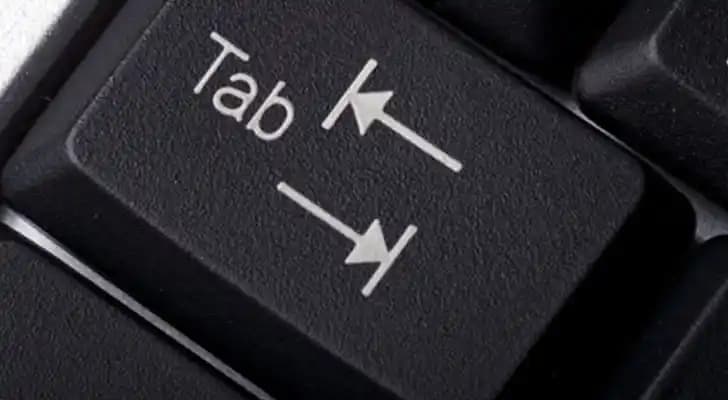
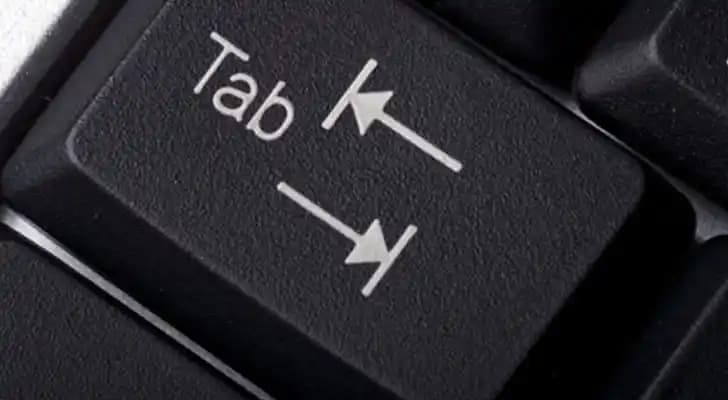
Tab Tuşunun Temel İşlevleri

Ayrıca Bakınız
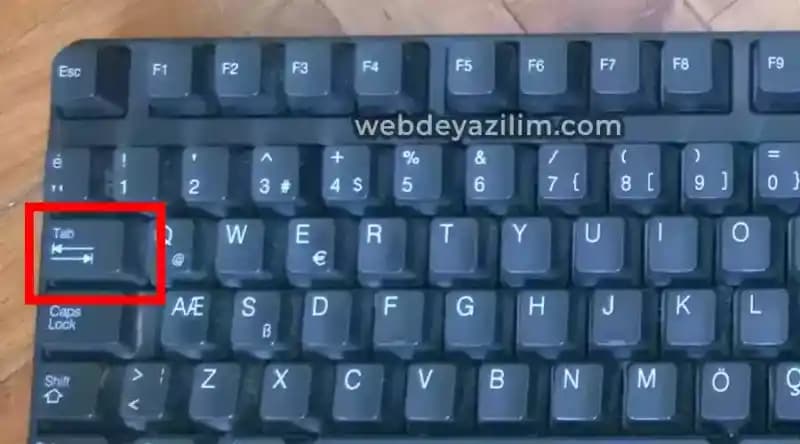
Tab Tuşu Nedir ve Klavyede Hangi İşlevleri Üstlenir? Detaylı İnceleme

Tab Tuşu Nedir ve Klavyede Hangi İşlevleri Üstlenir? Detaylı İnceleme

Tab tuşu, klavyede metin düzenleme, form doldurma ve veri girişinde önemli işlevlere sahiptir. Farklı cihazlarda kullanımı ve verimliliği artırmadaki rolü detaylı şekilde ele alınıyor.

Mac'te Tab Tuşu Kullanımı: Fonksiyonlar, İpuçları ve Sorun Çözümleri

Mac'te Tab Tuşu Kullanımı: Fonksiyonlar, İpuçları ve Sorun Çözümleri

Mac'te Tab tuşu, metin düzenleme, form navigasyonu ve terminalde otomatik tamamlama gibi işlevlerle verimliliği artırır. Yazılım ve donanım sorunlarına karşı çözümlerle kullanımını optimize edin.

Tab Tuşu Nedir? Bilgisayar ve Mobil Cihazlarda Kullanımı ve İşlevleri

Tab Tuşu Nedir? Bilgisayar ve Mobil Cihazlarda Kullanımı ve İşlevleri

Tab tuşu, masaüstü ve mobil cihazlarda metin düzenleme, form doldurma ve programlama gibi alanlarda hız ve düzen sağlar. Tarihçesi, kullanımı ve gelecekteki yenilikleriyle işlevselliği inceleniyor.

Bilgisayar ve Mobil Cihazlarda Tab Tuşunun Yeri ve İşlevleri Hakkında Detaylı Rehber

Bilgisayar ve Mobil Cihazlarda Tab Tuşunun Yeri ve İşlevleri Hakkında Detaylı Rehber

Tab tuşu, bilgisayar ve mobil cihazlarda metin düzenleme, form doldurma ve programlamada önemli bir işlev sunar. Bu rehberde tab tuşunun yeri ve kullanımı detaylı şekilde anlatılmaktadır.

MacBook Tab Tuşu İşlevleri ve Kullanım İpuçları: Alternatifler ve Verimlilik

MacBook Tab Tuşu İşlevleri ve Kullanım İpuçları: Alternatifler ve Verimlilik

MacBook tab tuşunun işlevleri, alternatif kullanımları ve verimlilik artırıcı ipuçları bu rehberde. Metin düzenleme, programlama ve arayüzlerde gezinme için pratik bilgiler sunuluyor.

Tab Tuşu Nedir ve Bilgisayar ile Mobil Cihazlarda Fonksiyonları Nelerdir

Tab Tuşu Nedir ve Bilgisayar ile Mobil Cihazlarda Fonksiyonları Nelerdir

Tab tuşu, bilgisayarlarda metin düzenleme ve form doldurmada kullanılırken, mobil cihazlarda alternatif yöntemlerle desteklenir. Bu tuş, kullanıcı deneyimini ve verimliliği artıran önemli bir araçtır.

MacBook'ta Tab Tuşu: İşlevleri, Kısayolları ve Verimlilik Artırma Yöntemleri

MacBook'ta Tab Tuşu: İşlevleri, Kısayolları ve Verimlilik Artırma Yöntemleri

MacBook'ta Tab tuşu, metin düzenleme ve form navigasyonunda önemli bir rol oynar. Kısayollar ve sistem ayarlarıyla kullanım kolaylığı sunar, verimliliği artırır ve kullanıcı deneyimini geliştirir.

Laptoplarda Tab Tuşu: Konumu, İşlevleri ve Verimlilik İçin Kullanım Rehberi

Laptoplarda Tab Tuşu: Konumu, İşlevleri ve Verimlilik İçin Kullanım Rehberi

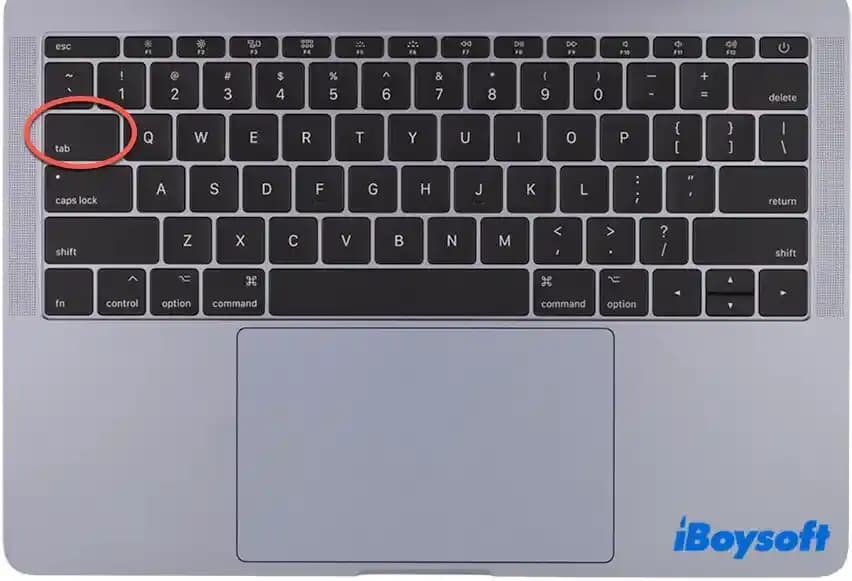
Laptoplarda Tab tuşu genellikle klavyenin sol üst kısmında bulunur ve metin girintilemeden form doldurmaya kadar birçok işlevi vardır. Doğru kullanımıyla işlerinizi hızlandırabilir ve verimliliğinizi artırabilirsiniz.

Metin Düzenleme ve Gezinme

Tab tuşu metin içi düzenlemelerde imleci belirli aralıklarla hareket ettirerek hizalama sağlar. Özellikle kod yazarken ya da tablolarla çalışırken satırlar arasındaki boşlukları düzenlemek için vazgeçilmezdir. MacBook klavyesinde bu tuş metin içindeki sekme boşluklarını oluşturur ve yazımda düzeni korur.

Formlarda ve Menüde Kullanım

Web formlarında veya uygulama menülerinde Tab tuşu bir sonraki giriş alanına veya seçeneğe geçiş sağlar. Bu sayede kullanıcılar fare kullanmadan sadece klavye ile hızlı ve etkin şekilde formları doldurabilir menüler arasında gezinebilirler. MacBook'ta bu özellik kullanıcı deneyimini hızlandırır ve erişilebilirliği artırır.

MacBook'ta Tab Tuşu ile Verimliliği Artırma Yöntemleri

Klavye Kısayolları ve Alternatif Kullanımlar

MacBook Tab tuşunu pek çok kombinasyonla farklı fonksiyonlar için kullanmaya olanak tanır. Örneğin:

  • Shift + Tab: Önceki alan veya menü seçeneğine geçiş yapar.

  • Option + Tab: Bazı uygulamalarda özel sekme hareketleri sağlar.

  • Control + Tab: Sekmeler arasında geçiş için kullanılır.

Bu kısayollar kullanıcıların iş akışını hızlandırır ve fareye olan bağımlılığı azaltır.

Sistem Tercihleri ile Tab Tuşu Özelleştirme

MacBook kullanıcıları Sistem Tercihleri Klavye Kısayollar bölümünden Tab tuşunun işlevselliğini kişiselleştirebilir. Örneğin sekme tuşu ile sadece metin kutuları arasında mı yoksa tüm kontroller arasında mı geçiş yapılacağı seçilebilir. Bu ayar erişilebilirlik ve kullanım kolaylığı açısından önemlidir.

Tab Tuşunun Alternatifleri ve Karşılaştırmalar

MacBook'ta Tab tuşu Windows cihazlardaki kullanımına benzer olsa da bazı farklılıklar vardır. Örneğin MacOS'ta sekme tuşu ile tam kontrol sağlanması için ek ayarlar gerekebilir. Ayrıca bazı üçüncü parti klavye uygulamaları ve yardımcı programlar Tab tuşu fonksiyonlarını genişleterek daha esnek kullanım imkanı sunar.

Sonuç ve Öneriler

MacBook'ta Tab tuşu kullanıcıların metin düzenleme ve gezinme deneyimini önemli ölçüde kolaylaştıran işlevsel bir tuştur. Doğru kullanıldığında zaman kazandırır ve verimliliği artırır. Kullanıcıların Tab tuşunun sunduğu kısayolları öğrenmeleri ve sistem ayarlarını ihtiyaçlarına göre kişiselleştirmeleri günlük kullanımda büyük avantaj sağlar.

Özetle:

  • Tab tuşu metin ve form navigasyonunda kritik rol oynar.

  • Klavye kısayollarıyla farklı işlevler kazanabilir.

  • Sistem ayarlarından özelleştirilerek kullanım deneyimi geliştirilebilir.

Bu bilgiler ışığında MacBook kullanıcılarının Tab tuşunun sunduğu avantajları keşfetmeleri ve kendi kullanım alışkanlıklarına uygun geliştirmeler yapmaları önerilir.

📊 Fiyat Bilgileri
Yükleniyor...

Yorumlar:

    Ayın popüler yazıları

    TCL Connect ortam dinleme nasıl yapılır? Teknik adımlar, mikrofon izinleri, uygulama kullanımı ve yasal-etik kurallar bu rehberde. Akıllı cihazlarda güvenli ve bilinçli ortam dinleme yöntemlerini keşfedin.

    Samsung Galaxy Tab A7 SM-T510NZDTUR, 10.4 inç ekran, Snapdragon 662 işlemci, 7040 mAh pil ve Android 10 One UI ile orta segmentte dengeli performans ve uzun pil ömrü sunuyor. Günlük kullanım için ideal bir tablet.

    POCO F7 Ultra ve S25 Ultra modelleri, performans, kamera, pil ve ekran özellikleriyle farklı kullanıcı profillerine hitap ediyor. Bu karşılaştırmada her iki telefonun güçlü ve zayıf yönleri detaylıca inceleniyor.

    TV Plus üyelik iptali işlemi, hesap yönetimi ve otomatik yenileme durdurma adımlarıyla kolayca yapılır. Bu rehberde iptal süreci, dikkat edilmesi gerekenler ve alternatif yöntemler anlatılmaktadır.

    YouTube videolarını televizyon ekranında izlemek, geniş görüş alanı ve konforlu deneyim sunar. Akıllı TV, streaming cihazları ve HDMI bağlantısıyla ev eğlencesini artırmanın yöntemleri ve içerik optimizasyon ipuçları burada.

    Uzun menzilli telsizler, gelişmiş anten ve dijital teknolojilerle güvenilir iletişim sağlar. Huawei'nin 5G ve IoT entegrasyonları, telsizlerin performansını artırarak modern iletişim ihtiyaçlarını karşılar.

    Xiaomi Mi 10 Lite Zoom, 48 MP dörtlü kamera, 6.57 inç AMOLED ekran ve 5G desteğiyle orta segmentte güçlü bir seçenek sunuyor. Uygun fiyatıyla fotoğraf ve performans dengesi arayanlar için ideal.

    Samsung Galaxy S24 FE ekranınızı çizik, darbe ve parmak izine karşı koruyacak en iyi temperli cam, PET ve TPU ekran koruyucu önerilerini, özelliklerini ve montaj ipuçlarını keşfedin.