Ana Sayfa

Ürün Karşılaştırmaları

Laptop Tab Tuşu Hangisi? Detaylı Rehber
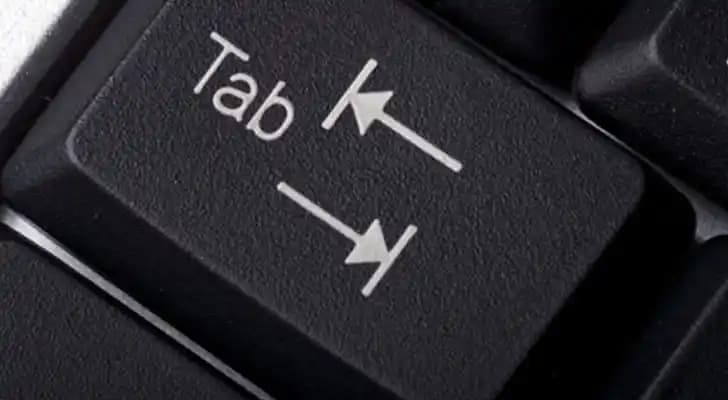
Post image
Benzer ürünleri özellik, fiyat ve kullanıcı yorumlarına göre karşılaştırın, doğru seçimi yapın.

Laptop kullanıcıları için klavye üzerindeki tuşların işlevlerini doğru anlamak, bilgisayar deneyimini hem hızlı hem de verimli hale getirir. Bu yazımızda "Tab tuşu" nedir, nerede bulunur ve nasıl kullanılır sorularını kapsamlı bir şekilde ele alacağız.

Tab Tuşunun Konumu

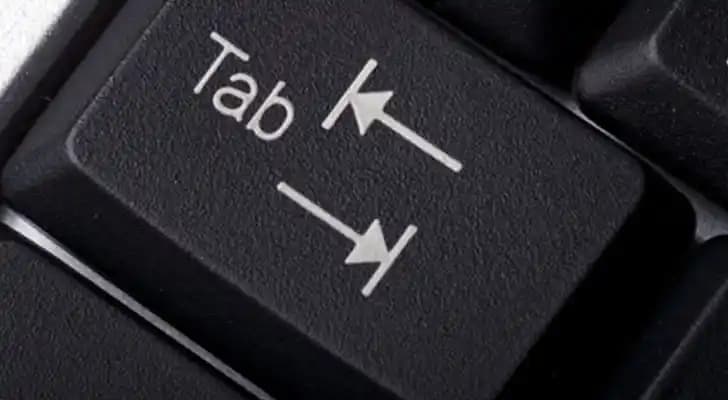
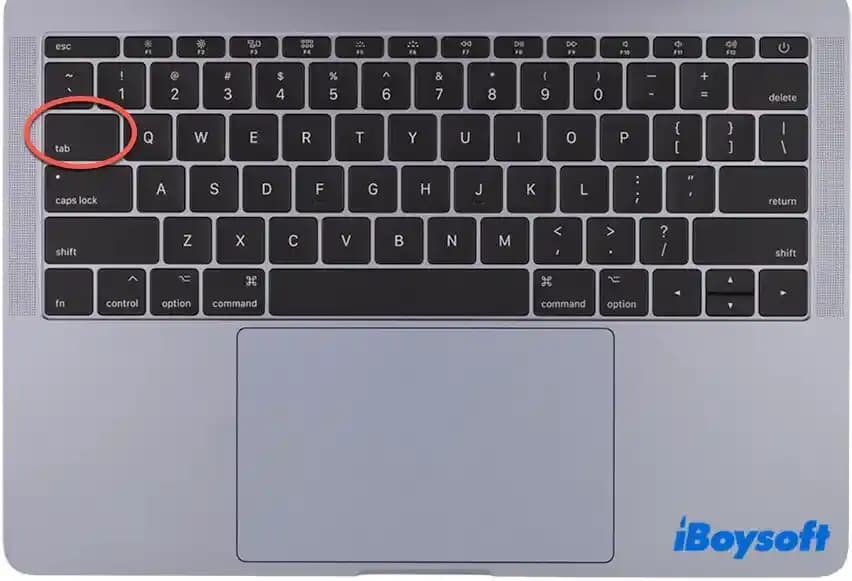
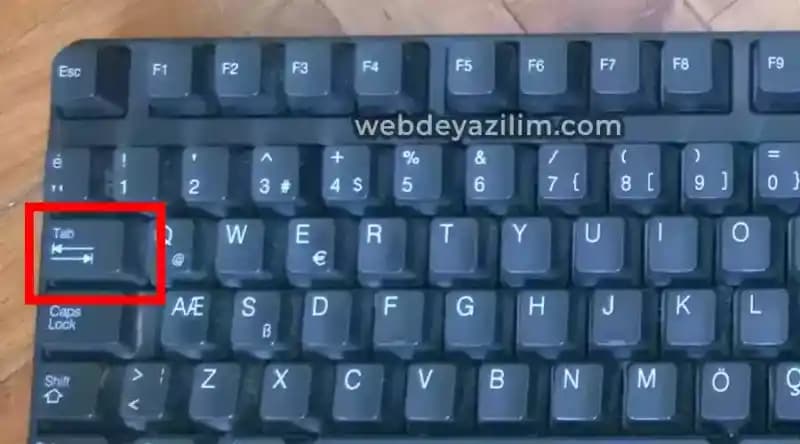
Laptoplarda klavye düzenleri marka ve modele göre farklılık gösterebilse de, Tab tuşu genellikle klavyenin sol üst kısmında, Q tuşunun hemen solunda yer alır.

  • Genel yerleşim:

    • Sol üst köşe yakınında

    • Caps Lock tuşunun hemen üzerinde

Bu yerleşim standart olduğu için çoğu kullanıcı Tab tuşunu kolaylıkla bulabilir.

Ayrıca Bakınız
Tab Tuşu Nedir ve Klavyede Hangi İşlevleri Üstlenir? Detaylı İnceleme

Tab Tuşu Nedir ve Klavyede Hangi İşlevleri Üstlenir? Detaylı İnceleme

Tab tuşu, klavyede metin düzenleme, form doldurma ve veri girişinde önemli işlevlere sahiptir. Farklı cihazlarda kullanımı ve verimliliği artırmadaki rolü detaylı şekilde ele alınıyor.

Mac'te Tab Tuşu Kullanımı: Fonksiyonlar, İpuçları ve Sorun Çözümleri

Mac'te Tab Tuşu Kullanımı: Fonksiyonlar, İpuçları ve Sorun Çözümleri

Mac'te Tab tuşu, metin düzenleme, form navigasyonu ve terminalde otomatik tamamlama gibi işlevlerle verimliliği artırır. Yazılım ve donanım sorunlarına karşı çözümlerle kullanımını optimize edin.

Tab Tuşu Nedir? Bilgisayar ve Mobil Cihazlarda Kullanımı ve İşlevleri

Tab Tuşu Nedir? Bilgisayar ve Mobil Cihazlarda Kullanımı ve İşlevleri

Tab tuşu, masaüstü ve mobil cihazlarda metin düzenleme, form doldurma ve programlama gibi alanlarda hız ve düzen sağlar. Tarihçesi, kullanımı ve gelecekteki yenilikleriyle işlevselliği inceleniyor.

Bilgisayar ve Mobil Cihazlarda Tab Tuşunun Yeri ve İşlevleri Hakkında Detaylı Rehber

Bilgisayar ve Mobil Cihazlarda Tab Tuşunun Yeri ve İşlevleri Hakkında Detaylı Rehber

Tab tuşu, bilgisayar ve mobil cihazlarda metin düzenleme, form doldurma ve programlamada önemli bir işlev sunar. Bu rehberde tab tuşunun yeri ve kullanımı detaylı şekilde anlatılmaktadır.

MacBook Tab Tuşu İşlevleri ve Kullanım İpuçları: Alternatifler ve Verimlilik

MacBook Tab Tuşu İşlevleri ve Kullanım İpuçları: Alternatifler ve Verimlilik

MacBook tab tuşunun işlevleri, alternatif kullanımları ve verimlilik artırıcı ipuçları bu rehberde. Metin düzenleme, programlama ve arayüzlerde gezinme için pratik bilgiler sunuluyor.

Tab Tuşu Nedir ve Bilgisayar ile Mobil Cihazlarda Fonksiyonları Nelerdir

Tab Tuşu Nedir ve Bilgisayar ile Mobil Cihazlarda Fonksiyonları Nelerdir

Tab tuşu, bilgisayarlarda metin düzenleme ve form doldurmada kullanılırken, mobil cihazlarda alternatif yöntemlerle desteklenir. Bu tuş, kullanıcı deneyimini ve verimliliği artıran önemli bir araçtır.

MacBook'ta Tab Tuşu: İşlevleri, Kısayolları ve Verimlilik Artırma Yöntemleri

MacBook'ta Tab Tuşu: İşlevleri, Kısayolları ve Verimlilik Artırma Yöntemleri

MacBook'ta Tab tuşu, metin düzenleme ve form navigasyonunda önemli bir rol oynar. Kısayollar ve sistem ayarlarıyla kullanım kolaylığı sunar, verimliliği artırır ve kullanıcı deneyimini geliştirir.

Laptoplarda Tab Tuşu: Konumu, İşlevleri ve Verimlilik İçin Kullanım Rehberi

Laptoplarda Tab Tuşu: Konumu, İşlevleri ve Verimlilik İçin Kullanım Rehberi

Laptoplarda Tab tuşu genellikle klavyenin sol üst kısmında bulunur ve metin girintilemeden form doldurmaya kadar birçok işlevi vardır. Doğru kullanımıyla işlerinizi hızlandırabilir ve verimliliğinizi artırabilirsiniz.

Tab Tuşunun İşlevi

Tab tuşu, bilgisayarda çeşitli görevlerde kullanılan özel bir kontrol tuşudur. En temel işlevi, imleci veya imlecin odaklandığı alanı belirli bir mesafe sağa kaydırmaktır.

Başlıca kullanımları:

  1. Metin düzenleme: Paragraflarda veya listelerde girinti oluşturmak için kullanılır.

  2. Form doldurma: Bir formdaki bir sonraki giriş alanına hızlıca geçiş sağlar.

  3. Programlama: Kod yazarken girinti ve blok yapısını düzenlemek için tercih edilir.

  4. Tablo ve elektronik tablolar: Hücreler arasında hareket etmeye olanak tanır.

Tab Tuşunun Pratik Kullanım Alanları

1. Ofis ve Eğitim Yazılımları

  • Microsoft Word, Google Docs gibi metin düzenleyicilerde girinti oluşturma

  • Excel ve Google Sheets gibi programlarda hücreler arası geçiş

2. İnternet Tarayıcıları

  • Web formlarında sekmeler arasında geçiş yapma

  • Erişilebilirlik özelliklerinde odaklanma kontrolü

3. Kodlama Ortamları

  • Visual Studio Code, Sublime Text gibi editörlerde kod blokları oluşturma

Farklı Laptop Klavye Düzenlerinde Tab Tuşu

Bazı laptoplarda tuş yerleşimi veya boyutları değişiklik gösterebilir. Örneğin:

  • Kompakt dizüstü bilgisayarlar: Tab tuşu daha küçük olabilir.

  • Uluslararası klavyeler: Tuş üzerinde farklı semboller veya yazılar bulunabilir.

Ancak işlevsellik açısından Tab tuşunun rolü evrenseldir.

Tab Tuşu İle Verimlilik Artırma İpuçları

  • Shift + Tab: Odaklanmayı bir önceki alan veya hücreye geri almak için kullanılır.

  • Tab tuşu ve otomatik tamamlama: Kodlama sırasında otomatik tamamlama seçeneklerini seçmek için kullanılabilir.

  • Klavye kısayolları ile entegrasyon: Birçok programda Tab tuşu başka kısayollarla birlikte kullanılarak iş akışını hızlandırır.

Sonuç

Laptoplarda Tab tuşu, kullanıcıların işlerini kolaylaştıran ve hızlandıran vazgeçilmez bir kontrol tuşudur. Konumu genellikle klavyenin sol üst kısmında olup, metin girintilemeden form doldurmaya, kodlamadan tablo yönetimine kadar geniş bir kullanım alanı vardır.

Doğru şekilde kullanıldığında, Tab tuşu hem günlük bilgisayar kullanımını daha verimli hale getirir hem de profesyonel işlerde zaman kazandırır.

Bu nedenle, Tab tuşunun nerede olduğunu ve nasıl işlev gördüğünü bilmek, her laptop kullanıcısının sahip olması gereken temel bilgisayar becerilerindendir.


Unutmayın: Tab tuşunu etkin kullanarak klavye üzerindeki hareketlerinizi optimize edebilir ve işlerinizi daha hızlı tamamlayabilirsiniz!
📊 Fiyat Bilgileri
Yükleniyor...
İbrahim Ateş
·Güncellendi:
Paylaş:f𝕏

Yorumlar:

    Ayın popüler yazıları

    Bu makalede Dell, Lenovo, Apple ve HP gibi önde gelen markaların dayanıklılık ve güvenilirlik özellikleri detaylı şekilde inceleniyor. Kullanıcılar için en uygun modeller ve seçim kriterleri anlatılıyor.

    Redmi 13 ve Redmi 14 modellerinin tasarım, performans ve kamera özellikleri karşılaştırmasıyla, bütçenize ve kullanım alışkanlıklarınıza en uygun akıllı telefonu seçin.

    Xiaomi Mi Airdots, uygun fiyatlı ve kullanışlı kablosuz kulaklıklar arasında öne çıkıyor. Bluetooth 5.0, ergonomik tasarım ve uzun pil ömrü ile günlük kullanımda avantaj sağlıyor.

    HAVIT, 1998'den beri uygun fiyatlı oyun ve günlük kullanım ürünleri sunan, yenilikçi ve geniş ürün yelpazesine sahip bir marka. HAVIT M9016 modeli de yüksek performans ve dayanıklılık vadediyor.

    Televizyon ve ekran ölçüleri, inç kavramı ve ölçüm yöntemleriyle ilgili detaylı bilgiler içerir. Doğru ekran seçimi için temel ölçümler ve pratik bilgiler sunar.

    Bilgisayarda sayfa yenileme tuşu, içerikleri güncellemek ve sorunları çözmek için temel araçtır. F5 ve Ctrl+R gibi kısayollarla hızlıca yenileme yapabilirsiniz.

    AirPlay ve Mac entegrasyonu sayesinde kablosuz ekran paylaşımı kolaylaşıyor. Uyumlu cihazlar ve güvenli bağlantılarla medya ve ekran yansıtma deneyiminizi geliştirin.

    Modem adını değiştirmek, ağ güvenliği ve düzeni için önemli. Bu rehberde adım adım güvenli ve etkili modem adı değiştirme yöntemleri anlatılıyor.