Mac'te Tab Tuşu: Fonksiyonları, Kullanımı ve İpuçları

Benzer ürünleri özellik, fiyat ve kullanıcı yorumlarına göre karşılaştırın, doğru seçimi yapın.
Mac kullanıcıları için klavye kullanımı, bilgisayarla etkileşimin temel taşlarından biridir. Bu yazıda Mac bilgisayarlarda Tab tuşunun ne işe yaradığını, hangi durumlarda nasıl kullanılabileceğini, bazı pratik ipuçlarını ve sık karşılaşılan sorunların çözümlerini detaylı şekilde inceleyeceğiz.
Mac'te Tab Tuşunun Temel İşlevi
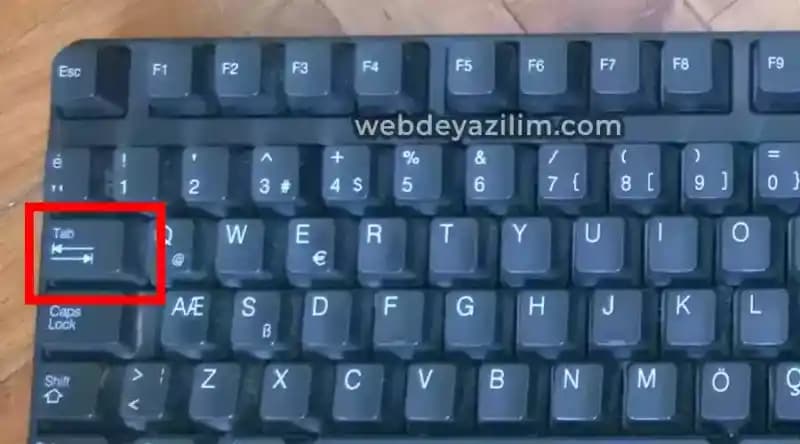
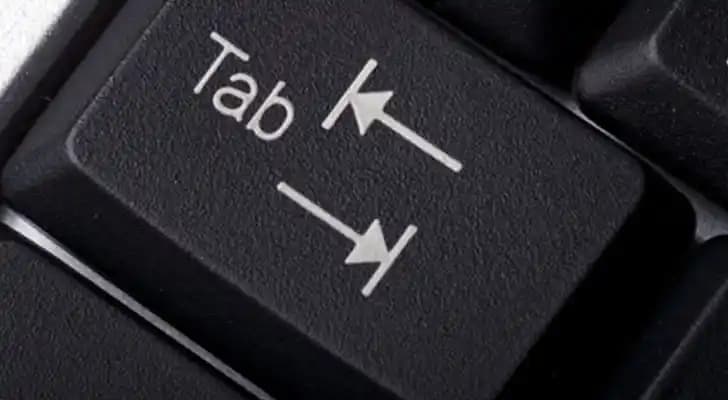
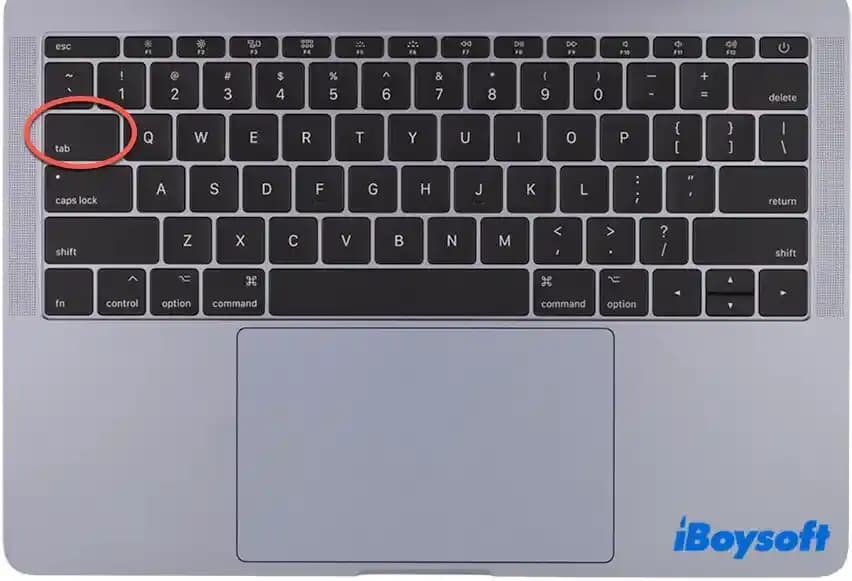
Tab tuşu (veya sekme tuşu), klavyede genellikle sol elin küçük parmağının altında, Q tuşunun üstünde yer alır. Mac bilgisayarlarda da standart klavyede aynı konumda bulunur ve özellikle metin düzenleme ve formlarda gezinme için kullanılır.
Sekme Aralığı Oluşturma: En yaygın işlevi, metin içinde belirlenmiş boşluklar (sekme aralıkları) oluşturmak.
Odak Alanını Değiştirme: Formlar, dialog kutuları ve uygulama pencerelerinde, fare kullanmadan farklı alanlar arasında geçiş yapmaya yarar.
MacOS işletim sistemi, Tab tuşunun işlevlerini uygulamalar ve sistem genelinde farklı şekillerde optimize eder.
Ayrıca Bakınız



Mac'teki Tab Tuşunun Uygulamalardaki Kullanımı

Metin Düzenleyicilerde
Sekme Girişi: Örneğin TextEdit veya Pages gibi uygulamalarda Tab tuşu, metin satırlarında girinti oluşturur.
Otomatik Tamamlama: Kod editörlerinde (Xcode, VS Code vb.) Tab tuşu, otomatik tamamlama ve snippet genişletme görevlerini üstlenir.
Form ve Pencerelerde
Alanlar Arası Geçiş: Web formlarında veya sistem ayarları pencerelerinde, Tab tuşu imleci bir sonraki giriş alanına taşır.
Shift + Tab: Önceki alanlara geri dönmek için kullanılır.
Finder ve Masaüstünde
MacOS'ta Finder penceresinde Tab tuşu, doğrudan bir sonraki dosya veya klasöre geçiş yapmaz; ancak, seçeneklerle birlikte farklı fonksiyonlar tetiklenebilir.
Tab Tuşuyla Verimliliği Artırmanın İpuçları
Mac kullanıcılarının günlük bilgisayar kullanımını kolaylaştıracak bazı özelleştirilmiş Tab tuşu kombinasyonları ve ayarları şunlardır:
Sistem Tercihleri'nde Tab Tuşu Ayarları:
Sistem Tercihleri Klavye Kısayollaryolunu izleyerek, Tab tuşunun menü ve pencerelerde hangi öğeleri seçebileceğini özelleştirebilirsiniz."Tüm kontroller" seçeneği aktif edilirse, Tab tuşu sadece metin alanları değil, düğmeler ve diğer arayüz elemanları arasında da geçiş yapar.
Terminalde Tab Tamamlama:
Terminal uygulamasında, Tab tuşu dosya ve komut tamamlama için vazgeçilmezdir. Örneğin, klasör veya dosya isimlerini yazarken Tab tuşuna basarak otomatik tamamlama yapabilirsiniz.
Özel Kısayollar:
Üçüncü parti uygulamalar (BetterTouchTool, Karabiner gibi) ile Tab tuşunun işlevini farklılaştırabilir ve kişiselleştirilmiş kısayollar oluşturabilirsiniz.
Karşılaşılan Sorunlar ve Çözümleri
Tab Tuşu Çalışmıyor veya Beklenen İşlevi Görmüyor
Donanımsal Sorun: Klavyede fiziksel bir arıza olabilir. Harici bir klavye ile deneme yaparak sorunun kaynağını tespit edin.
Yazılım Ayarları: Sistem veya uygulama ayarlarında Tab tuşunun işlevi farklılaştırılmış olabilir. Sistem Tercihleri Klavye Kısayollar bölümünü kontrol edin.
Erişilebilirlik Ayarları: Bazı erişilebilirlik özellikleri Tab tuşunun davranışını etkileyebilir.
Tab Tuşu ile İlgili İstenmeyen Otomatik Tamamlama veya Girintileme
Kod editörlerinde veya metin düzenleyicilerde otomatik girintileme sorunları yaşanabilir. Bu durumda, ilgili uygulamanın ayarlarından otomatik girintileme veya tamamlama seçeneklerini düzenleyin.
Sonuç
Mac bilgisayarlarda Tab tuşu, sadece bir sekme karakteri girmekten çok daha fazlasını yapar. Metin düzenleme, form doldurma, terminal komutları ve genel sistem navigasyonu gibi pek çok alanda verimliliği artıran önemli bir araçtır. Doğru ayarlarla ve pratik bilgilerle kullanımını optimize etmek, günlük iş akışınızı hızlandırabilir ve daha rahat hale getirebilir.
Mac kullanıcıları için Tab tuşunun işlevlerini keşfetmek ve kendi ihtiyaçlarına göre özelleştirmek, bilgisayar deneyimini daha etkin kılar. Bu yazıdaki bilgiler ışığında, Tab tuşunu daha verimli kullanabilir ve karşılaşabileceğiniz sorunları kolayca çözebilirsiniz.