Bilgisayarda Ünlem İşareti Nasıl Yapılır? Detaylı Rehber
Benzer ürünleri özellik, fiyat ve kullanıcı yorumlarına göre karşılaştırın, doğru seçimi yapın.
Bilgisayar kullanırken yazılarımızı daha etkili hale getirmek için çeşitli noktalama işaretlerine ihtiyaç duyarız. Bu işaretlerden biri olan ünlem işareti (!), cümleye vurgu katmak veya duyguları ifade etmek için sıkça kullanılır. Peki, bilgisayarda ünlem işaretini nasıl yapacağınızı biliyor musunuz? Bu yazıda, farklı işletim sistemlerinde ve klavye düzenlerinde ünlem işareti yapmanın pratik yollarını keşfedeceksiniz.
Ünlem İşaretinin Önemi
Ünlem işareti, cümlede heyecan, uyarı, şaşkınlık veya emir gibi anlamları güçlendirmek için kullanılır. Özellikle e-postalarda, sosyal medyada ve günlük yazışmalarda doğru kullanımı iletişimi daha etkili kılar.
Ayrıca Bakınız



1. Klavye Düzeni ve Ünlem İşareti

1.1 Türkçe Q ve F Klavye
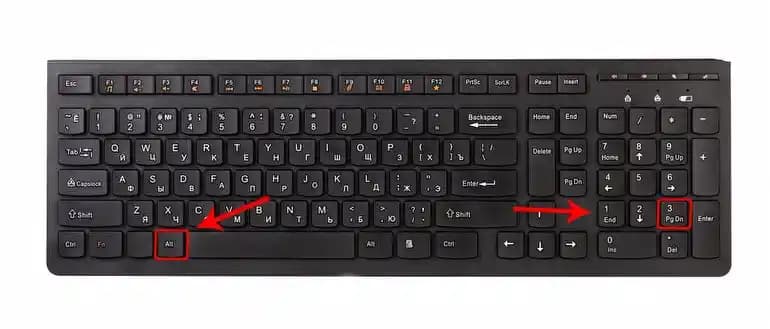
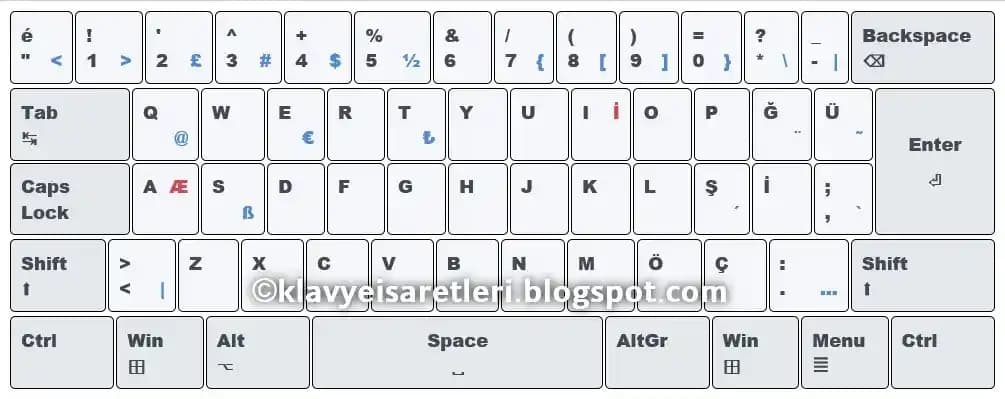
Bilgisayarınızda Türkçe Q veya Türkçe F klavye düzeni kullanıyorsanız, ünlem işareti yapmak oldukça basittir:
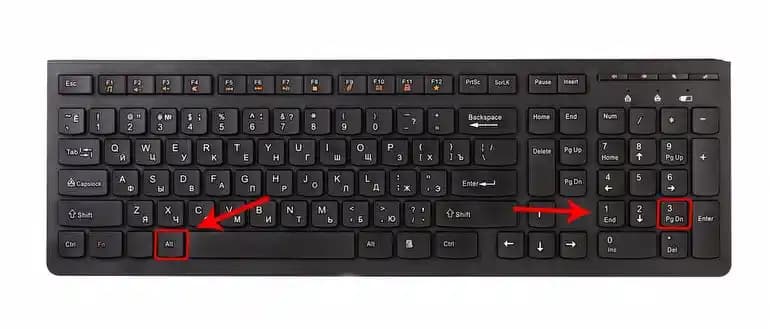
Shift + 1 tuşlarına birlikte basın.
Bu kombinasyon, çoğu Türkçe Q ve F klavye düzeninde ünlem işaretini yazmanızı sağlar.
1.2 İngilizce Klavye Düzeni
İngilizce (US) klavye kullanıyorsanız da aynı şekilde Shift + 1 kombinasyonu ünlem işaretini oluşturur. Klavye düzenleri arasında bu konuda büyük bir fark yoktur.
2. Alternatif Yöntemler
2.1 Ekran Klavyesi Kullanımı
Eğer fiziksel klavyeniz çalışmıyorsa veya tuş kombinasyonlarından emin değilseniz, Windows ve macOS işletim sistemlerinde bulunan Ekran Klavyesini kullanabilirsiniz.
Windows: Başlat menüsünden "Ekran Klavyesi" yazarak açabilirsiniz.
macOS: Sistem Tercihleri Klavye Ekran Klavyesini Göster seçeneği ile erişebilirsiniz.
Ekran klavyesinde, Shift tuşuna tıkladıktan sonra "1" tuşuna tıklayarak ünlem işaretini kolayca yazabilirsiniz.
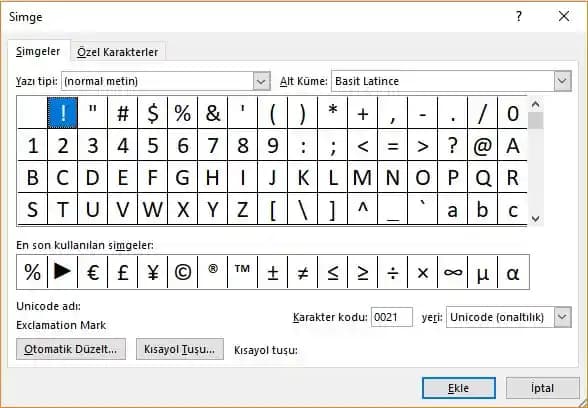
2.2 Karakter Eşlem (Character Map)
Windows kullanıcıları için faydalı bir diğer araç Karakter Eşlemdir.
Başlat menüsüne "Karakter Eşlem" yazarak açabilirsiniz.
Açılan pencerede ünlem işaretini bulup kopyalayabilir, istediğiniz yere yapıştırabilirsiniz.
Bu yöntem, özel karakterlere hızlı erişim sağlar.
3. Farklı İşletim Sistemlerinde Ünlem İşareti
3.1 Windows İşletim Sistemi
Klavyede Shift + 1 kombinasyonunu kullanın.
Ekran klavyesi veya karakter eşlem aracını tercih edebilirsiniz.
3.2 macOS İşletim Sistemi
Mac klavyede de Shift + 1 tuşlarına basarak ünlem işaretini yapabilirsiniz.
Sanal klavye veya emoji ve semboller menüsünden erişim mümkündür.
3.3 Linux Dağıtımları
Genellikle Shift + 1 kombinasyonu geçerlidir.
Klavye düzenine bağlı olarak farklılık gösterebilir, ancak standart QWERTY klavyelerde aynıdır.
4. Mobil Cihazlarda Ünlem İşareti Yazma
Akıllı telefon veya tablet kullanıyorsanız:
Klavyede sayı ve semboller bölümüne geçin.
Ünlem işaretini bulup dokunun.
Bu yöntem, iOS ve Android cihazlarda oldukça benzerdir.
5. Pratik İpuçları
Klavyenizin dil ve düzenini kontrol edin: Yanlış klavye düzeni ünlem işaretinin farklı tuşlarda olmasına neden olabilir.
Kısayolları öğrenin: Özellikle metin yazılımında zaman kazanmak için klavye kısayollarını kullanmak faydalıdır.
Sanal klavyeleri keşfedin: Özellikle sorun yaşadığınızda alternatif giriş yöntemleri işinizi kolaylaştırır.
Sonuç
Bilgisayarda ünlem işareti yapmak, farklı klavye düzenleri ve işletim sistemlerine göre genellikle Shift + 1 tuş kombinasyonuyla mümkündür. Ancak fiziksel klavyede sorun yaşarsanız, ekran klavyesi veya karakter eşlem gibi araçlardan yararlanabilirsiniz. Mobil cihazlarda ise semboller menüsünden kolayca ulaşılabilir. Bu pratik yöntemlerle yazılarınızda doğru ve etkili ünlem işaretlerini kullanarak iletişiminizi güçlendirebilirsiniz.
Bilgisayar kullanımınızda ünlem işaretini rahatlıkla yapabilmek için yukarıdaki yöntemleri deneyebilir, hangi yöntemin sizin için en uygun olduğunu keşfedebilirsiniz.