Ürün Karşılaştırmaları

Klavye Tab Tuşu Nerede? Detaylı Rehber ve Kullanım İpuçları

Post image
Benzer ürünleri özellik, fiyat ve kullanıcı yorumlarına göre karşılaştırın, doğru seçimi yapın.

Giriş: Klavye Tuşlarının Önemi ve Tab Tuşuna Genel Bakış

Bilgisayar kullanıcıları için klavye, en temel ve vazgeçilmez giriş aygıtıdır. Her tuşun belirli bir işlevi vardır ve bu işlevleri doğru şekilde kullanmak, bilgisayar deneyimini oldukça verimli kılar. Bu yazımızda özellikle "Tab" tuşu üzerine odaklanacağız. Tab tuşu, birçok kullanıcı tarafından sıkça kullanılan, ancak bazen yerinin ve işlevinin tam olarak bilinmediği bir tuştur.

Ayrıca Bakınız
Tab Tuşu Nedir ve Klavyede Hangi İşlevleri Üstlenir? Detaylı İnceleme

Tab Tuşu Nedir ve Klavyede Hangi İşlevleri Üstlenir? Detaylı İnceleme

Tab tuşu, klavyede metin düzenleme, form doldurma ve veri girişinde önemli işlevlere sahiptir. Farklı cihazlarda kullanımı ve verimliliği artırmadaki rolü detaylı şekilde ele alınıyor.

Mac'te Tab Tuşu Kullanımı: Fonksiyonlar, İpuçları ve Sorun Çözümleri

Mac'te Tab Tuşu Kullanımı: Fonksiyonlar, İpuçları ve Sorun Çözümleri

Mac'te Tab tuşu, metin düzenleme, form navigasyonu ve terminalde otomatik tamamlama gibi işlevlerle verimliliği artırır. Yazılım ve donanım sorunlarına karşı çözümlerle kullanımını optimize edin.

Tab Tuşu Nedir? Bilgisayar ve Mobil Cihazlarda Kullanımı ve İşlevleri

Tab Tuşu Nedir? Bilgisayar ve Mobil Cihazlarda Kullanımı ve İşlevleri

Tab tuşu, masaüstü ve mobil cihazlarda metin düzenleme, form doldurma ve programlama gibi alanlarda hız ve düzen sağlar. Tarihçesi, kullanımı ve gelecekteki yenilikleriyle işlevselliği inceleniyor.

Bilgisayar ve Mobil Cihazlarda Tab Tuşunun Yeri ve İşlevleri Hakkında Detaylı Rehber

Bilgisayar ve Mobil Cihazlarda Tab Tuşunun Yeri ve İşlevleri Hakkında Detaylı Rehber

Tab tuşu, bilgisayar ve mobil cihazlarda metin düzenleme, form doldurma ve programlamada önemli bir işlev sunar. Bu rehberde tab tuşunun yeri ve kullanımı detaylı şekilde anlatılmaktadır.

MacBook Tab Tuşu İşlevleri ve Kullanım İpuçları: Alternatifler ve Verimlilik

MacBook Tab Tuşu İşlevleri ve Kullanım İpuçları: Alternatifler ve Verimlilik

MacBook tab tuşunun işlevleri, alternatif kullanımları ve verimlilik artırıcı ipuçları bu rehberde. Metin düzenleme, programlama ve arayüzlerde gezinme için pratik bilgiler sunuluyor.

Tab Tuşu Nedir ve Bilgisayar ile Mobil Cihazlarda Fonksiyonları Nelerdir

Tab Tuşu Nedir ve Bilgisayar ile Mobil Cihazlarda Fonksiyonları Nelerdir

Tab tuşu, bilgisayarlarda metin düzenleme ve form doldurmada kullanılırken, mobil cihazlarda alternatif yöntemlerle desteklenir. Bu tuş, kullanıcı deneyimini ve verimliliği artıran önemli bir araçtır.

MacBook'ta Tab Tuşu: İşlevleri, Kısayolları ve Verimlilik Artırma Yöntemleri

MacBook'ta Tab Tuşu: İşlevleri, Kısayolları ve Verimlilik Artırma Yöntemleri

MacBook'ta Tab tuşu, metin düzenleme ve form navigasyonunda önemli bir rol oynar. Kısayollar ve sistem ayarlarıyla kullanım kolaylığı sunar, verimliliği artırır ve kullanıcı deneyimini geliştirir.

Laptoplarda Tab Tuşu: Konumu, İşlevleri ve Verimlilik İçin Kullanım Rehberi

Laptoplarda Tab Tuşu: Konumu, İşlevleri ve Verimlilik İçin Kullanım Rehberi

Laptoplarda Tab tuşu genellikle klavyenin sol üst kısmında bulunur ve metin girintilemeden form doldurmaya kadar birçok işlevi vardır. Doğru kullanımıyla işlerinizi hızlandırabilir ve verimliliğinizi artırabilirsiniz.

Tab Tuşu Nedir?

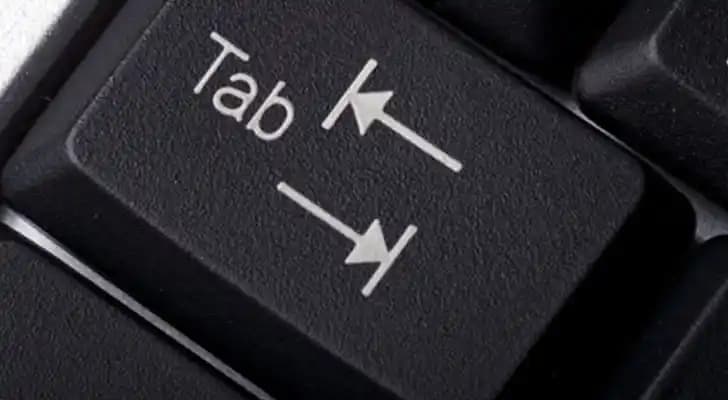
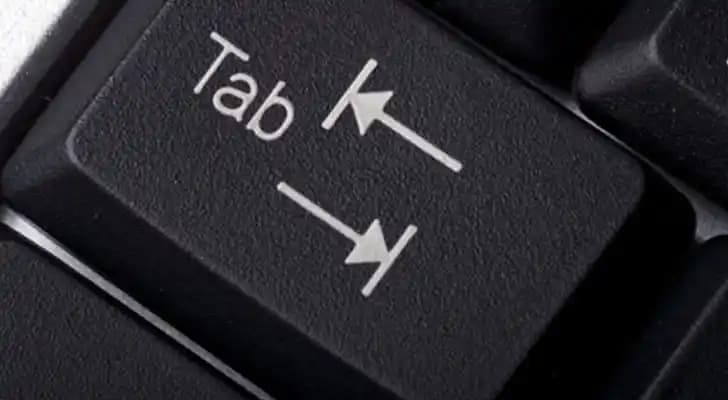
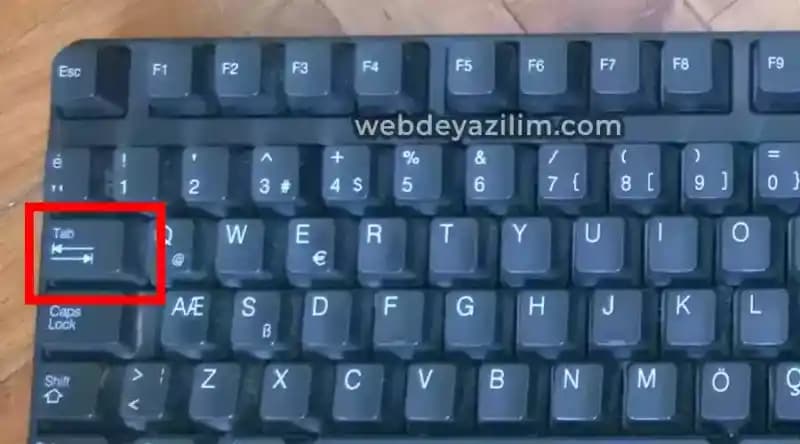
Tab tuşu, klavyede genellikle sol tarafta, büyük harf kilidi (Caps Lock) ve harflerin hemen üzerinde yer alan bir tuştur. İngilizce klavyelerde genellikle "Tab" olarak yazılır ve yatay bir ok simgesiyle gösterilir. Bu tuş, bilgisayarda sekmeler arası geçiş, metin içinde girinti yapma ve form doldurma gibi işlemlerde kullanılır.

Tab Tuşu Nerede Bulunur?

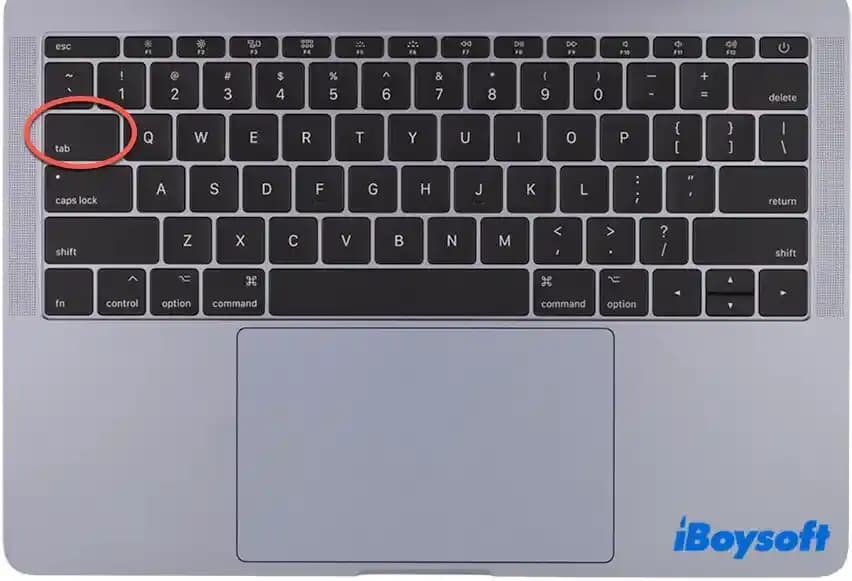
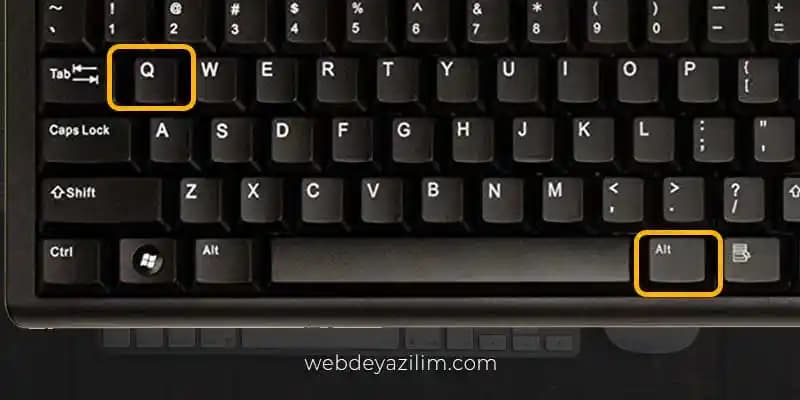
Standart bir QWERTY klavyede Tab tuşu, sol üst köşeye yakın bir konumda bulunur. Özellikle dizüstü bilgisayarlarda bu konum değişmez; Dell G5 5590 gibi modellerde de Tab tuşu, klavyenin sol kısmında, genellikle Caps Lock tuşunun hemen üstünde yer alır.

  • Masaüstü klavyelerinde: Sol üst köşede, Caps Lock tuşunun bir üstünde.

  • Dizüstü klavyelerde: Aynı bölge, ancak tuş boyutları modelden modele değişiklik gösterebilir.

Bu tuşun yeri, hızlı erişim için tasarlanmıştır ve alışıldığında parmaklarınız kolayca ulaşabilir.

Tab Tuşunun Kullanım Alanları ve İşlevleri

Tab tuşu, günlük bilgisayar kullanımında çeşitli amaçlara hizmet eder:

  1. Metin Düzenleme: Paragraflarda girinti yapmak için kullanılır. Örneğin, yazı yazarken yeni paragrafın başına girinti eklemek için Tab tuşuna basılır.

  2. Form Doldurma: İnternet tarayıcılarında veya uygulamalarda form alanları arasında hızlı geçiş sağlar. Örneğin, bir web sitesinde adınızı yazdıktan sonra Tab tuşuna basarak soyadına geçebilirsiniz.

  3. Sekme Geçişi: Programlar ve işletim sistemlerinde açık sekmeler arasında geçiş yaparken kullanılır.

  4. Kodlama: Programlama yaparken kod bloklarını hizalamak için sıklıkla tercih edilir.

Dell Dizüstü Bilgisayarlarda Tab Tuşu ve Klavye Kısayolları

Dell G5 5590 gibi modellerde, Tab tuşu standart konumundadır ve diğer klavyelerde olduğu gibi kullanılır. Ayrıca, Dell dizüstü bilgisayarlarda klavye kısayolları sayesinde daha fazla işlev elde edebilirsiniz. Örneğin:

  • Fn + Tab: Bazı modellerde ek işlevler için kullanılabilir.

  • Fn + Escape: Klavye arkadan aydınlatmasını açıp kapatmak için kullanılır, Tab tuşu ile doğrudan ilişkisi olmasa da klavye kullanımını kolaylaştırır.

Bu kısayollar, Dell kullanıcılarının klavyeyi daha verimli kullanmasını sağlar.

Klavye Aydınlatması ve Tab Tuşu İlişkisi

Dell gibi bazı dizüstü bilgisayarlarda, klavye arkadan aydınlatması, özellikle karanlık ortamlarda Tab tuşunun yerini daha kolay bulmanızı sağlar. Arkadan aydınlatmalı klavyelerde, Tab tuşunun simgesi ışıkla belirginleşir. Bu sayede:

  • Tuşlar çok daha rahat seçilir.

  • Yazma hızı ve doğruluğu artar.

Arkadan aydınlatmayı açmak için genellikle Fn + Escape tuş kombinasyonu kullanılır.

Tab Tuşu ile İlgili İpuçları ve Sorun Giderme

Tab tuşu bazen işlevini yitirebilir veya yanlış çalışabilir. Böyle durumlarda:

  • Klavye sürücülerini güncelleyin: Eski sürücüler tuşların doğru çalışmamasına neden olabilir.

  • Donanım kontrolü yapın: Tuş fiziksel olarak zarar gördü olabilir.

  • Klavyeyi farklı bir cihazda deneyin: Sorunun klavyede mi yoksa cihazda mı olduğunu anlamak için.

  • Klavyenin dil ayarlarını kontrol edin: Yanlış klavye dili seçili ise tuşların işlevi değişebilir.

Sonuç: Tab Tuşunu Etkin Kullanmanın Yolları

Klavye üzerindeki Tab tuşu, günlük bilgisayar kullanımlarında hız ve pratiklik sağlar. Doğru yerde bulunması ve etkili kullanımı işleri kolaylaştırır. Özellikle metin düzenleme, form doldurma ve programlamada vazgeçilmezdir. Dell gibi markaların dizüstü bilgisayarlarında bu tuş, standart konumunda olup kullanıcı dostudur.

Klavye aydınlatması gibi özellikler sayesinde karanlık ortamlarda bile rahatlıkla kullanılabilir. Tab tuşunun işlevlerini öğrenmek ve klavye ayarlarını düzenli tutmak, bilgisayar deneyiminizi büyük ölçüde iyileştirecektir.


Tab tuşunu keşfedin, klavye deneyiminizi üst seviyeye taşıyın!

📊 Fiyat Bilgileri
Yükleniyor...

Yorumlar:

    Ayın popüler yazıları

    Televizyonun çalışmama nedenlerini ve çözüm yollarını adım adım anlatan rehberle güç kaynağı, kumanda ve donanım sorunlarını kolayca tespit edin ve çözün.

    Termosifon ebatları, sıcak su ihtiyacınızı karşılamada kritik rol oynar. 50-100 litre arası kapasiteler ve markalara göre modellerle enerji verimliliği ve kullanım konforu sağlanır.

    Poco X3 Pro, Snapdragon 860 işlemci, 120 Hz Full HD+ ekran, 5160 mAh pil ve çok yönlü kamera sistemi ile orta segmentte yüksek performans ve dayanıklılık sunuyor.

    Xiaomi, yüksek megapiksel sensörler, yapay zeka destekli gece modu ve optik görüntü sabitleme gibi gelişmiş kamera özellikleriyle fotoğraf tutkunlarına uygun fiyatlı ve kaliteli akıllı telefonlar sunuyor.

    MacBook Air M4 256GB ve 512GB modelleri tasarım ve performansta benzer. Depolama kapasitesi kullanım alışkanlıklarına göre seçilmeli. Profesyoneller için 512GB, temel kullanıcılar için 256GB idealdir.

    Telefonla kamera izleme teknolojisi, uzaktan güvenlik ve kontrolü kolaylaştırıyor. Ev, iş yeri ve bebek takibinde kullanıcı dostu, gerçek zamanlı bildirimlerle güvenliği artırıyor.

    Telefonun şarj oluyor gibi görünmesine rağmen şarj almaması donanım ve yazılım kaynaklı sorunlardan kaynaklanabilir. Bu rehberde nedenleri, çözüm yöntemleri ve önleyici ipuçları detaylı şekilde ele alınıyor.

    Vestel Flora Doğa Inverter 126 A++ Wifi Klima, enerji verimliliği, akıllı kontrol ve sessiz çalışma özellikleriyle orta büyüklükteki yaşam alanları için ideal konfor sunar. Çevreci ve ekonomik bir klima seçeneğidir.