Ürün Karşılaştırmaları

Klavye Ünlem İşareti: Akıllı Cihazlarda ve Bilgisayarlarda Doğru Kullanımı
Post image
Benzer ürünleri özellik, fiyat ve kullanıcı yorumlarına göre karşılaştırın, doğru seçimi yapın.

Giriş

Teknoloji çağında iletişim araçlarımızın başında akıllı telefonlar, bilgisayarlar, tabletler ve çeşitli aksesuarlar geliyor. Bu cihazlarda yazı yazarken sıkça kullandığımız ünlem işareti (!), duyguları ve vurguları etkili bir şekilde ifade etmemize olanak tanır. Ancak farklı cihazlarda bu işaretin nasıl yazılacağı konusunda kullanıcılar zaman zaman zorlanabilir. Bu yazıda klavye ünlem işaretinin kullanımı, yerleşimi ve pratik yöntemleri üzerine kapsamlı bir rehber sunacağız.


Ayrıca Bakınız

Türkçe Q Klavyede Ünlem İşareti Nasıl Yapılır? Detaylı ve Pratik Rehber

Türkçe Q Klavyede Ünlem İşareti Nasıl Yapılır? Detaylı ve Pratik Rehber

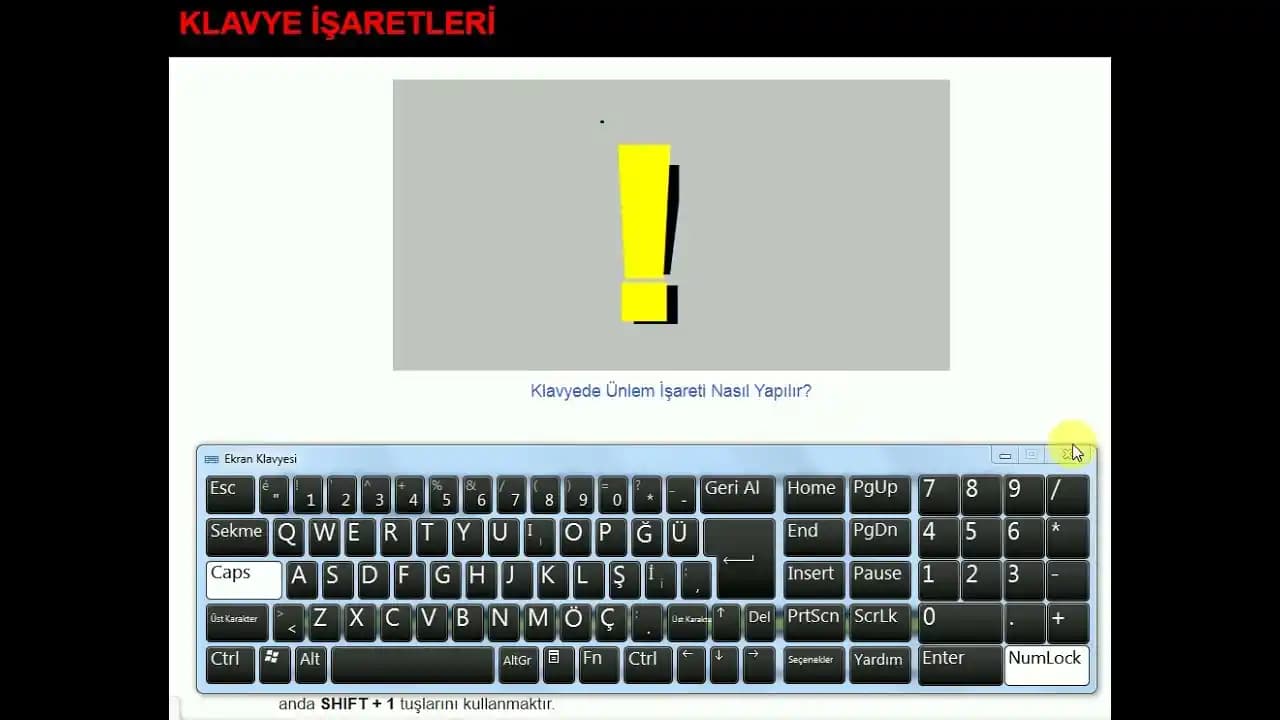
Türkçe Q klavyede ünlem işareti yazmak için Shift + 1 kombinasyonunu kullanabilirsiniz. Alternatif olarak Windows'ta Alt + 33 veya sanal klavye, mobilde ise sayısal tuşlardan erişim mümkündür.

Akıllı Telefon ve Bilgisayarlarda Ünlem İşareti Nasıl Yazılır ve Doğru Kullanılır

Akıllı Telefon ve Bilgisayarlarda Ünlem İşareti Nasıl Yazılır ve Doğru Kullanılır

Akıllı telefonlar ve bilgisayarlarda ünlem işareti nasıl yazılır? Android, iOS, Windows ve Mac OS cihazlarda doğru kullanım yöntemleri ve ipuçlarıyla yazılı iletişiminizi geliştirin.

PC'de Ünlem İşareti Nasıl Yapılır? Klavye ve İşletim Sistemi Rehberi

PC'de Ünlem İşareti Nasıl Yapılır? Klavye ve İşletim Sistemi Rehberi

PC'de ünlem işareti yapmanın farklı yöntemlerini, klavye düzenleri ve işletim sistemlerine göre nasıl kullanılacağını öğrenin. Shift+1 ve alternatif çözümlerle yazılı iletişiminizi güçlendirin.

MacBook'ta Ünlem İşareti Nasıl Yapılır? Pratik ve Detaylı Rehber

MacBook'ta Ünlem İşareti Nasıl Yapılır? Pratik ve Detaylı Rehber

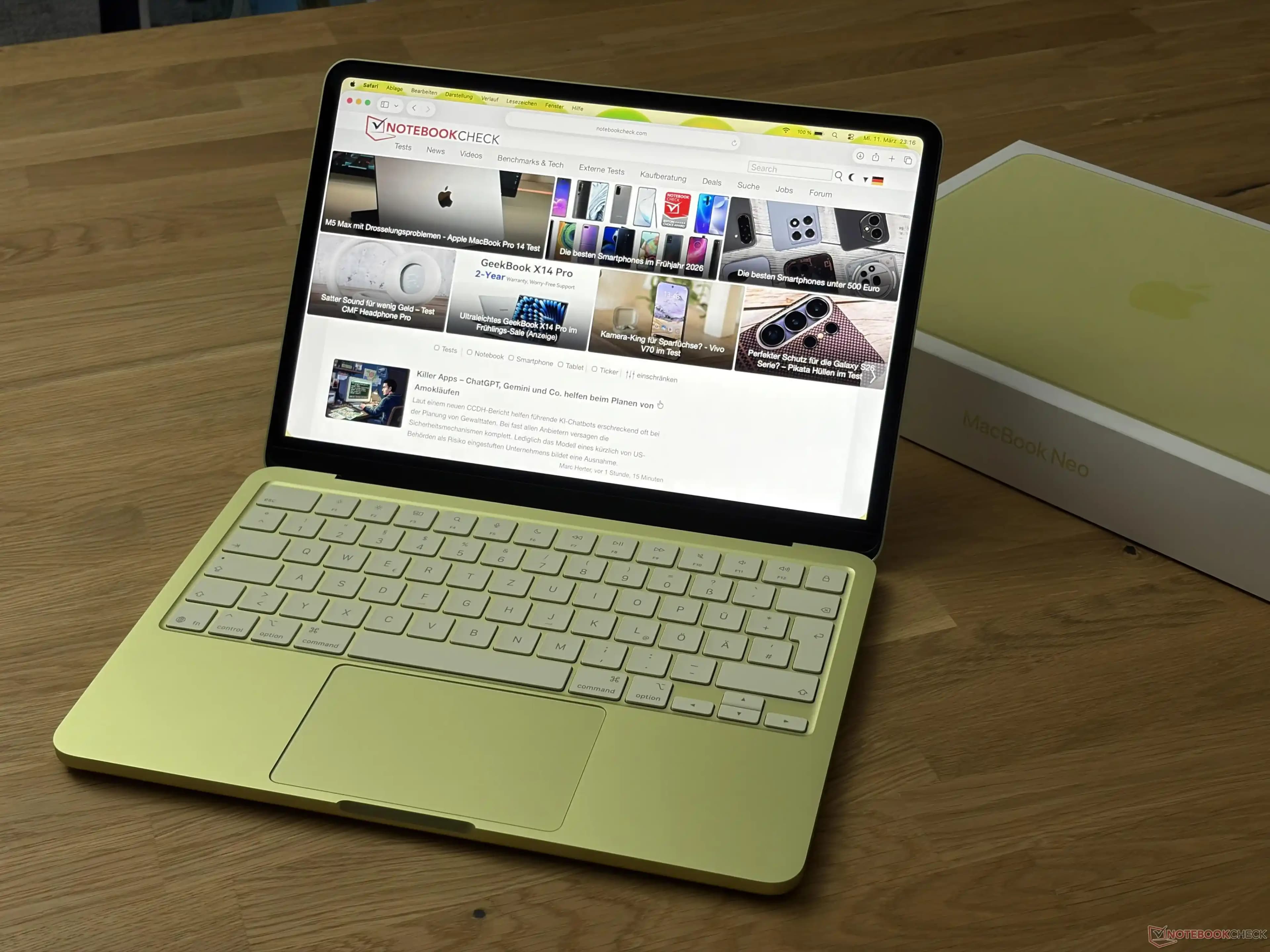
MacBook'ta ünlem işareti yapmak için Shift + 1 kısayolunu kullanabilir, farklı klavye düzenlerinde veya sorunlarda macOS karakter görüntüleyicisi ile hızlıca erişebilirsiniz.

Klavyede Ünlem İşareti Nasıl Yapılır? Farklı Cihaz ve Düzenler İçin Rehber

Klavyede Ünlem İşareti Nasıl Yapılır? Farklı Cihaz ve Düzenler İçin Rehber

Klavyede ünlem işareti nasıl yapılır? Windows, Mac, Android ve iOS cihazlarda farklı klavye düzenleriyle ünlem işaretinin kullanımını ve ipuçlarını bu rehberde öğrenin.

Klavye Ünlem İşareti: Bilgisayar ve Akıllı Cihazlarda Doğru Kullanım Rehberi

Klavye Ünlem İşareti: Bilgisayar ve Akıllı Cihazlarda Doğru Kullanım Rehberi

Bilgisayar, akıllı telefon ve tabletlerde ünlem işaretinin doğru kullanımı ve yazımı için pratik yöntemler, kısayollar ve klavye ayarlarıyla ilgili kapsamlı rehber. Yazım hatalarını önleyin.

Bilgisayarda Ünlem İşareti Nasıl Yapılır? Farklı Klavye ve İşletim Sistemlerinde Pratik Yöntemler

Bilgisayarda Ünlem İşareti Nasıl Yapılır? Farklı Klavye ve İşletim Sistemlerinde Pratik Yöntemler

Bilgisayarda ünlem işareti yapmak için farklı klavye düzenleri ve işletim sistemlerinde kullanılan pratik yöntemleri öğrenin. Shift + 1 kısayolu, ekran klavyesi ve karakter eşlem gibi alternatif çözümlerle yazımınızı güçlendirin.

Bilgisayarda Ünlem İşareti Kullanımı, Anlamı ve Programlamadaki Rolü

Bilgisayarda Ünlem İşareti Kullanımı, Anlamı ve Programlamadaki Rolü

Bilgisayarda ünlem işaretinin klavyede yazımı, programlama dillerindeki işlevleri ve yazılı iletişimdeki rolü detaylıca inceleniyor. Doğru kullanım için ipuçları ve sık karşılaşılan sorunlar ele alınıyor.

Ünlem İşaretinin Klavyelerdeki Yeri ve Kullanımı

1. Standart Bilgisayar Klavyeleri

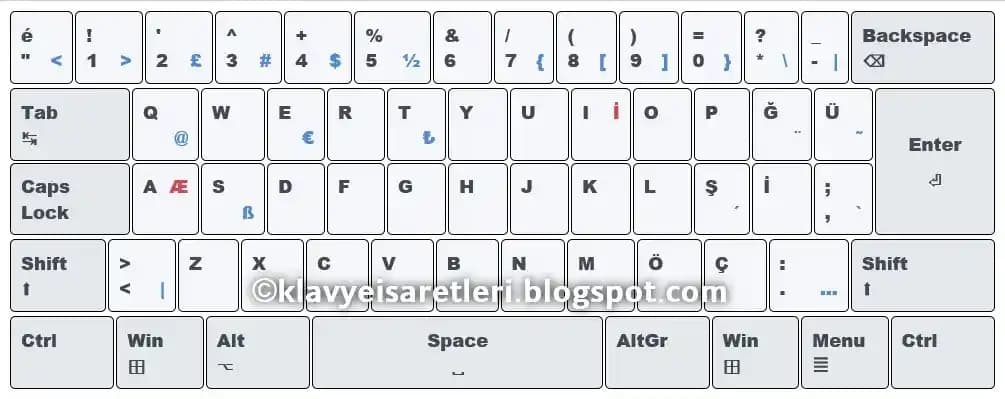
Bilgisayar klavyelerinde ünlem işareti genellikle "1" tuşu ile birlikte bulunur. Ünlem işareti, "Shift" tuşuna basılı tutularak "1" tuşuna basıldığında elde edilir. Örneğin:

  • Shift + 1 = !

Bu çok basit ve yaygın bir yöntemdir ancak klavyenin diline göre tuş pozisyonları değişebilir. Türkçe Q klavyede bu yerleşim standarttır.

2. Dizüstü Bilgisayarlar ve Tabletlerde Ünlem İşareti

Mobil cihazlarda ve dizüstü bilgisayarlarda ise dokunmatik klavyeler devreye girer. Ünlem işaretine erişim genellikle aşağıdaki şekildedir:

  • Akıllı telefon ve tabletlerde klavye açıldıktan sonra sayı ve sembol moduna geçmek için "?123" veya benzeri bir tuşa dokunulur.

  • Bu modda ünlem işareti kolaylıkla seçilebilir.

Dizüstü bilgisayarların dokunmatik ekranlı modellerinde fiziki klavyenin yanı sıra sanal klavyeler de kullanılabilir.

3. Özel Klavye Aksesuarlarında Ünlem İşareti

Bazı özel klavye aksesuarları, oyun veya tasarım amaçlı farklı tuş düzenlerine sahip olabilir. Bu durumda:

  • Ünlem işareti farklı bir tuş kombinasyonuyla yazılabilir.

  • Kullanıcı kılavuzları veya üretici yazılımları incelenmelidir.


Pratik ve Verimli Yazım İçin İpuçları

Kısayol Tuşları ve Alternatif Yöntemler

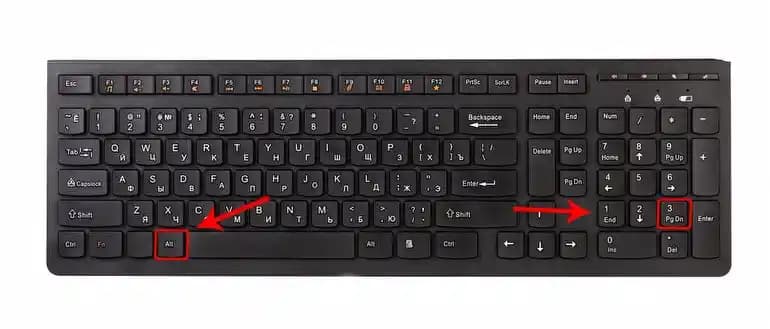
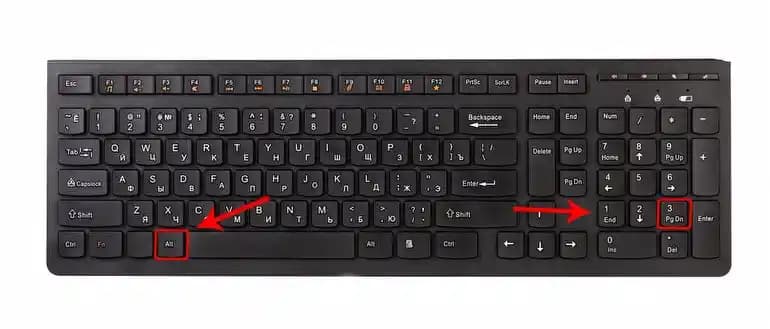
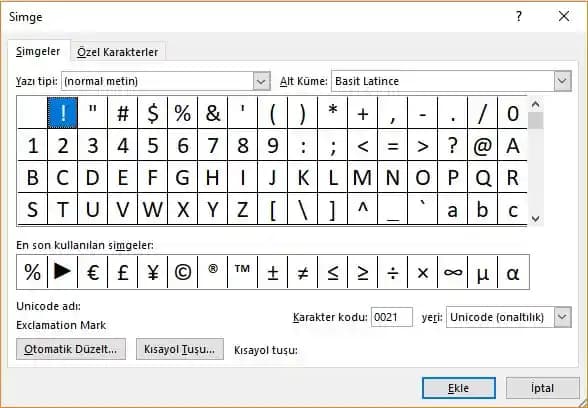
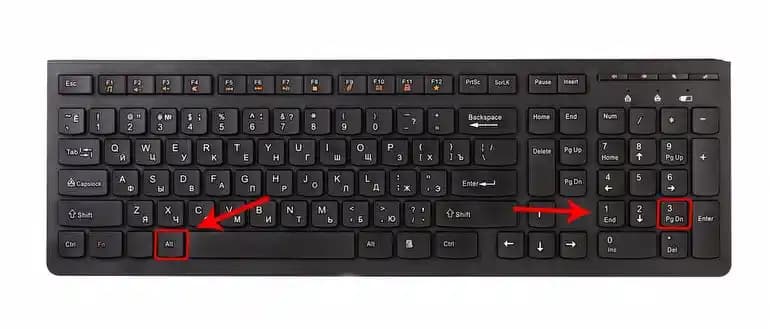
  • Alt kodları kullanmak: Windows işletim sistemlerinde Alt + 33 kombinasyonu ünlem işaretini oluşturur.

  • Metin genişletme uygulamaları: Sık kullanılan sembolleri otomatik yazdırmak için kullanılabilir.

Klavye Ayarlarını Özelleştirmek

  • Dil ve klavye düzeni ayarlarından ihtiyaca göre daha uygun düzenler seçilebilir.

  • Özellikle çok dilli kullanıcılar için bu ayarlar yazım hızını artırır.


Yaygın Sorunlar ve Çözüm Önerileri

Ünlem İşaretinin Yazılamaması

  • Klavye sürücüsü güncellenmelidir.

  • Yazılım kaynaklı sorunlarda cihaz yeniden başlatılabilir.

Yanlış Karakter Çıkması

  • Klavye dili yanlış seçilmiş olabilir; doğru dile geçiş yapılmalıdır.

Dokunmatik Klavyede Ünlem İşaretinin Gizlenmesi

  • Sembol moduna geçiş yapılmalıdır.

  • Alternatif klavye uygulamaları denenebilir.


Sonuç

Klavye ünlem işareti, günlük dijital iletişimde duygu ve dikkat çekmek için kritik bir semboldür. Akıllı telefonlardan bilgisayarlara, tabletlerden özel klavye aksesuarlarına kadar birçok cihazda doğru kullanım yöntemlerini öğrenmek, yazım deneyimini geliştirir ve iletişimi güçlendirir. Üstteki rehberde sunulan bilgilerle farklı cihazlarda ünlem işaretini kolaylıkla kullanabilir, yazım hatalarını önleyebilir ve daha etkili mesajlar oluşturabilirsiniz.

Teknolojiyle iç içe geçen hayatınızda bu küçük ama önemli işaretin doğru kullanımı, iletişiminizin kalitesini artırır ve dijital dünyada kendinizi daha iyi ifade etmenize yardımcı olur. Pratik yaparak ve cihaz ayarlarınızı kişiselleştirerek, ünlem işaretini her ortamda kolayca yazabilirsiniz!

📊 Fiyat Bilgileri
Yükleniyor...

Yorumlar:

    Ayın popüler yazıları

    Powerbankler, taşınabilir şarj çözümleri sunar. Kapasite, hızlı şarj, güvenlik özellikleri ve model çeşitleriyle en iyi powerbank seçimi için kapsamlı rehberimizle tanışın.

    Türkiye'de taksitle telefon satın alma avantajları, popüler satış kanalları ve dikkat edilmesi gerekenler hakkında kapsamlı ve bütçe dostu rehber. Doğru seçimle akıllı alışveriş mümkün.

    Roborock S8 MaxV Ultra ve Saros 10 robot süpürgeler, tasarım, emiş gücü, navigasyon ve akıllı özellikler açısından kapsamlı şekilde karşılaştırılıyor. Hangi model sizin için daha uygun?

    Toshiba 55UV3463DT 55 inç 4K Ultra HD ekranıyla üstün görüntü kalitesi, VIDAA Smart Platform akıllı özellikleri ve şık tasarımıyla ev eğlencesinde yeni bir standart sunuyor.

    Redmi Watch 3 Active, geniş LCD ekranı, gelişmiş sağlık sensörleri, 5 ATM suya dayanıklılığı ve uzun pil ömrüyle hem sporcular hem de teknoloji tutkunları için ideal akıllı saat seçeneği sunuyor.

    WhatsApp mesajlarının ana ekranda görünmesini engellemek için Android ve iOS cihazlarda bildirim ayarları nasıl düzenlenir? Gizlilik ipuçları ve WhatsApp içi ayarlarla mesajlarınızın gizliliğini koruyun.

    Redmi E pil optimizasyonu, pil ömrünü uzatırken iletişim uygulamalarında gecikmelere neden olabilir. Bu rehber, pil optimizasyonunun nasıl kapatılacağını ve etkilerini detaylıca açıklar.

    Miracast teknolojisi, kablosuz ekran yansıtma ile cihazlar arası bağlantıyı kolaylaştırır. Windows 10, Android ve televizyonlarda Miracast nasıl açılır ve kullanılır detayları burada.