PC'de Oyunu Tam Ekran Yapma: Kapsamlı Rehber
Benzer ürünleri özellik, fiyat ve kullanıcı yorumlarına göre karşılaştırın, doğru seçimi yapın.
Giriş
Bilgisayar oyunları, doğru görüntüleme ayarları ile çok daha keyifli bir hale gelir. Tam ekran modu, oyunculara oyunun görsel dünyasına tamamen dalma imkanı tanır. PC'de oyunu tam ekran yapma işlemi, çoğu zaman basit olsa da, bazen kullanıcılar için karmaşık sorunlar yaratabilir. Bu yazıda, tam ekran modunun ne olduğunu, nasıl etkinleştirileceğini ve karşılaşılabilecek sorunların çözümlerini detaylı şekilde ele alacağız.
Ayrıca Bakınız



Tam Ekran Modu Nedir?

Tanım
Tam ekran modu, oyunun bilgisayar ekranını tamamen kaplaması anlamına gelir. Bu modda oyun, tüm ekran alanını kullanır ve masaüstü unsurları görünmez hâle gelir.
Avantajları
Daha iyi odaklanma: Dikkat dağınıklığı azalır.
Gelişmiş performans: Grafik kartı kaynakları daha verimli kullanılır.
Yüksek çözünürlük: Oyunun desteklediği en yüksek çözünürlükte oynama imkanı.
PC'de Oyunu Tam Ekran Yapmanın Yolları
1. Oyunun Kendi Ayarları Üzerinden
Çoğu oyun, grafik veya görüntü ayarları menüsünde "Ekran Modu" veya "Display Mode" seçenekleri sunar. Burada genellikle şu modlar bulunur:
Pencere Modu (Windowed)
Tam Ekran Modu (Fullscreen)
Pencereli Tam Ekran (Borderless Window)
Adımlar:
Oyunu açın ve ayarlar menüsüne gidin.
Görüntü veya ekran ayarlarını bulun.
Ekran modu seçeneklerinden "Tam Ekran" veya "Fullscreen" seçeneğini işaretleyin.
Ayarları kaydedip oyunu yeniden başlatın.
2. Windows İşletim Sistemi Ayarları ile
Bazı durumlarda oyun tam ekran moduna geçmezse, Windows'un ekran çözünürlüğü veya ölçeklendirme ayarlarını kontrol etmek faydalıdır.
Ekran çözünürlüğünü oyunun desteklediği çözünürlükle eşleştirin.
Ekran ölçeklendirmesini %100 yapın çünkü yüksek ölçeklendirme, tam ekran modunu engelleyebilir.
3. Kısayol Tuşları Kullanımı
Birçok oyun ve Windows, tam ekran moduna geçiş için klavye kısayolları sunar:
Alt + Enter: Oyunu pencere modundan tam ekran moduna veya tam tersi geçirebilir.
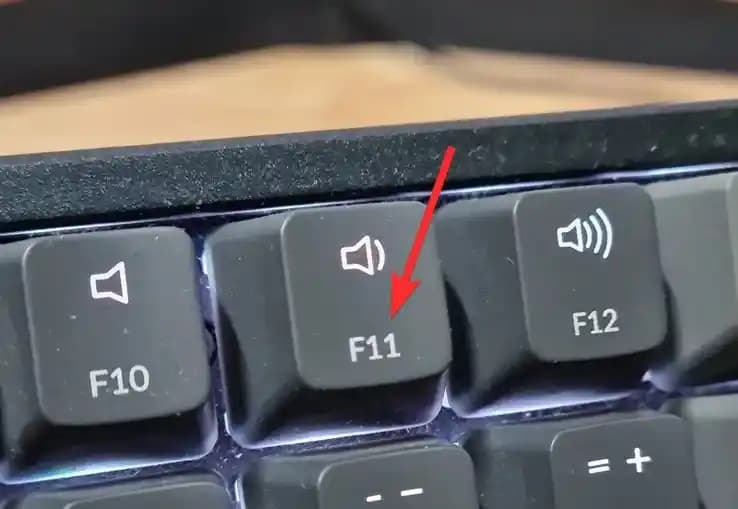
F11: Bazı oyunlarda tam ekran modu için kullanılır.
4. Grafik Sürücüsü Ayarları
NVIDIA, AMD veya Intel grafik kartı kontrol panellerinde, uygulama bazında özel ayarlar yapılabilir. Bu ayarlar, tam ekran modunun doğru çalışmasını destekleyebilir.
Grafik sürücünüzün kontrol panelini açın.
Oyun için özel çözünürlük veya tam ekran seçeneklerini kontrol edin.
Karşılaşılan Yaygın Sorunlar ve Çözümleri
1. Oyun Tam Ekran Olmuyor veya Pencere Modunda Kalıyor
Oyunun ayarlarını tekrar kontrol edin.
Oyunu yönetici olarak çalıştırmayı deneyin.
Grafik sürücüsünü güncelleyin.
2. Siyah Ekran veya Görüntü Sorunları
Ekran çözünürlüğünü değiştirmeyi deneyin.
Grafik sürücüsünü yeniden yükleyin.
3. Tam Ekran Modunda Görev Çubuğu Görünüyor
Görev çubuğunu otomatik gizleme moduna alın.
Oyunun pencereli tam ekran modunu destekleyip desteklemediğini kontrol edin.
Performans Optimizasyonu
Tam ekran modunda oyun performansı genellikle artar. Bunun sebebi, grafik kartının kaynaklarını daha etkili kullanmasıdır. Ayrıca, tam ekran modunda çalışan oyunlar, diğer arka plan uygulamalarından daha bağımsız çalışır.
Öneriler
Grafik ayarlarını donanımınıza uygun şekilde optimize edin.
Gereksiz arka plan uygulamalarını kapatın.
Güncel sürücüler ve oyun yamalarını yükleyin.
Sonuç ve Öneriler
PC'de oyunu tam ekran yapma işlemi, oyun deneyiminizi önemli ölçüde iyileştirebilir. Oyunun kendi ayarlarından, Windows ve grafik sürücüsü ayarlarına kadar birçok yöntemle tam ekran moduna geçilebilir. Karşılaşabileceğiniz sorunları anlamak ve çözmek için bu rehberdeki adımları uygulayabilirsiniz.
Unutmayın: Her oyunun ve sistemin özellikleri farklıdır; bu nedenle bazen birkaç farklı yöntem denemek gerekebilir. Tam ekran modunda oyun oynarken performans ve görsel kalite arasında denge kurmak, en iyi deneyimi sunacaktır.
Keyifli oyunlar!