Ürün Karşılaştırmaları

Word'de Cetvel Açma: Adım Adım Kılavuz ve İpuçları
Post image
Benzer ürünleri özellik, fiyat ve kullanıcı yorumlarına göre karşılaştırın, doğru seçimi yapın.

Microsoft Word metin düzenleme konusunda sunduğu çeşitli araçlarla kullanıcıların işini kolaylaştırır. Bu araçlardan biri olan cetvel (ruler) sayfa düzeni ve metin hizalaması için vazgeçilmezdir. Bu makalede Word'de cetvelin nasıl açılacağını kullanım alanlarını ve işlevlerini detaylı şekilde inceleyeceğiz.

Word'de Cetvel Nedir ve Neden Önemlidir?

Cetvel Word kullanıcılarına sayfa üzerindeki metinlerin sekmelerin girintilerin ve kenar boşluklarının ayarlanmasında yardımcı olan görsel bir rehberdir. Özellikle profesyonel doküman hazırlarken metinlerin düzgün hizalanması için büyük kolaylık sağlar.

  • Metin hizalama: Paragrafların ve başlıkların sayfa içinde düzgün yerleşmesini sağlar.

  • Sekme ayarları: Belirli noktalarda metni hizalamak için sekmeler oluşturulabilir.

  • Girinti düzenleme: Paragrafların sol veya sağdan ne kadar girintili olacağını belirler.

Ayrıca Bakınız
Microsoft Word'de Cetvel Açma ve Kullanımı: Sayfa Düzeni ve Metin Hizalama Rehberi

Microsoft Word'de Cetvel Açma ve Kullanımı: Sayfa Düzeni ve Metin Hizalama Rehberi

Microsoft Word'de cetvel açma ve kullanma rehberi ile sayfa düzeni, metin hizalaması ve sekme ayarlarını kolayca yapabilirsiniz. Cetvel özellikleriyle belgelerinizi daha profesyonel hale getirin.

Microsoft Word'de Cetvel Açısı Değiştirme: Adım Adım Rehber ve Yöntemler

Microsoft Word'de Cetvel Açısı Değiştirme: Adım Adım Rehber ve Yöntemler

Microsoft Word'de cetvel açısı değiştirme işlemi, metin ve nesnelerin hizalanmasını kolaylaştırır. Bu rehberde, farklı yöntemlerle cetvel açısı nasıl ayarlanır ve kullanım avantajları detaylıca anlatılmaktadır.

Microsoft Word Hizalama Cetveli ile Belgelerinizi Profesyonelce Düzenleyin

Microsoft Word Hizalama Cetveli ile Belgelerinizi Profesyonelce Düzenleyin

Microsoft Word hizalama cetveli, metin ve nesnelerin sayfa üzerindeki konumunu hassas şekilde ayarlamanızı sağlar. Bu rehberle profesyonel ve düzenli belgeler oluşturabilirsiniz.

Microsoft Word'de Cetvel Açma ve Kullanımı: Adım Adım Kılavuz ve İpuçları

Microsoft Word'de Cetvel Açma ve Kullanımı: Adım Adım Kılavuz ve İpuçları

Microsoft Word'de cetvel açma ve kullanma adımlarını öğrenin. Metin hizalama, sekme ayarları ve girinti düzenleme gibi fonksiyonlarla belgelerinizi profesyonelce düzenleyin.

Microsoft Word'de Word Cetvel Kullanımı ve Sayfa Düzeni Ayarlarının Temel Rehberi

Microsoft Word'de Word Cetvel Kullanımı ve Sayfa Düzeni Ayarlarının Temel Rehberi

Microsoft Word'de cetvel kullanımı, paragraf girintileri ve tab durakları ile sayfa düzenini optimize ederek profesyonel belgeler oluşturmanızı sağlar. Pratik ipuçları ve ayarlarla belge tasarımınızı geliştirin.

Microsoft Word'de Cetvel Açma ve Kullanımıyla Belge Düzenleme Rehberi

Microsoft Word'de Cetvel Açma ve Kullanımıyla Belge Düzenleme Rehberi

Microsoft Word'de cetvel açma ve kullanma rehberi ile kenar boşlukları, girinti ve sekmeleri kolayca ayarlayarak belgelerinizi profesyonel ve düzenli hale getirin.

2025'te Microsoft Word'de Cetvel Kullanmanın 5 Sırrı ile Belgeleriniz Değişsin

2025'te Microsoft Word'de Cetvel Kullanmanın 5 Sırrı ile Belgeleriniz Değişsin

Microsoft Word'de cetvel kullanarak belgelerinizi kusursuz hizalayın ve düzenleyin. 2025 rehberimizi hemen keşfedin!  İnceleyin!  

Microsoft Word'de Cetvel Kullanımı ve Belge Düzenleme İpuçları

Microsoft Word'de Cetvel Kullanımı ve Belge Düzenleme İpuçları

Microsoft Word'de cetvel aracıyla sayfa düzeni, hizalama ve girinti ayarlarını kolayca yapın. Belge hazırlamada hassas düzenleme ve profesyonel görünüm için temel bilgiler.

Word'de Cetvel Nasıl Açılır?

Word'de cetveli aktif hale getirmek oldukça basittir. İşte adım adım cetvel açma yöntemi:

  1. Word programını açın ve üzerinde çalışmak istediğiniz belgeyi yükleyin.

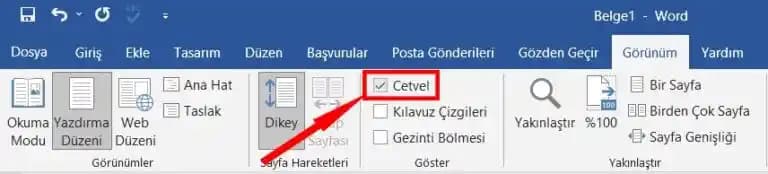
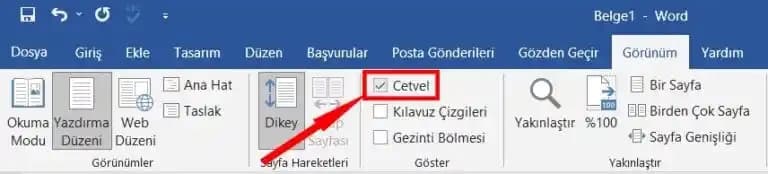
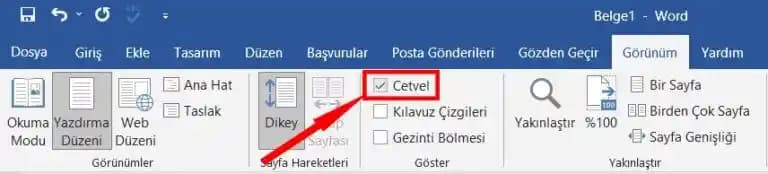
  2. Üst menüde bulunan "Görünüm (View)" sekmesine tıklayın.

  3. Görünüm sekmesi altında yer alan "Cetvel (Ruler)" seçeneğini bulun.

  4. Bu seçeneğin yanındaki kutucuğu işaretleyin.

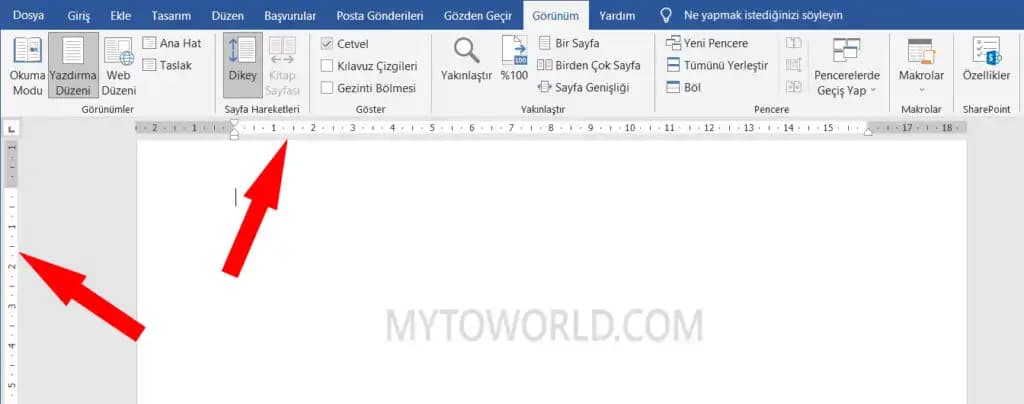
    Not: Bu işlemden sonra hem yatay hem de dikey cetvel görünür hale gelecektir.

  5. Cetvel aktif olduğunda sayfanın üst kısmında ve sol kenarında cetvel çizgileri belirir.

Cetvelin Sağladığı Fonksiyonlar

Cetvel aktifken aşağıdaki işlemleri kolaylıkla yapabilirsiniz:

1. Girinti Ayarları

  • İlk satır girintisi: Cetvel üzerinde küçük bir ters "L" simgesi bulunur bunu sağa veya sola sürükleyerek ilk satırın konumunu değiştirebilirsiniz.

  • Asılı girinti: Ters "L" simgesinin altında bulunan küçük kutucuk ile paragrafların geri kalan satırlarının konumu ayarlanır.

2. Sekme Noktaları Eklemek

  • Cetvel üzerinde istediğiniz konuma tıklayarak sekme noktası ekleyebilirsiniz.

  • Bu sekmeler sayesinde metin sekme tuşuna basıldığında belirlenen noktalarda hizalanır.

3. Kenar Boşluklarını Görüntüleme

  • Cetvel sayfa kenar boşluklarını da gösterir böylece metnin sayfa üzerindeki konumu net olarak kontrol edilebilir.

Cetvel Kullanımında İpuçları ve Püf Noktaları

  • Sekme türlerini değiştirme: Cetvelin sol üst köşesindeki küçük simgeye tıklayarak sekme türünü değiştirebilirsiniz (sola hizalı ortaya hizalı sağa hizalı ondalık çubuk sekme).

  • Sekme silme: Eklenen sekmeyi cetvelden sürükleyerek aşağı doğru dışarıya atarsanız sekme silinir.

  • Dikey cetveli kullanma: Görünümde açık ise sol taraftaki dikey cetvel ile sayfanın üst ve alt boşluklarını daha rahat ayarlayabilirsiniz.

Word Cetvelde Karşılaşılan Yaygın Sorunlar ve Çözümleri

Cetvel Görünmüyor

  • Görünüm sekmesinde cetvel seçeneğinin işaretli olduğundan emin olun.

  • Bazı durumlarda Word programını yeniden başlatmak gerekebilir.

Cetvelde Sekmeler İstenildiği Gibi Çalışmıyor

  • Sekmelerin doğru türde ayarlandığını kontrol edin.

  • Sekme noktalarının cetvel üzerinde doğru konumda olduğundan emin olun.

Cetvelin Boyutlandırılması veya Kaybolması

  • Word penceresinin boyutunu değiştirmek bazı cetvel görüntü sorunlarına yol açabilir pencereyi tam ekran yaparak tekrar deneyin.

Sonuç ve Öneriler

Microsoft Word'de cetvel açma ve kullanma belgelerinizin düzenini ve profesyonelliğini artırmak için önemli bir adımdır. Cetvel sayesinde düzgün metin hizalaması sekme noktaları oluşturma ve girinti ayarlarını hassas şekilde yapma mümkün olur.

Yeni başlayanlar için cetvel işlevlerini denemek ve farklı ayarlarla oynamak Word becerilerini geliştirmek adına faydalı olacaktır. Ayrıca cetvel görünmüyorsa panik yapmadan görünüm ayarlarını kontrol etmek en pratik çözümdür.

Özetle:

  • Cetvel açmak için Görünüm Cetvel kutucuğunu işaretleyin.

  • Metin düzenleme ve hizalama için cetveli aktif kullanın.

  • Sekme ve girinti ayarlarını cetvel üzerinden kolayca yapabilirsiniz.

Word'de cetvel belgelerinizi daha düzenli ve okunabilir hale getirirken profesyonel görünüm kazandırır. Bu basit ama etkili araçtan maksimum fayda sağlamak için cetvel kullanımını mutlaka öğrenmenizi tavsiye ederiz.

📊 Fiyat Bilgileri
Yükleniyor...

Yorumlar:

    Ayın popüler yazıları

    Termosifonların elektrik tüketimi kullanım şekline bağlıdır. Doğru kapasite seçimi, optimum sıcaklık ayarı ve düzenli bakım ile enerji tasarrufu sağlanabilir. Modern modeller daha verimlidir.

    Samsung Trio 500, orta segmentte şık tasarımı, 6.4 inç AMOLED ekranı ve 64 MP kamerasıyla dengeli performans sunuyor. 5G desteği ve 4500 mAh bataryasıyla günlük kullanımda öne çıkıyor.

    TTR (Time To Repair), teknoloji cihazlarının arızadan sonra tekrar çalışır hale gelme süresidir. Kısa onarım süresi kullanıcı memnuniyetini artırır, üretici güvenilirliğini güçlendirir ve teknik servis performansını iyileştirir.

    Telefon optimizasyonu, cihaz performansını artırmak ve pil ömrünü uzatmak için yapılan işlemleri kapsar. Doğru uygulandığında zararlı olmayan bu yöntemler, telefonunuzu daha hızlı ve verimli kullanmanızı sağlar.

    Samsung A36 ve Poco X7 Pro, orta segmentte farklı kullanıcı ihtiyaçlarına hitap eden tasarım, performans, kamera ve batarya özellikleriyle öne çıkıyor. Hangi model size uygun?

    Robot süpürge ön tamponu, engelleri algılayarak cihazı ve ev eşyalarını korur. Bu parça, sensörleriyle çarpışmayı önler ve performansı artırır. Bakımı, süpürgenizin ömrünü uzatır.

    Samsung A26, 6.4 inç AMOLED ekranı, 50 MP kamerası ve 5000 mAh bataryasıyla orta segmentte dengeli performans sunuyor. Güncel Android 13 ve One UI 5.1 ile kullanıcı dostu deneyim sağlıyor.

    S8 Sonic ve S8 Pro modelleri; tasarım, ekran, performans, kamera, batarya ve fiyat açısından kapsamlı şekilde karşılaştırıldı. Hangi telefonun ihtiyaçlarınıza uygun olduğunu keşfedin.