Microsoft Word'de Cetvel Açma ve Kullanma Rehberi
Benzer ürünleri özellik, fiyat ve kullanıcı yorumlarına göre karşılaştırın, doğru seçimi yapın.
Microsoft Word, metin düzenleme konusunda kullanıcıların hayatını kolaylaştıran pek çok araç sunar. Bu araçlar arasında cetvel, belge düzenini kusursuz hale getirmek için kritik bir rol oynar. Word'de cetvel açma işlemi, sayfa kenar boşluklarını, girintileri ve sekmeleri hassas şekilde ayarlamanızı sağlar. Bu yazıda, cetvelin nasıl açılacağı ve etkili kullanımı hakkında kapsamlı bilgiler bulacaksınız.
Cetvelin Önemi ve Word'deki Rolü
Bir belgeyi profesyonel ve okunabilir kılmanın temel adımlarından biri, metin alanlarının doğru şekilde hizalanmasıdır. İşte burada cetvel devreye girer:
Kenar boşluklarını belirlemek: Sayfanın sağ ve sol kenar boşluklarını netleştirerek düzen sağlar.
Girinti ayarlamak: Paragraf başlangıcını ve içeriğini istediğiniz gibi konumlandırabilirsiniz.
Sekme noktalarını düzenlemek: Metin içindeki hizalamalar için kullanılır.
Bu işlevler, belgeyi görsel olarak dengeli ve profesyonel gösterir.
Ayrıca Bakınız


Word'de Cetvel Nasıl Açılır?
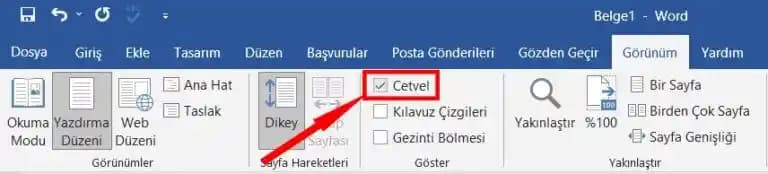
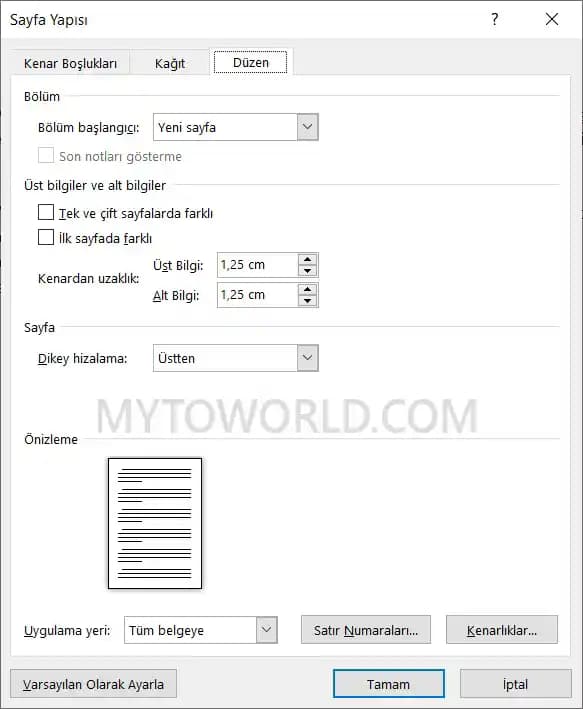
Microsoft Word'de cetvel açmak oldukça basittir. Aşağıdaki adımları takip ederek cetveli görüntüleyebilirsiniz:
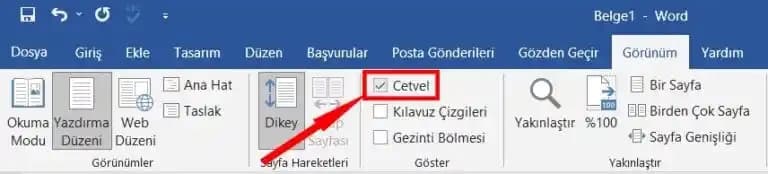
Üst Menüden Görünüm (View) sekmesine tıklayın.
Görünüm seçenekleri arasında yer alan 'Cetvel' kutucuğunu işaretleyin.
Alternatif olarak, bazı Word sürümlerinde cetvel otomatik olarak açılır veya görünüm araç çubuğunda cetvel simgesi bulunur. Bu simgeye tıklamak da cetvelin görünmesini sağlar.

Cetvelin Kullanımı ve Özellikleri
Cetvel açıldıktan sonra, belgenizde aşağıdaki işlevleri gerçekleştirebilirsiniz:
Kenar Boşlukları Ayarlama
Cetvel üzerindeki kenar boşluğu göstergelerini sürükleyerek sayfa kenar boşluklarını artırabilir ya da azaltabilirsiniz.
Girinti Belirleme
Birinci satır girintisi: Cetvelde üstteki küçük üçgeni kullanarak ayarlanır.
Asılı girinti: Alt üçgen ile kontrol edilir.
Bu ayarlar, paragrafların başlangıç noktalarını ve genel görünümünü iyileştirir.
Sekme Noktaları Eklemek
Cetvelin sol tarafındaki sekme simgesine tıklayarak farklı sekme türleri (sol, sağ, orta, ondalık) seçebilirsiniz.
Ardından cetvel üzerinde istediğiniz yere tıklayarak sekme noktası oluşturabilirsiniz.
Cetvelin Dikey ve Yatay Kullanımı
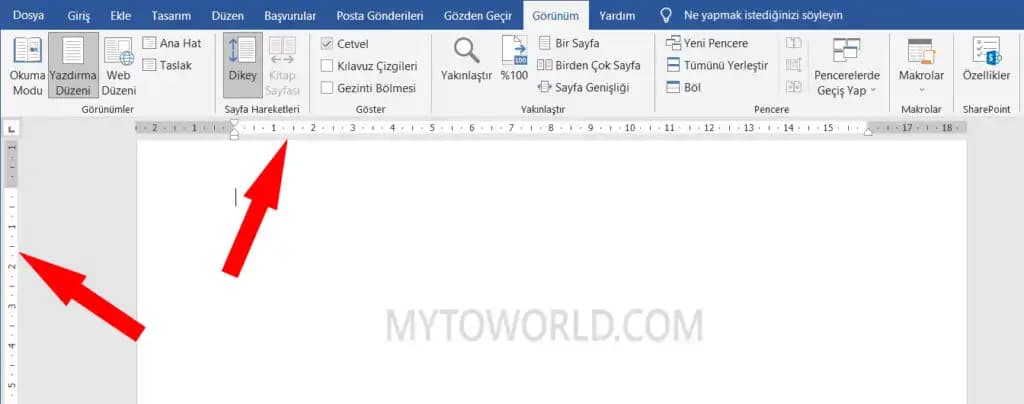
Word, hem yatay hem dikey cetvel sunar. Yatay cetvel sayfanın üstünde, dikey cetvel ise sol tarafında yer alır.
Dikey cetvel özellikle sayfa yüksekliği ve satır aralıkları düzenlemede faydalıdır.
Pratik İpuçları ve Öneriler
Cetvel görünümü açıkken, fare ile cetvel üzerindeki işaretçileri dikkatlice sürükleyin; taşırken Shift tuşunu kullanmak daha hassas hareket sağlar.
Sekme noktalarını kaldırmak için, sekme simgesini cetvelden aşağı doğru sürükleyin.
Girinti ayarlarını değiştirmek için, ilgili üçgenleri cetvel üzerinde sola veya sağa hareket ettirin ve metnin anında değiştiğini gözlemleyin.
Sonuç
Microsoft Word'de cetvel açma ve kullanma, belgelerinizin görünümünü profesyonel seviyeye taşımak için oldukça önemlidir. Kenar boşlukları, girintiler ve sekmeler gibi detaylı ayarları kolayca yapmanızı sağlayarak metin düzeninde tam kontrol sağlar. Cetvel sayesinde, hem yazım hem de tasarım açısından etkili ve estetik belgeler oluşturabilirsiniz.
Cetveli açmak ve kullanmak, Word becerilerinizi geliştirecek ve çalışma verimliliğinizi artıracaktır. Bu nedenle, cetvelin sunduğu tüm avantajlardan faydalanmanızı şiddetle tavsiye ederiz.