Ürün Karşılaştırmaları

Word Cetvel Kullanımı: Microsoft Word'de Sayfa Düzeninin Anahtarı

Post image
Benzer ürünleri özellik, fiyat ve kullanıcı yorumlarına göre karşılaştırın, doğru seçimi yapın.

Giriş

Microsoft Word belgeler oluştururken kullanıcılara pek çok kolaylık sunar. Bunlardan biri de Word cetvel özelliğidir. Word cetvel kullanımı belge düzenini optimize etmek metin hizalamalarını doğru yapmak ve profesyonel görünümlü dokümanlar hazırlamak için vazgeçilmezdir. Bu makalede Word cetvelinin temel işlevleri nasıl etkin kullanılacağı ve pratik ipuçları detaylı biçimde ele alınacaktır.

Ayrıca Bakınız
Microsoft Word'de Cetvel Açma ve Kullanımı: Sayfa Düzeni ve Metin Hizalama Rehberi

Microsoft Word'de Cetvel Açma ve Kullanımı: Sayfa Düzeni ve Metin Hizalama Rehberi

Microsoft Word'de cetvel açma ve kullanma rehberi ile sayfa düzeni, metin hizalaması ve sekme ayarlarını kolayca yapabilirsiniz. Cetvel özellikleriyle belgelerinizi daha profesyonel hale getirin.

Microsoft Word'de Cetvel Açısı Değiştirme: Adım Adım Rehber ve Yöntemler

Microsoft Word'de Cetvel Açısı Değiştirme: Adım Adım Rehber ve Yöntemler

Microsoft Word'de cetvel açısı değiştirme işlemi, metin ve nesnelerin hizalanmasını kolaylaştırır. Bu rehberde, farklı yöntemlerle cetvel açısı nasıl ayarlanır ve kullanım avantajları detaylıca anlatılmaktadır.

Microsoft Word Hizalama Cetveli ile Belgelerinizi Profesyonelce Düzenleyin

Microsoft Word Hizalama Cetveli ile Belgelerinizi Profesyonelce Düzenleyin

Microsoft Word hizalama cetveli, metin ve nesnelerin sayfa üzerindeki konumunu hassas şekilde ayarlamanızı sağlar. Bu rehberle profesyonel ve düzenli belgeler oluşturabilirsiniz.

Microsoft Word'de Cetvel Açma ve Kullanımı: Adım Adım Kılavuz ve İpuçları

Microsoft Word'de Cetvel Açma ve Kullanımı: Adım Adım Kılavuz ve İpuçları

Microsoft Word'de cetvel açma ve kullanma adımlarını öğrenin. Metin hizalama, sekme ayarları ve girinti düzenleme gibi fonksiyonlarla belgelerinizi profesyonelce düzenleyin.

Microsoft Word'de Word Cetvel Kullanımı ve Sayfa Düzeni Ayarlarının Temel Rehberi

Microsoft Word'de Word Cetvel Kullanımı ve Sayfa Düzeni Ayarlarının Temel Rehberi

Microsoft Word'de cetvel kullanımı, paragraf girintileri ve tab durakları ile sayfa düzenini optimize ederek profesyonel belgeler oluşturmanızı sağlar. Pratik ipuçları ve ayarlarla belge tasarımınızı geliştirin.

Microsoft Word'de Cetvel Açma ve Kullanımıyla Belge Düzenleme Rehberi

Microsoft Word'de Cetvel Açma ve Kullanımıyla Belge Düzenleme Rehberi

Microsoft Word'de cetvel açma ve kullanma rehberi ile kenar boşlukları, girinti ve sekmeleri kolayca ayarlayarak belgelerinizi profesyonel ve düzenli hale getirin.

2025'te Microsoft Word'de Cetvel Kullanmanın 5 Sırrı ile Belgeleriniz Değişsin

2025'te Microsoft Word'de Cetvel Kullanmanın 5 Sırrı ile Belgeleriniz Değişsin

Microsoft Word'de cetvel kullanarak belgelerinizi kusursuz hizalayın ve düzenleyin. 2025 rehberimizi hemen keşfedin!  İnceleyin!  

Microsoft Word'de Cetvel Kullanımı ve Belge Düzenleme İpuçları

Microsoft Word'de Cetvel Kullanımı ve Belge Düzenleme İpuçları

Microsoft Word'de cetvel aracıyla sayfa düzeni, hizalama ve girinti ayarlarını kolayca yapın. Belge hazırlamada hassas düzenleme ve profesyonel görünüm için temel bilgiler.

Word Cetvel'in Temel Özellikleri

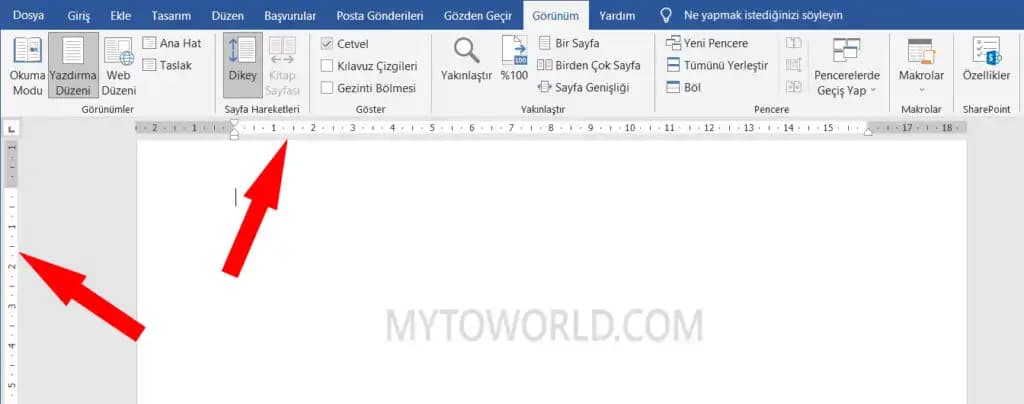
Word cetveli belge üzerinde yatay ve dikey ölçüm yapmanızı sağlayan çizgilerdir. Genellikle belge penceresinin üst kısmında yatay sol tarafında ise dikey olarak bulunur. İşlevleri şu şekilde özetlenebilir:

  • Paragraf girintilerini ayarlama: İlk satır ve tüm satırlar için girinti belirlenebilir.

  • Tab durakları belirleme: Metin içinde hizalama ve boşlukları standartlaştırmak için kullanılır.

  • Sayfa kenar boşluklarını görüntüleme: Cetvel sayfa kenar boşluklarının görsel kontrolünü sağlar.

Cetvelin Görünürlüğü ve Ayarları

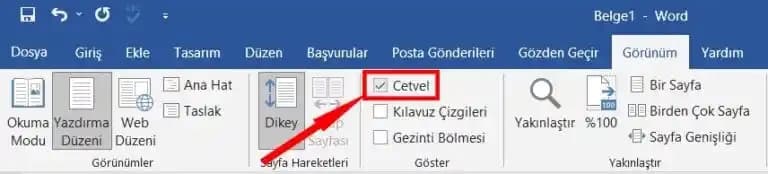
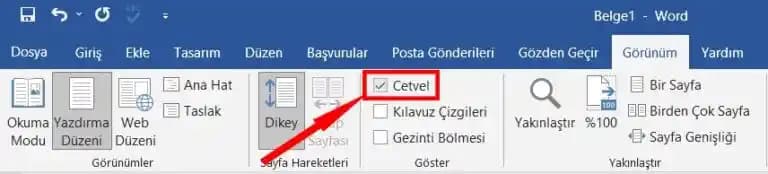
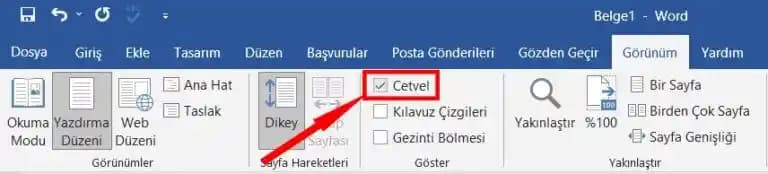
Word'de cetveli görmek için:

  1. Üst menüden Görünüm (View) sekmesine gidin.

  2. Göster (Show) grubunda yer alan Cetvel (Ruler) kutucuğunu işaretleyin.

Bu işlemle hem yatay hem de dikey cetvel görünür hale gelir.

Cetvelin Avantajları ve İşlevleri

Word cetvel kullanımı belge düzeninde hassas kontrol sağlar. Öne çıkan avantajları:

  • Hassas hizalama: Metin blokları resimler ve tablolar cetvel yardımıyla kolayca hizalanabilir.

  • Estetik düzen: Girintiler ve boşluklar sayesinde görsel bütünlük yakalanır.

  • Zaman tasarrufu: Elle boşluk ayarlamaya kıyasla daha hızlı ve etkili düzen yapmayı mümkün kılar.

Word Cetvel ile Sayfa Düzeni Ayarları

Paragraf Girintileri

Cetvel üzerindeki küçük simgeler paragraf girintilerini ayarlamak için kullanılır:

  • İlk Satır Girintisi: İlk satırın sola kaydırılması.

  • Sol Girinti: Paragrafın tüm satırlarının sola kaydırılması.

  • Sağ Girinti: Paragrafın sağdan sınırlanması.

Bu simgeleri cetvel üzerinde sürükleyerek istediğiniz miktarda girinti verebilirsiniz.

Tab Durakları

Tab durakları metin içinde hizalama noktaları oluşturur. Cetvel üzerine tıklayarak farklı tab durakları eklenebilir:

  • Sol sağ orta veya ondalık hizalamalar seçilebilir.

  • Eklenen tab durakları metin yazarken TAB tuşu ile hızlıca ulaşılır.

Pratik İpuçları ve Sıkça Sorulan Sorular

Cetvel Görünmüyorsa Ne Yapmalı?

  • Görünüm sekmesini kontrol edin: Cetvel seçeneği aktif olmalıdır.

  • Ekran çözünürlüğünü ve pencere boyutunu ayarlayın: Bazen küçük ekranlarda cetvel gizlenebilir.

Girinti Ayarları Doğru Çalışmıyorsa?

  • Paragraf işaretlerini görünür yaparak gizli karakterlerin etkisini kontrol edin.

  • Stil ayarlarını gözden geçirin; bazen stil tanımları girinti ayarlarını geçersiz kılabilir.

Tab Durakları Nasıl Silinir?

  • Cetvel üzerindeki tab durakını fare ile sürükleyip aşağı doğru çekerek silebilirsiniz.

Sonuç ve Öneriler

Word cetvel kullanımı belgelerinizi profesyonel ve düzenli bir görünüme kavuşturmak için temel bir araçtır. Paragraf girintileri tab durakları ve sayfa düzeni ayarları cetvel sayesinde kolaylıkla yönetilebilir. Özellikle uzun raporlar tezler ve resmi belgelerde cetvelin etkin kullanımı okuyucu deneyimini artırır.

Son olarak cetvel kullanımını pratikleştirmek için:

  • Belgelerinizde düzenli olarak cetvel üzerinden ayar yapmayı deneyin.

  • Stil ve paragraf ayarlarıyla cetvel kontrolünü birleştirerek tutarlı tasarımlar oluşturun.

  • Farklı tab durakları ve girinti kombinasyonları ile metinlerinizi etkili biçimde düzenleyin.

Bu yöntemlerle Word cetvelini ustalıkla kullanarak belgelerinizde fark yaratabilirsiniz.

📊 Fiyat Bilgileri
Yükleniyor...

Yorumlar:

    Ayın popüler yazıları

    Televizyonun çalışmama nedenlerini ve çözüm yollarını adım adım anlatan rehberle güç kaynağı, kumanda ve donanım sorunlarını kolayca tespit edin ve çözün.

    Termosifon ebatları, sıcak su ihtiyacınızı karşılamada kritik rol oynar. 50-100 litre arası kapasiteler ve markalara göre modellerle enerji verimliliği ve kullanım konforu sağlanır.

    Poco X3 Pro, Snapdragon 860 işlemci, 120 Hz Full HD+ ekran, 5160 mAh pil ve çok yönlü kamera sistemi ile orta segmentte yüksek performans ve dayanıklılık sunuyor.

    Xiaomi, yüksek megapiksel sensörler, yapay zeka destekli gece modu ve optik görüntü sabitleme gibi gelişmiş kamera özellikleriyle fotoğraf tutkunlarına uygun fiyatlı ve kaliteli akıllı telefonlar sunuyor.

    MacBook Air M4 256GB ve 512GB modelleri tasarım ve performansta benzer. Depolama kapasitesi kullanım alışkanlıklarına göre seçilmeli. Profesyoneller için 512GB, temel kullanıcılar için 256GB idealdir.

    Telefonla kamera izleme teknolojisi, uzaktan güvenlik ve kontrolü kolaylaştırıyor. Ev, iş yeri ve bebek takibinde kullanıcı dostu, gerçek zamanlı bildirimlerle güvenliği artırıyor.

    Telefonun şarj oluyor gibi görünmesine rağmen şarj almaması donanım ve yazılım kaynaklı sorunlardan kaynaklanabilir. Bu rehberde nedenleri, çözüm yöntemleri ve önleyici ipuçları detaylı şekilde ele alınıyor.

    Vestel Flora Doğa Inverter 126 A++ Wifi Klima, enerji verimliliği, akıllı kontrol ve sessiz çalışma özellikleriyle orta büyüklükteki yaşam alanları için ideal konfor sunar. Çevreci ve ekonomik bir klima seçeneğidir.